

آموزش اسکن بارکد با گوشی
آموزش اسکن بارکد با گوشی
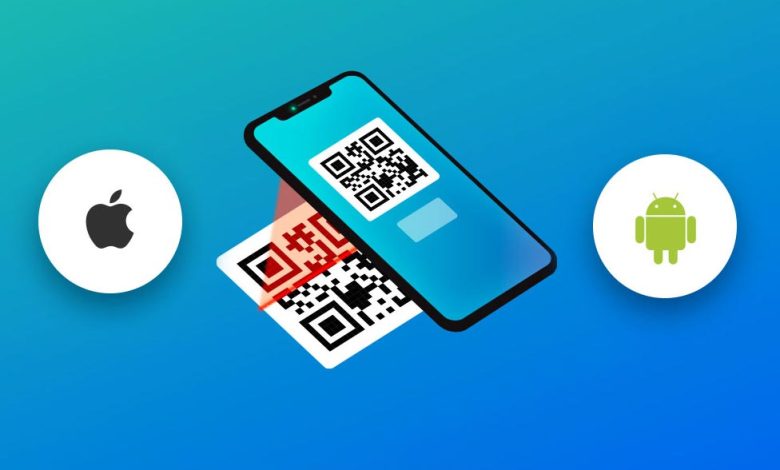
اگر به دنبال سادهترین و سریعترین روش برای اسکن بارکد با گوشی بهصورت آنلاین هستید، باید بدانید که دیگر نیازی به نصب برنامههای متفرقه ندارید. امروزه بیشتر گوشیهای هوشمند بهصورت پیشفرض امکان خواندن QR Code و انواع بارکد را در دوربین یا سرویسهای داخلی خود فراهم کردهاند.
در اغلب موارد کافی است دوربین گوشی را باز کرده و آن را مقابل کد بگیرید. اگر هم بارکد داخل یک تصویر ذخیرهشده باشد، ابزارهایی مانند Google Lens بهراحتی میتوانند آن را تحلیل کنند. در ادامه، تمام روشهای کاربردی برای اندروید، آیفون و حتی ابزارهای تحت وب را بهصورت کامل بررسی میکنیم.
اسکن بارکد با گوشی بهصورت آنلاین از طریق گوگل
گوگل با ترکیب هوش مصنوعی و سرویسهای ابری خود، فرآیند اسکن بارکد را بسیار ساده کرده است. ابزار اصلی برای این کار Google Lens است؛ قابلیتی که تقریباً در تمام گوشیهای اندرویدی به شکل پیشفرض فعال است و کاربران آیفون نیز میتوانند از طریق اپلیکیشن Google به آن دسترسی داشته باشند.
Google Lens تنها یک بارکدخوان ساده نیست. این ابزار میتواند متنها را ترجمه کند، محصولات را شناسایی کند، اطلاعات تماس استخراج کند و البته QR کدها را در کسری از ثانیه بخواند.
وقتی از اسکن بارکد با گوشی آنلاین گوگل صحبت میکنیم، منظور استفاده از سیستم پردازش ابری و الگوریتمهای هوش مصنوعی گوگل است که اطلاعات را به سرعت تحلیل میکنند. یکی از قابلیتهای جدید و جذاب گوگل، Circle to Search است. اگر گوشی شما از این ویژگی پشتیبانی کند، در هر صفحهای که باشید (چه داخل اینستاگرام و چه در مرورگر)، کافی است دکمه هوم را نگه دارید و دور کد یک دایره بکشید تا نتیجه اسکن فوراً نمایش داده شود.
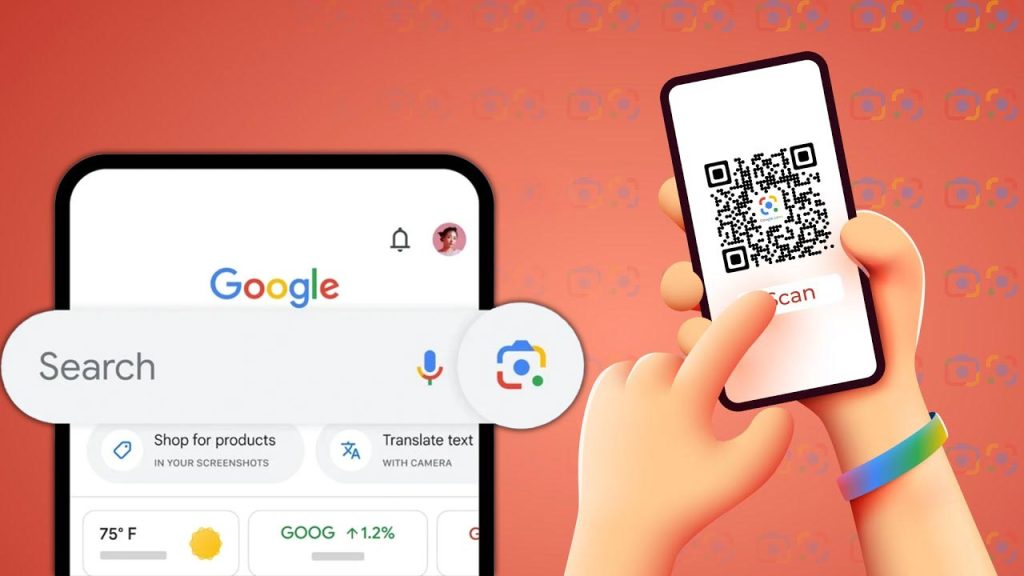
روشهای استفاده از گوگل برای اسکن:
- فعال کردن Google Assistant و گفتن عبارت «Scan QR Code»
- لمس آیکون دوربین (Google Lens) در نوار جستجوی گوگل روی صفحه اصلی
- نگه داشتن انگشت روی تصویر در مرورگر Chrome و انتخاب گزینه Search image with Google Lens
این روشها باعث میشوند بدون خروج از برنامهای که در آن هستید، عملیات اسکن انجام شود و تجربه کاربری سریع و روانی داشته باشید.
اسکن بارکد با گوشی اندرویدی
در نسخههای جدید اندروید (از اندروید ۹ به بالا)، قابلیت تشخیص QR Code مستقیماً به اپلیکیشن دوربین اضافه شده است. بنابراین در اکثر مواقع فقط کافی است دوربین را باز کنید و آن را مقابل بارکد بگیرید؛ سیستم بهصورت خودکار کد را شناسایی کرده و لینک یا اطلاعات مربوطه را نمایش میدهد.
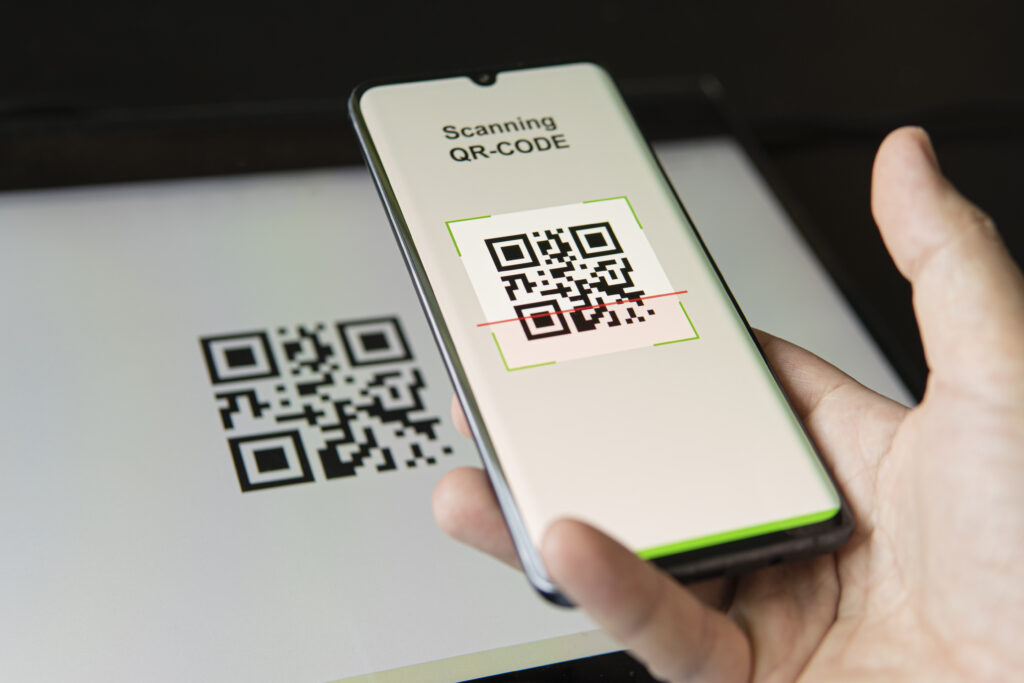
اگر دوربین واکنشی نشان نداد، احتمالاً این قابلیت در تنظیمات غیرفعال است. برای فعالسازی:
- وارد برنامه دوربین شوید.
- به بخش Settings بروید.
- گزینهای مانند Scan QR Codes یا Google Lens Suggestions را فعال کنید.
علاوه بر این، بسیاری از برندهای اندرویدی یک ابزار اسکن اختصاصی در بخش Quick Settings قرار دادهاند. کافی است نوار بالای صفحه را پایین بکشید و به دنبال آیکون بارکد بگردید.
نکته مهم این است که اسکن بارکد در اندروید فقط محدود به باز کردن لینک نیست. شما میتوانید اطلاعات تماس، رمز وایفای، آدرس ایمیل، موقعیت مکانی و حتی رویدادهای تقویم را مستقیماً ذخیره کنید.
اسکن بارکد با گوشی سامسونگ
کاربران گوشیهای گلکسی به لطف رابط کاربری One UI دسترسی سادهتری به ابزار اسکن دارند. اگر قصد اسکن بارکد با گوشی سامسونگ را دارید، چند روش در اختیار شماست که نیازی به نصب برنامه اضافی ندارد.



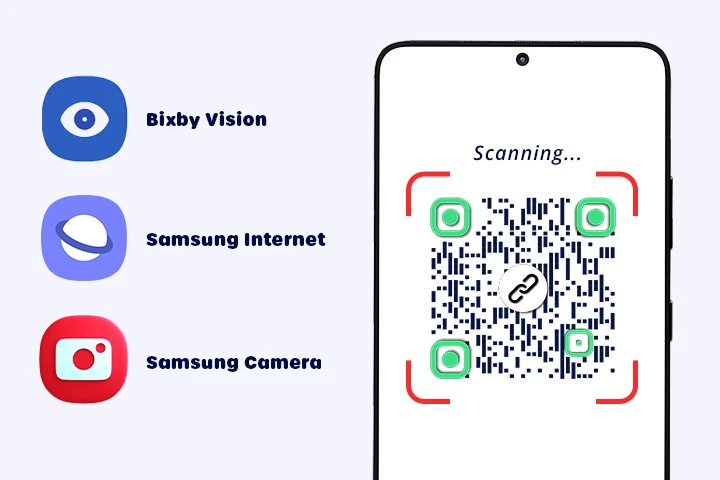
سادهترین راه استفاده از دوربین است. اما اگر بخواهید حرفهایتر عمل کنید، کافی است نوار اعلانات را دو بار پایین بکشید. در میان گزینههای تنظیمات سریع، گزینه Scan QR Code را مشاهده خواهید کرد. با لمس آن، یک محیط اختصاصی برای اسکن باز میشود که تمرکز کامل روی خواندن کد دارد.
ویژگی جالب در گوشیهای سامسونگ این است که میتوانید بارکد موجود در تصاویر گالری را نیز تحلیل کنید. در محیط اسکن، آیکون گالری را انتخاب کنید تا تصویر بررسی شود.

علاوه بر این، ابزار Bixby Vision نیز در دسترس است. در برنامه دوربین وارد بخش More شوید و Bixby Vision را انتخاب کنید. این قابلیت علاوه بر QR Code، امکان ترجمه زنده متون و شناسایی اشیا را نیز فراهم میکند.
اسکن بارکد با آیفون
اپل همواره سادگی را در اولویت قرار داده و این موضوع در قابلیت اسکن بارکد با آیفون کاملاً مشهود است. از نسخه iOS 11 به بعد، امکان خواندن QR Code مستقیماً در اپلیکیشن دوربین آیفون و آیپد قرار گرفت. برای استفاده از این قابلیت کافی است دوربین را باز کنید و آن را مقابل کد بگیرید. بهمحض تشخیص، یک کادر مشخص دور کد ظاهر میشود و لینک یا اطلاعات مرتبط بهصورت اعلان روی صفحه نمایش داده میشود که با لمس آن میتوانید وارد صفحه موردنظر شوید.
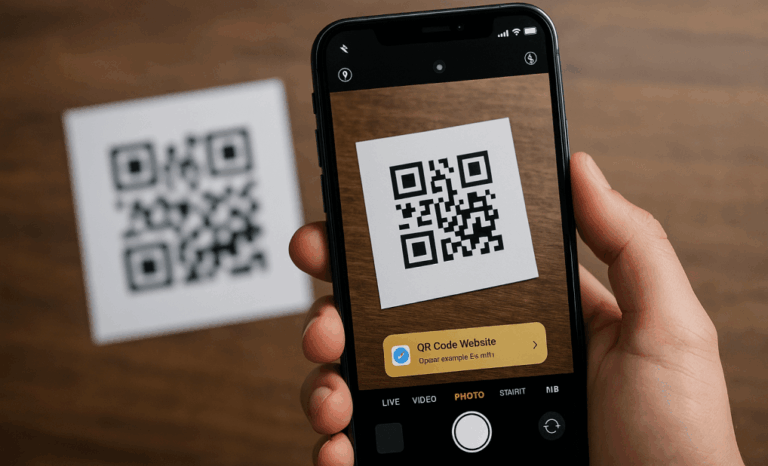
اما در آیفون یک ابزار کمتر شناختهشده و بسیار کاربردی نیز وجود دارد که Code Scanner نام دارد. این ابزار برای مواقعی طراحی شده که میخواهید سریع و بدون ذخیره شدن لینک در تاریخچه مرورگر، یک کد را اسکن کنید؛ مثلاً هنگام مشاهده منوی دیجیتال کافهها.
برای فعالسازی Code Scanner مراحل زیر را انجام دهید:
- وارد Settings شوید.
- به بخش Control Center بروید.
- گزینه Code Scanner را پیدا کرده و آن را به کنترل سنتر اضافه کنید.
پس از آن، هر زمان که کنترل سنتر را باز کنید، آیکون بارکدخوان در دسترس خواهد بود و میتوانید با سرعت بالا عملیات اسکن را انجام دهید.
همچنین قابلیت Live Text در آیفون این امکان را میدهد که از روی تصاویر ذخیرهشده در گالری نیز بارکدها را بخوانید. کافی است تصویر را باز کرده و روی گزینه تشخیص متن ضربه بزنید تا اگر QR Code در عکس وجود داشته باشد، شناسایی شود.
روشهای اسکن بارکد از روی عکس بهصورت آنلاین (بدون دوربین)
گاهی بارکد یا QR Code داخل یک تصویر ذخیره شده و امکان استفاده از دوربین برای اسکن مستقیم وجود ندارد؛ برای مثال ممکن است یک اسکرینشات از بلیت یا لینک پرداخت برای شما ارسال شده باشد. در چنین شرایطی، ابزارهای آنلاین بهترین راهحل هستند.
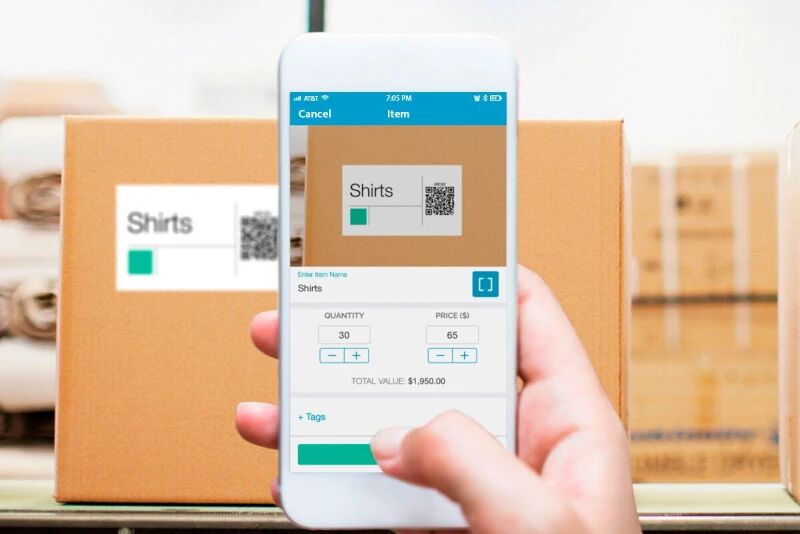
با جستجوی عباراتی مانند «Web QR» یا «Online Barcode Decoder» در گوگل، به سایتهایی دسترسی پیدا میکنید که امکان آپلود تصویر را فراهم میکنند. کافی است فایل عکس را بارگذاری کنید تا سیستم پردازش تصویر، کد را شناسایی کرده و لینک یا اطلاعات نهفته در آن را استخراج کند.
این روش بهویژه برای کاربرانی که با اسناد دیجیتال، بلیتهای الکترونیکی یا فایلهای دریافتی از پیامرسانها سروکار دارند، بسیار کاربردی و سریع است.
دلایل کار نکردن QR Code و راهحلها
اگر هنگام اسکن بارکد با گوشی هیچ نتیجهای دریافت نمیکنید، ممکن است مشکل از یکی از موارد زیر باشد:
فاصله نامناسب:
دوربینهای موبایل برای فوکوس صحیح به حداقل فاصله نیاز دارند. نزدیک کردن بیشازحد گوشی باعث تار شدن تصویر میشود. فاصله حدود ۱۰ تا ۲۰ سانتیمتر معمولاً بهترین نتیجه را میدهد.
نور نامناسب یا بازتاب شدید:
اگر نور مستقیم روی کد منعکس شود یا سایه دست شما روی آن بیفتد، الگوریتم تشخیص دچار اختلال میشود. تغییر زاویه گوشی میتواند مشکل را برطرف کند.
کثیف بودن لنز دوربین:
چربی یا گردوغبار روی لنز تأثیر زیادی در کیفیت تشخیص دارد. پیش از اسکن، لنز را با یک پارچه نرم تمیز کنید.

کیفیت پایین یا آسیبدیدگی کد:
اگر بخشی از QR Code مخدوش شده باشد، امکان خواندن آن کاهش مییابد. در این شرایط بهتر است نسخه سالمتری از کد تهیه شود.
گاهی کمی عقب رفتن و استفاده از زوم (مثلاً 2x) نتیجه بهتری نسبت به نزدیک کردن گوشی خواهد داشت.
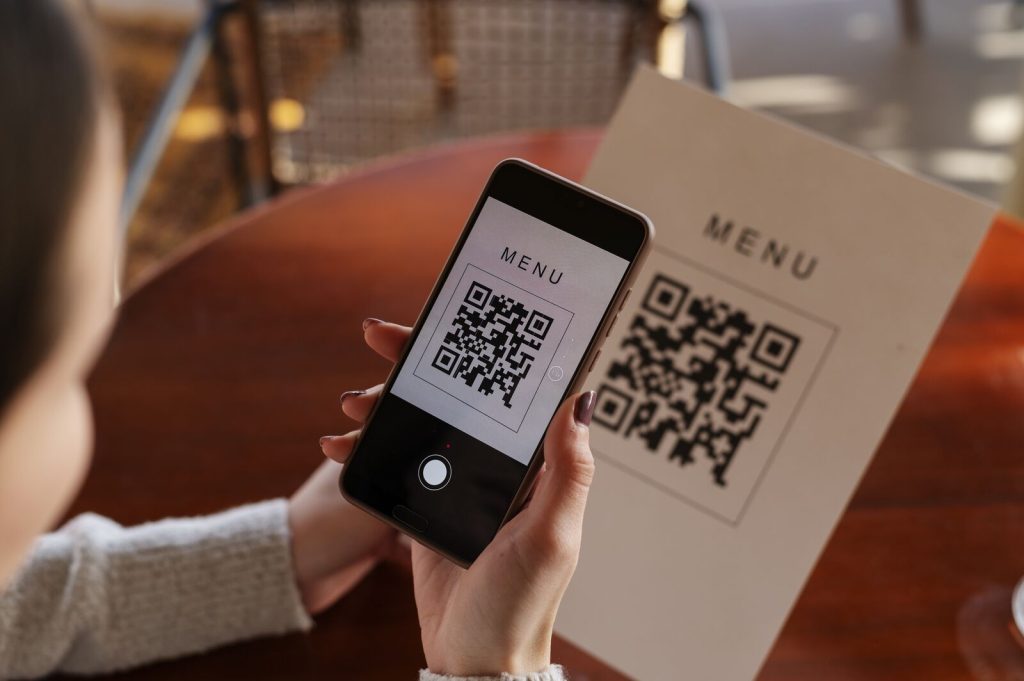
امنیت در اسکن بارکد؛ هر کدی را اسکن نکنید
با گسترش استفاده از QR Code در پرداختها، تبلیغات و خدمات آنلاین، سوءاستفادههای اینترنتی نیز افزایش یافته است. اسکن کردن کدهای ناشناس در مکانهای عمومی یا برچسبهای مشکوک روی دستگاههای خودپرداز میتواند شما را به صفحات جعلی هدایت کند.
پیش از باز کردن هر لینکی که پس از اسکن نمایش داده میشود، آدرس آن را با دقت بررسی کنید. اگر قرار است وارد سایت بانکی شوید، دامنه باید دقیق و معتبر باشد. بسیاری از برنامهها قبل از باز کردن لینک، نشانی کامل را نمایش میدهند؛ حتماً آن را چک کنید.
در واقع QR Code همانند یک لینک کوتاهشده عمل میکند؛ بنابراین همان احتیاطی که هنگام کلیک روی لینکهای ناشناس در ایمیل یا پیامک دارید، هنگام اسکن بارکد نیز رعایت کنید.
جمعبندی
برای اسکن بارکد با گوشی دیگر نیازی به نصب اپلیکیشنهای اضافی نیست. چه از اندروید استفاده کنید، چه آیفون، یا حتی اگر فقط یک تصویر ذخیرهشده در اختیار داشته باشید، ابزارهای داخلی سیستمعامل یا سرویسهای آنلاین این کار را در چند ثانیه انجام میدهند.
مهمترین نکته این است که علاوه بر آشنایی با روشهای مختلف اسکن، اصول امنیتی را نیز رعایت کنید تا تجربهای سریع، ساده و ایمن داشته باشید.