


۲۵ کشور با سختگیرانهترین آزمونهای تئوری رانندگی در جهان + اینفوگرافی
۲۵ کشور با سختگیرانهترین آزمونهای تئوری رانندگی در جهان + اینفوگرافی
برای قبولی در آزمون آییننامه رانندگی، چند پاسخ اشتباه میتوان داد؟ این موضوع در کشورهای مختلف متفاوت است؛ اما در یونان، داوطلبان باید تقریباً به تمام سؤالات پاسخ صحیح بدهند و تنها یک اشتباه برای مردود شدن کافی است.
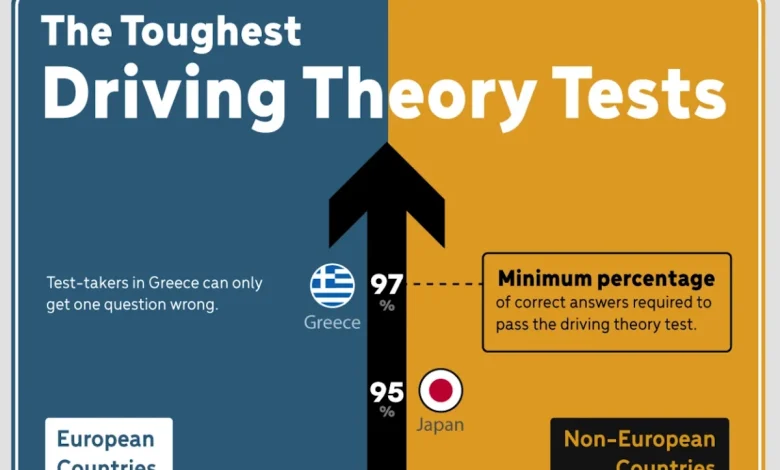
بر اساس دادههای منتشرشده از سوی AutoviaTest، برخی کشورها برای صدور گواهینامه رانندگی کلاس B، حداقل نمره بسیار بالایی را در آزمون تئوری در نظر گرفتهاند. این رتبهبندی کشورها را بر اساس حداقل درصد پاسخهای صحیح موردنیاز برای قبولی مقایسه میکند. کشورهایی که از سیستمهای امتیازدهی متفاوت و غیرقابل مقایسه استفاده میکنند، در این فهرست قرار نگرفتهاند.
فهرست ۲۵ کشور با سختترین آزمون آییننامه رانندگی
جدول زیر کشورهایی را نشان میدهد که برای قبولی در آزمون تئوری عمومی رانندگی، به بالاترین درصد پاسخ صحیح نیاز دارند.
| رتبه | کشور | حداقل نمره قبولی |
|---|---|---|
| ۱ | 🇬🇷 یونان | ۹۷٪ |
| ۲ | 🇯🇵 ژاپن | ۹۵٪ |
| ۳ | 🇻🇳 ویتنام | ۹۱٪ |
| ۴ | 🇳🇿 نیوزیلند | ۹۱٪ |
| ۵ | 🇦🇺 استرالیا | ۹۱٪ |
| ۶ | 🇪🇸 اسپانیا | ۹۰٪ |
| ۷ | 🇮🇹 ایتالیا | ۹۰٪ |
| ۸ | 🇵🇹 پرتغال | ۹۰٪ |
| ۹ | 🇺🇦 اوکراین | ۹۰٪ |
| ۱۰ | 🇮🇸 ایسلند | ۹۰٪ |
| ۱۱ | 🇱🇺 لوکزامبورگ | ۹۰٪ |
| ۱۲ | 🇰🇼 کویت | ۹۰٪ |
| ۱۳ | 🇶🇦 قطر | ۹۰٪ |
| ۱۴ | 🇸🇬 سنگاپور | ۹۰٪ |
| ۱۵ | 🇱🇻 لتونی | ۹۰٪ |
| ۱۶ | 🇨🇴 کلمبیا | ۹۰٪ |
| ۱۷ | 🇱🇮 لیختناشتاین | ۹۰٪ |
| ۱۸ | 🇳🇱 هلند | ۸۸٪ |
| ۱۹ | 🇫🇷 فرانسه | ۸۸٪ |
| ۲۰ | 🇪🇪 استونی | ۸۸٪ |
| ۲۱ | 🇮🇪 ایرلند | ۸۸٪ |
| ۲۲ | 🇦🇩 آندورا | ۸۸٪ |
| ۲۳ | 🇲🇨 موناکو | ۸۸٪ |
| ۲۴ | 🇮🇱 اسرائیل | ۸۷٪ |
| ۲۵ | 🇬🇧 بریتانیا | ۸۶٪ |
یونان و ژاپن با حداقل نمره قبولی ۹۷ و ۹۵ درصدی، در صدر این فهرست قرار دارند. پس از این دو کشور، فاصله میان رتبهها کمتر میشود؛ بهطوریکه ۱۵ کشور برای قبولی به کسب نمرهای بین ۹۰ تا ۹۱ درصد نیاز دارند.
حضور پررنگ کشورهای اروپایی نیز در این رتبهبندی جلب توجه میکند. طبق دادههای مورد استناد، حدود ۶۴ درصد از کشورهای حاضر در میان ۲۵ رتبه نخست اروپایی هستند؛ موضوعی که نشان میدهد حدنصاب بالای آزمون تئوری در بسیاری از کشورهای این قاره رایج است.
آزمون رانندگی در یونان؛ فقط یک پاسخ اشتباه مجاز است
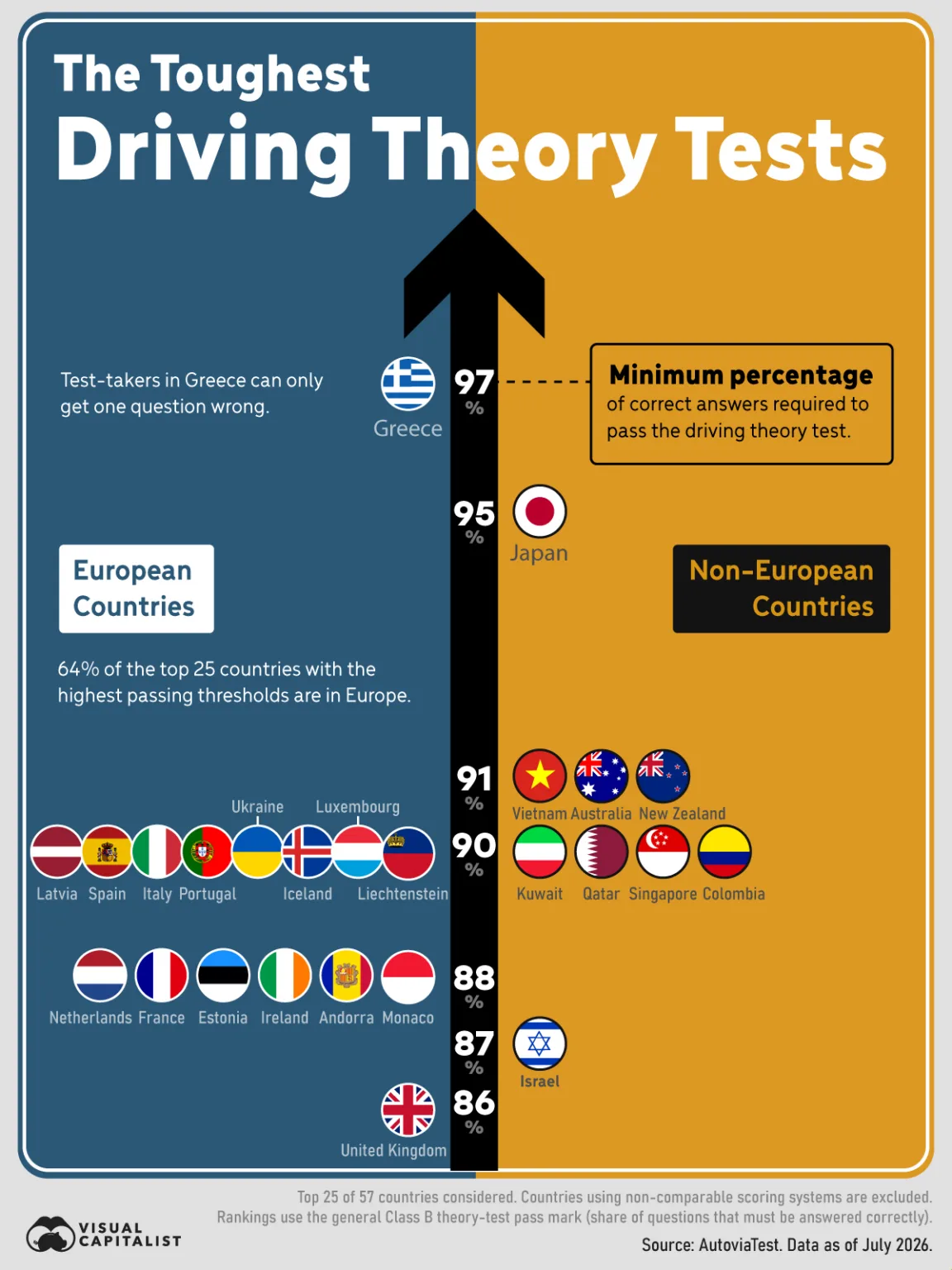
یونان با حداقل نمره قبولی ۹۷ درصد، سختگیرانهترین حدنصاب آزمون تئوری رانندگی را در این رتبهبندی دارد. آزمون این کشور شامل ۳۰ سؤال چندگزینهای است و داوطلبان باید در مدت ۳۵ دقیقه به آنها پاسخ دهند.
برای قبولی، پاسخ صحیح به دستکم ۲۹ سؤال ضروری است؛ بنابراین، تنها یک پاسخ اشتباه قابل قبول خواهد بود. پرسشها نیز موضوعات مختلفی از جمله علائم راهنمایی و رانندگی، حق تقدم، محدودیت سرعت، ایمنی خودرو و قوانین عبور و مرور را پوشش میدهند.
با وجود این استاندارد سختگیرانه، ایمنی جادهها در یونان همچنان با چالشهایی روبهرو است. طبق گزارش AutoviaTest، این کشور در سال ۲۰۲۳ به ازای هر ۱۰۰ هزار نفر جمعیت، حدود ۶.۱ مورد مرگومیر ناشی از تصادفات جادهای ثبت کرده است. هرچند وضعیت یونان در مقایسه با سال ۲۰۰۰ بهبود یافته، این رقم همچنان از میانگین اتحادیه اروپا بالاتر بوده است.
این موضوع نشان میدهد که دشواری آزمون آییننامه بهتنهایی نمیتواند ایمنی جادهها را تضمین کند. کیفیت آموزش رانندگی، رعایت قوانین، وضعیت زیرساختها و ایمنی خودروها نیز در کاهش تصادفات نقش دارند.






چرا آزمون رانندگی ژاپن سختگیرانه است؟
ژاپن با حداقل نمره قبولی ۹۵ درصد، در رتبه دوم این فهرست قرار گرفته است. با این حال، سختگیری در این کشور تنها به آزمون کتبی محدود نمیشود و بخش عملی رانندگی نیز میتواند چالشبرانگیز باشد.
فرایند دریافت گواهینامه در ژاپن برای برخی اتباع خارجی که قصد تبدیل گواهینامه کشور خود را دارند نیز ممکن است دشوار باشد. بسته به شرایط متقاضی، شرکت در آزمونهای کتبی و عملی میتواند بخشی از این فرایند باشد.
علاوه بر این، ژاپن برای افزایش ایمنی رانندگی در میان افراد مسن نیز تدابیر تازهای در نظر گرفته است. یکی از گروههایی که مورد توجه قرار گرفتهاند، رانندگان بالای ۷۵ سال دارای سابقه تخلف رانندگی هستند.
بر اساس برنامه اعلامشده، آزمونهای عملی جدید قرار است تمرین تغییر مسیر را نیز شامل شوند تا نحوه استفاده صحیح از پدال گاز و ترمز ارزیابی شود. طبق اعلام آژانس پلیس ملی ژاپن، رانندگان بالای ۷۵ سال حدود ۱۸ درصد از تصادفات مرگبار سال گذشته را به خود اختصاص دادهاند.
این اقدامات نشان میدهد که سیاستهای ایمنی رانندگی در ژاپن علاوه بر آموزش اولیه، بر ارزیابی توانایی رانندگان در سنین بالاتر نیز تمرکز دارد.
آیا آزمون سختتر به معنای جادههای امنتر است؟
نمره قبولی بالا در آزمون تئوری، لزوماً به این معنا نیست که کل فرایند دریافت گواهینامه در یک کشور دشوارتر از سایر کشورهاست. تعداد و نوع سؤالات، شیوه امتیازدهی، شرایط آزمون عملی و معیارهای ارزیابی رانندگان میتوانند تفاوتهای مهمی ایجاد کنند.
از سوی دیگر، سختگیری در آزمون آییننامه بهتنهایی تضمین نمیکند که آمار تصادفات و مرگومیر جادهای پایین باشد. برای مثال، رتبهبندیهای مبتنی بر دادههای سازمان جهانی بهداشت که وبسایت Atlas & Boots منتشر کرده است، کشورهایی مانند گینه، لیبی و هائیتی را در میان کشورهای دارای نرخ بالای مرگومیر جادهای قرار میدهد؛ درحالیکه ژاپن در شمار کشورهای برخوردار از جادههای ایمنتر شناخته میشود.
بنابراین، برای ارزیابی ایمنی رانندگی در یک کشور باید مجموعهای از شاخصها را بررسی کرد؛ از جمله کیفیت آموزش، میزان رعایت قوانین، وضعیت جادهها، استانداردهای خودرو و نحوه برخورد با تخلفات رانندگی.
رانندگی در کشورهای دیگر؛ تفاوت جهت حرکت یکی از نگرانیهای مسافران
برای افرادی که در خارج از کشور رانندگی میکنند، ناآشنایی با قوانین محلی تنها چالش موجود نیست. تغییر جهت حرکت خودروها در جاده نیز میتواند شرایط را دشوارتر کند؛ بهویژه برای رانندگانی که به سیستم متفاوتی عادت دارند.
طبق نظرسنجی Scrap Car Comparison از ۲ هزار راننده، رانندگی در سمتی مخالف با آنچه به آن عادت دارند، رایجترین نگرانی شرکتکنندگان بوده است.
در حدود یکسوم کشورهای جهان، خودروها از سمت چپ جاده حرکت میکنند؛ درحالیکه در بیشتر کشورهای دیگر، رانندگی از سمت راست انجام میشود. این تفاوت میتواند بر نحوه ورود به تقاطعها، سبقت گرفتن، گردش در خیابانها و حتی جایگاه راننده در خودرو تأثیر بگذارد.
به همین دلیل، افرادی که قصد رانندگی در یک کشور دیگر را دارند، بهتر است پیش از شروع سفر با قوانین محلی، علائم راهنمایی و رانندگی و جهت حرکت خودروها آشنا شوند.
جمعبندی
بر اساس رتبهبندی AutoviaTest، یونان و ژاپن بالاترین حدنصاب قبولی در آزمون تئوری رانندگی کلاس B را دارند و پس از آنها، کشورهایی مانند ویتنام، نیوزیلند و استرالیا قرار گرفتهاند. در مقابل، بریتانیا با حداقل نمره ۸۶ درصد در رتبه بیستوپنجم این فهرست جای دارد.
با این حال، نمره موردنیاز برای قبولی تنها یکی از معیارهای مقایسه آزمونهای رانندگی است. برای شناخت بهتر وضعیت ایمنی جادهها، باید شرایط آزمون عملی، کیفیت آموزش و آمار تصادفات هر کشور را نیز در نظر گرفت.