

چرا از علامت @ در آدرس ایمیل استفاده میکنیم؟ داستانی از قرون وسطی تا اینترنت
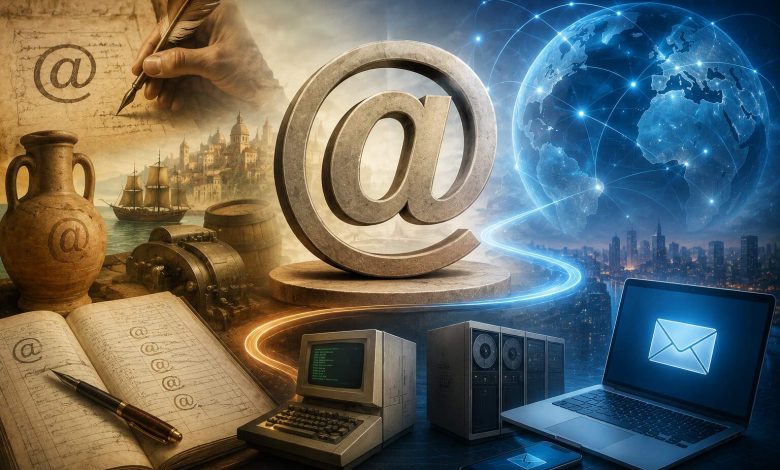
چرا از علامت @ در آدرس ایمیل استفاده میکنیم؟ داستانی از قرون وسطی تا اینترنت
علامت @ آنقدر در زندگی دیجیتال ما جا افتاده که هنگام نوشتن یک آدرس ایمیل، معمولاً بدون فکر کردن به معنای آن، کلید مربوط به این نماد را پیدا میکنیم. امروز @ بخشی جداییناپذیر از نشانی ایمیل، نام کاربری در شبکههای اجتماعی و حتی زبان روزمره اینترنت است؛ اما این علامت در ابتدا هیچ ارتباطی با کامپیوتر، اینترنت یا ایمیل نداشت.
جالبتر اینکه @ پیش از آنکه به یکی از شناختهشدهترین نمادهای عصر دیجیتال تبدیل شود، در نوشتههای تجاری و حسابداری کاربرد داشت و حتی نمونههایی از آن را میتوان در اسناد چند قرن پیش مشاهده کرد. در زبانهای مختلف نیز به دلیل شکل خاصش نامهای متفاوتی گرفته است؛ از «حلزون» در ایتالیایی گرفته تا «دم میمون» در برخی زبانهای اروپایی.
اما چگونه نمادی که زمانی برای نشان دادن قیمت کالا یا واحدهای تجاری استفاده میشد، سر از آدرس ایمیل درآورد؟ پاسخ این پرسش به تاریخچه ایمیل و تصمیمی ساده اما بسیار هوشمندانه از سوی ری تاملینسون در سال ۱۹۷۱ برمیگردد؛ زمانی که او به دنبال راهی بود تا نام یک کاربر را در اینترنت از نام کامپیوتری که حساب او روی آن قرار داشت جدا کند.
از دستنوشتههای قرونوسطی تا خمرههای شراب؛ @ از کجا آمد؟
تاریخچه دقیق @ هنوز کاملاً روشن نیست. پژوهشگران برای خاستگاه این نشانه نظریههای مختلفی مطرح کردهاند و یکی از دیدگاههای مشهور، شکل امروزی آن را نتیجه نوعی کوتاهنویسی در دستنوشتههای قدیمی میداند. در چنین نوشتههایی، کاتبان برای سرعت بخشیدن به کار خود گاهی حروف و کلمات پرتکرار را به شکل فشرده مینوشتند.
یکی از نظریهها به واژه لاتین ad مربوط میشود؛ واژهای که معنای «به»، «نزد» یا «بهسوی» میدهد. گفته میشود شکل پیچیده و پیوسته نوشتن این واژه در طول زمان میتوانسته به چیزی شبیه نماد امروزی @ تبدیل شده باشد. البته این فرضیه قطعی نیست و شواهد تاریخی مختلفی درباره منشأ این علامت وجود دارد.
نمونههای تاریخی @ بسیار قدیمیتر از عصر کامپیوتر هستند. یکی از مشهورترین نمونهها در نامهای تجاری از سال ۱۵۳۶ میلادی دیده میشود. این نامه متعلق به فرانچسکو لاپی، بازرگان فلورانسی، است و در آن از نشانهای شبیه @ در ارتباط با محموله شراب استفاده شده است. این کاربرد به «آمفورا» مربوط میشد؛ واحدی که برای اشاره به خمرههای بزرگ سفالی مورد استفاده قرار میگرفت.
البته نباید تصور کرد که نامه لاپی الزاماً نقطه تولد @ بوده است. اسناد و نمونههای مشابه دیگری نیز در نوشتههای تجاری اروپایی پیدا شدهاند و حتی منابع معتبر تاریخی نیز منشأ دقیق این نماد را مسئلهای کاملاً حلشده نمیدانند. اهمیت نامه لاپی بیشتر به این دلیل است که یکی از قدیمیترین نمونههای شناختهشده و مستند استفاده از این علامت در یک متن تجاری به شمار میرود.
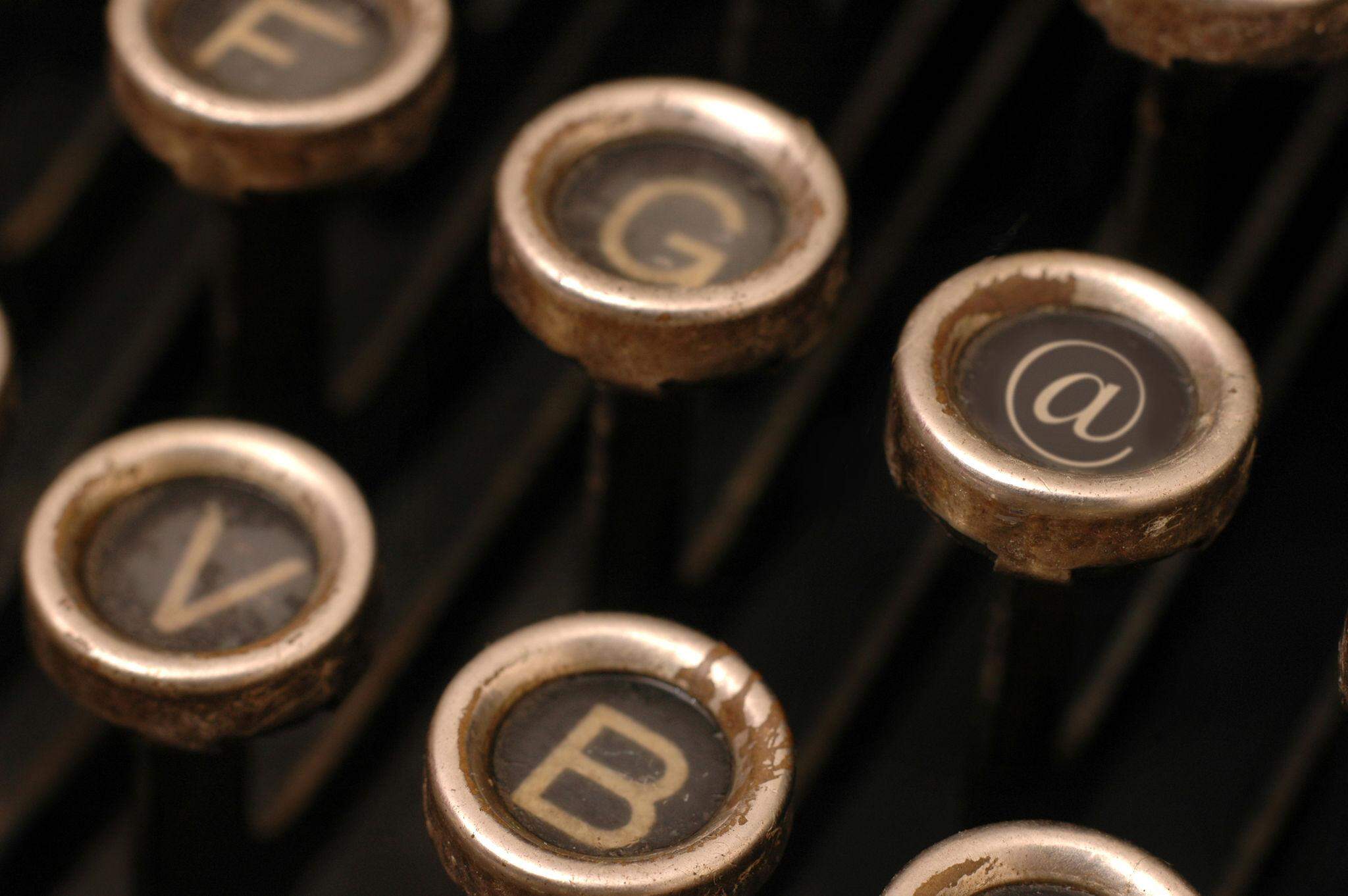
با گذشت زمان، کاربرد @ شکل سادهتر و کاربردیتری پیدا کرد. در دنیای تجارت انگلیسیزبان، عبارتی مانند:






12 items @ $2
به این معنا بود که ۱۲ کالا، هرکدام با قیمت ۲ دلار عرضه میشوند. در اینجا @ عملاً نقش «به ازای هر واحد» یا at را ایفا میکرد؛ یعنی دقیقاً بین تعداد کالا و قیمت واحد قرار میگرفت.
همین کاربرد تجاری باعث شد @ برای مدت طولانی در دفترهای حسابداری، فاکتورها و اسناد مربوط به خریدوفروش باقی بماند. بعدها نیز این علامت وارد ماشینهای تحریر و دستگاههای حسابداری شد و بهتدریج جای مشخصی روی صفحهکلید پیدا کرد.
@ چگونه از دفترهای حسابداری به دنیای کامپیوتر رسید؟
ورود @ به دنیای کامپیوتر پیش از اختراع ایمیل اتفاق افتاد. در دهه ۱۹۶۰، این نماد همچنان کاربرد تجاری خود را حفظ کرده بود و در برخی ماشینهای تحریر و تجهیزات اداری دیده میشد.
نقطه عطف مهم در سال ۱۹۶۳ رخ داد؛ زمانی که @ در استاندارد ASCII بهعنوان نویسهای با عنوان COMMERCIAL AT ثبت شد. ASCII مجموعهای استاندارد از حروف، اعداد و نشانهها بود که کمک میکرد تجهیزات مختلف کامپیوتری بتوانند نویسهها را به شکل یکسان ذخیره و منتقل کنند.
نکته جالب این است که در آن زمان هیچکس نمیدانست همین نویسه قرار است چند سال بعد به ستون اصلی آدرسهای ایمیل تبدیل شود. @ در ASCII با مقدار هگزادسیمال 0x40 ثبت شد و این جایگاه بعدها در استاندارد یونیکد نیز با U+0040 حفظ شد.
به بیان ساده، @ پیش از اینکه برای ایمیل انتخاب شود، صرفاً یکی از نشانههای موجود در مجموعه نویسههای کامپیوتری بود. وجود آن روی صفحهکلیدهای آن دوره بعدها یک مزیت مهم برای ری تاملینسون ایجاد کرد.
در واقع اگر @ پیش از آن وارد ماشینهای تحریر و استانداردهای رایانهای نشده بود، شاید اصلاً در لحظهای که تاملینسون به دنبال یک جداکننده مناسب میگشت، در دسترس او قرار نمیگرفت.
روزهایی که ایمیل فقط داخل یک کامپیوتر کار میکرد
برای درک دلیل انتخاب @، باید چند قدم به عقب برگردیم؛ به زمانی که «ایمیل» هنوز معنای امروزی خود را نداشت.
کامپیوترهای بزرگ دهه ۱۹۶۰ بسیار گران و حجیم بودند و گاهی بخش قابلتوجهی از یک اتاق را اشغال میکردند. به همین دلیل، مراکز تحقیقاتی به سمت سیستمهای اشتراک زمانی یا Time-Sharing رفتند. در این روش چندین کاربر میتوانستند از طریق پایانههای مختلف به یک کامپیوتر مرکزی متصل شوند و هرکدام حساب کاربری و فایلهای مخصوص خود را داشته باشند.
یکی از نمونههای مهم این سیستمها، Compatible Time-Sharing System یا CTSS در مؤسسه فناوری ماساچوست بود. در چنین محیطی، ارسال پیام میان کاربران کاملاً متفاوت از ایمیل امروزی بود؛ زیرا همه کاربران روی همان کامپیوتر قرار داشتند.
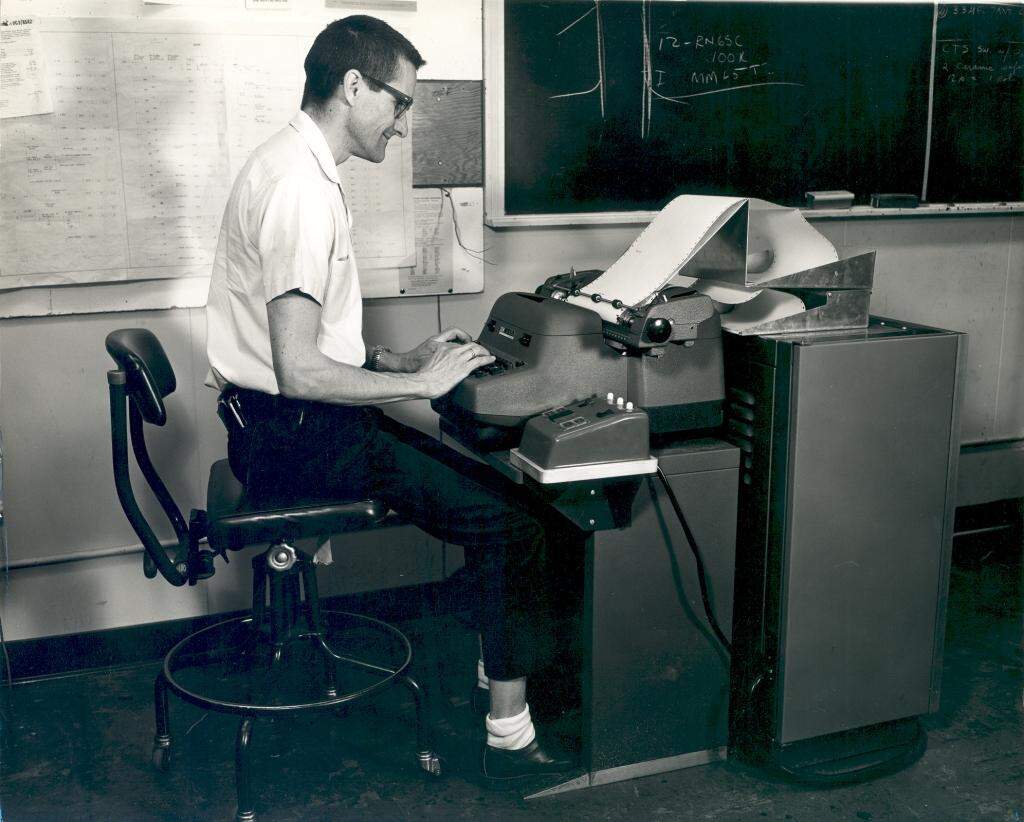
در سال ۱۹۶۵، برنامهای به نام MAIL در محیط CTSS امکان ارسال پیام میان کاربران همان سیستم را فراهم کرد. پیام در واقع در فایل صندوق پستی کاربر مقصد قرار میگرفت و وقتی او وارد سیستم میشد، میتوانست آن را مشاهده کند.
تصورش کنید در یک ساختمان بزرگ، برای همکارتان یادداشتی مینویسید و آن را داخل کشوی میز او قرار میدهید. تفاوت این بود که در اینجا کشو و نامه هر دو در حافظه کامپیوتر قرار داشتند.
در چنین سیستمی، آدرسدهی هم ساده بود. اگر فردی با نام کاربری smith روی همان کامپیوتر حساب داشت، نوشتن smith برای مشخص کردن مقصد کافی بود. کامپیوتر از قبل میدانست این نام متعلق به کدام حساب است.
اما این روش زمانی جواب میداد که تمام کاربران روی یک دستگاه قرار داشتند.
آرپانت رسید و یک مشکل تازه برای آدرسدهی ساخت
اواخر دهه ۱۹۶۰، شبکه ARPANET شکل گرفت و کامپیوترهای مراکز تحقیقاتی مختلف را به یکدیگر متصل کرد. حالا دیگر یک کامپیوتر تنها نبود؛ چندین دستگاه در نقاط مختلف میتوانستند با یکدیگر ارتباط برقرار کنند.
این اتفاق یک مشکل ساده اما اساسی ایجاد کرد.
فرض کنید روی سه کامپیوتر مختلف، کاربری با نام smith وجود داشته باشد. اگر فقط بنویسیم smith، سیستم از کجا باید بفهمد منظور کدام اسمیت است؟
برای ارسال یک پیام در شبکه، دو اطلاعات لازم بود:
نام کاربر + نام کامپیوتری که آن کاربر روی آن حساب داشت
بنابراین سیستم نامهرسانی قدیمی باید از مرز کامپیوتر محلی عبور میکرد و راهی برای تشخیص مقصد شبکهای پیدا میکرد. همین مشکل کوچک، در نهایت به یکی از ماندگارترین تصمیمهای تاریخ فناوری منجر شد.
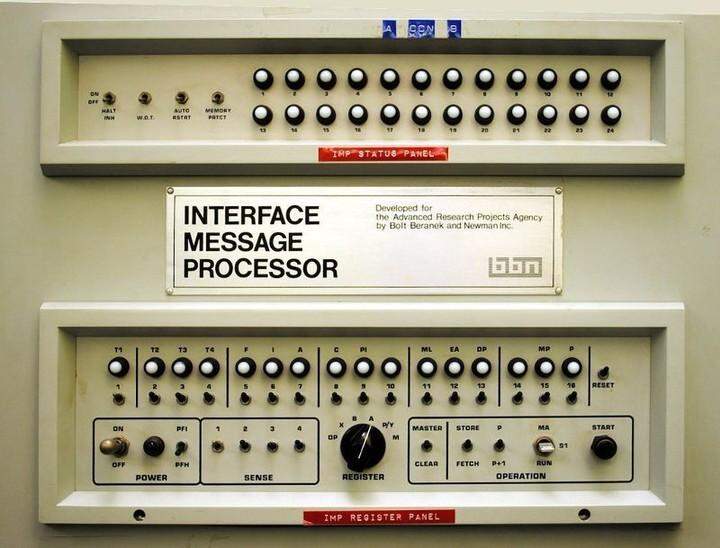
ری تاملینسون؛ مهندسی که دو برنامه را به هم پیوند زد
ری تاملینسون در شرکت BBN روی سیستمعامل TENEX برای کامپیوترهای PDP-10 کار میکرد. در آن زمان، ابزارهایی برای ارسال پیام به کاربران یک کامپیوتر وجود داشتند، اما این پیامها هنوز بهصورت واقعی میان کامپیوترهای مختلف شبکه حرکت نمیکردند.
یکی از برنامههای مورد استفاده، SNDMSG بود. کاربر پیام خود را مینوشت و برنامه آن را به صندوق پستی کاربر دیگری روی همان سیستم اضافه میکرد.
در سوی دیگر، تاملینسون برنامهای به نام CPYNET داشت که برای انتقال فایل میان کامپیوترهای متصل به شبکه استفاده میشد.
ایده اصلی بسیار ساده بود: اگر بتوان قابلیت انتقال شبکهای CPYNET را با سیستم پیامرسانی SNDMSG ترکیب کرد، شاید بتوان پیام را از کامپیوتر فرستنده خارج و به صندوق پستی کاربری روی کامپیوتر دیگری منتقل کرد.
تاملینسون همین کار را انجام داد. او بخشی از قابلیتهای انتقال فایل را به برنامه پیامرسان اضافه کرد و در نتیجه، پیام دیگر مجبور نبود در محدوده یک کامپیوتر باقی بماند.

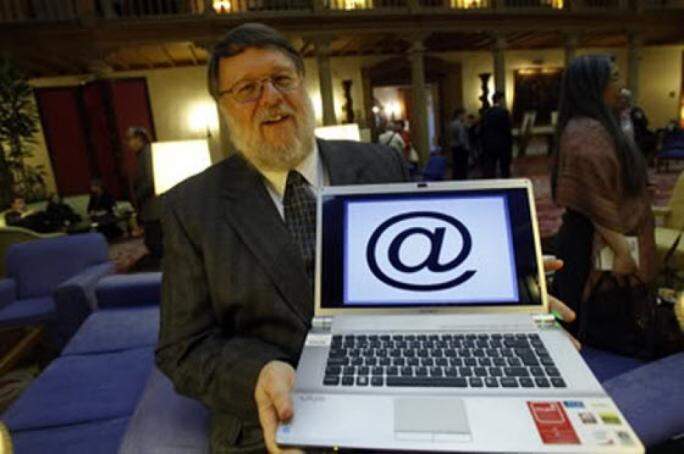
چرا ری تاملینسون دقیقاً @ را انتخاب کرد؟
وقتی قرار بود نام کاربر و نام کامپیوتر در یک آدرس کنار یکدیگر قرار بگیرند، باید نشانهای میان این دو وجود میداشت.
مثلاً چیزی شبیه:
user @ host
اما چرا @؟
تاملینسون بعدها توضیح داد که هنگام نگاه کردن به صفحهکلید، دنبال نشانهای میگشت که بتواند بدون ایجاد ابهام، نام کاربر را از نام میزبان جدا کند.
بسیاری از نشانههای دیگر مثل ویرگول، اسلش یا براکتها در نامها، ویرایشگرها یا دستورات سیستم کاربرد داشتند. بنابراین استفاده از آنها میتوانست باعث سردرگمی نرمافزار شود.
اما @ شرایط متفاوتی داشت.
این نماد:
- در نامهای کاربری معمولاً استفاده نمیشد؛
- در دستورات رایج TENEX نقش مهمی نداشت؛
- روی صفحهکلید موجود بود؛
- و مهمتر از همه، در زبان انگلیسی از قبل معنای at یا «در / نزد» را منتقل میکرد.
تاملینسون بعدها آن را به نوعی «تنها حرف اضافه روی صفحهکلید» توصیف کرد؛ انتخابی که هم برای انسان قابل فهم بود و هم برای برنامه یک جداکننده واضح ایجاد میکرد.
در نتیجه ساختار:
user@host
به وجود آمد؛ یعنی تقریباً:
کاربر در میزبان
این انتخاب بهظاهر ساده، یکی از نمونههای جالب طراحی در فناوری است. نیازی به اختراع یک نماد جدید نبود؛ یک کاراکتر قدیمی که کاربرد مناسبی داشت، در جای جدیدی قرار گرفت و معنایی تازه پیدا کرد.
اولین ایمیل؛ پیامی که احتمالاً فقط چند حرف تصادفی بود
اواخر سال ۱۹۷۱، تاملینسون نخستین پیام شبکهای خود را میان دو کامپیوتر در آزمایشگاه BBN ارسال کرد. نکته جالب این است که این دو کامپیوتر از نظر فیزیکی فاصله بسیار کمی از یکدیگر داشتند؛ اما پیام برای رسیدن از یکی به دیگری از مسیر ARPANET عبور میکرد.
بنابراین اهمیت آزمایش به فاصله فیزیکی دو دستگاه نبود؛ مسئله این بود که پیام برای نخستینبار میتوانست میان دو کامپیوتر مستقل در یک شبکه جابهجا شود.
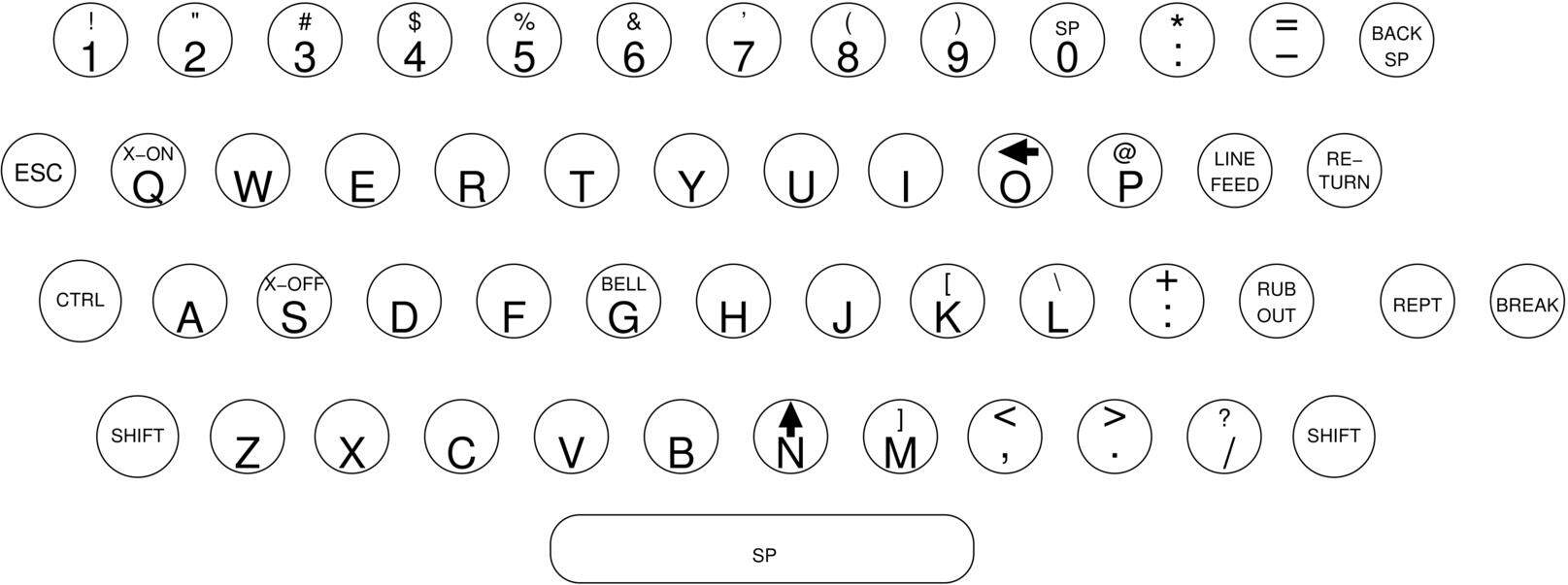
تاملینسون چندین پیام آزمایشی ارسال کرد و خودش بعدها گفت این پیامها آنقدر بیاهمیت بودند که محتوای دقیقشان را به خاطر نداشت. رشتهای مانند QWERTYUIOP بعدها بهعنوان محتملترین حدس درباره متن اولین پیام مطرح شد، اما خود تاملینسون نیز تأکید کرده بود که نمیتواند با قطعیت بگوید متن دقیق چه بوده است.
به همین دلیل، بهتر است نگوییم «اولین ایمیل قطعاً QWERTYUIOP بود»؛ دقیقتر این است که بگوییم پیام نخست احتمالاً رشتهای تصادفی و شبیه آن بوده است.
پس از اطمینان از اینکه سیستم کار میکند، تاملینسون پیامی برای همکارانش فرستاد تا توضیح دهد سیستم جدید چگونه کار میکند و برای ارسال پیام به کاربران شبکه باید از ساختار جدید آدرسدهی استفاده شود.
به این ترتیب، @ از یک نشانه تجاری قدیمی به بخشی از نخستین سیستم ایمیل شبکهای تبدیل شد.
وقتی یک انتخاب شخصی به استاندارد جهانی تبدیل شد
ایده تاملینسون در ابتدا قرار نبود یک استاندارد جهانی باشد. او برای حل یک مشکل مشخص، یک روش ساده برای آدرسدهی انتخاب کرده بود.
اما ویژگی مهم این روش، سادگی آن بود.
سمت چپ @ نام کاربر را مشخص میکرد و سمت راست آن، سیستم یا میزبان مقصد را نشان میداد. این ساختار برای انسان قابل فهم بود و نرمافزار نیز میتوانست بهراحتی مرز میان دو بخش را تشخیص دهد.
در سالهای بعد، استانداردهای ایمیل بهتدریج شکل منسجمتری پیدا کردند و ساختار user@host به الگوی اصلی آدرسدهی ایمیل تبدیل شد. تاملینسون نیز در شکلگیری استانداردهای اولیه ایمیل نقش داشت و از نویسندگان RFC 561 در سال ۱۹۷۳ بود؛ سندی که برخی از فیلدهای آشنای ایمیل مانند From، Subject و Date را تعریف میکرد.
با ورود DNS در دهه ۱۹۸۰، بخش سمت راست آدرسها نیز شکل جدیدی پیدا کرد. دیگر لازم نبود کاربر به یک کامپیوتر فیزیکی مشخص اشاره کند؛ دامنه میتوانست مقصد منطقی ایمیل باشد و سرورهای مربوطه پیام را به صندوق کاربر هدایت کنند.
به این ترتیب، ساختار آشنای امروزی شکل گرفت:
نام کاربر @ دامنه
با وجود تمام تغییراتی که در زیرساخت اینترنت و سرویسهای ایمیل اتفاق افتاد، @ همچنان در همان جایگاهی باقی ماند که تاملینسون بیش از پنج دهه پیش برایش تعیین کرده بود.
@ فقط برای ایمیل باقی نماند
با گسترش اینترنت، @ دیگر فقط بخشی از آدرسهای ایمیل نبود.
شبکههای اجتماعی کاربرد تازهای برای آن پیدا کردند. در بسیاری از پلتفرمها، قرار دادن @ پیش از نام یک کاربر به معنای اشاره مستقیم به همان حساب یا منشن کردن آن است.
این کاربرد از نظر مفهومی نیز جالب است. همانطور که در آدرس ایمیل @ میان «کاربر» و «میزبان» ارتباط برقرار میکند، در شبکههای اجتماعی نیز میتواند ما را به یک کاربر مشخص هدایت کند.
حتی در زبانهای برنامهنویسی نیز @ کاربردهای مختلفی پیدا کرده است؛ هرچند این کاربردها بسته به زبان متفاوت هستند.
امروز Unicode همچنان @ را با شناسه U+0040 بهعنوان COMMERCIAL AT ثبت کرده است؛ همان نویسهای که در ASCII نیز با مقدار 0x40 تعریف شده بود. یعنی نمادی که زمانی برای محاسبات تجاری و قیمتگذاری استفاده میشد، بدون اینکه هویت فنیاش تغییر کند، چندین معنای تازه در دنیای دیجیتال پیدا کرده است.
از یک نشانه ساده تا یکی از نمادهای عصر دیجیتال
شاید جذابترین بخش داستان @ این باشد که هیچکس آن را برای عصر اینترنت طراحی نکرد.
این علامت ابتدا در نوشتهها و اسناد قدیمی دیده شد، سپس در تجارت و حسابداری کاربرد پیدا کرد، بعد وارد ماشینهای تحریر شد، در استاندارد ASCII جای گرفت و سرانجام روی صفحهکلید یک مهندس، به راهحل یک مشکل مهم در شبکه تبدیل شد.
ری تاملینسون مجبور نبود نماد تازهای اختراع کند. او فقط به دنبال نویسهای میگشت که در جای درست قرار بگیرد، با نام کاربران اشتباه نشود و بتواند رابطه میان «کاربر» و «میزبان» را نشان دهد.
انتخاب @ به همین دلیل ماندگار شد: ساده بود، از قبل وجود داشت، معنای قابل فهمی داشت و برای سیستم نیز ابهام ایجاد نمیکرد.
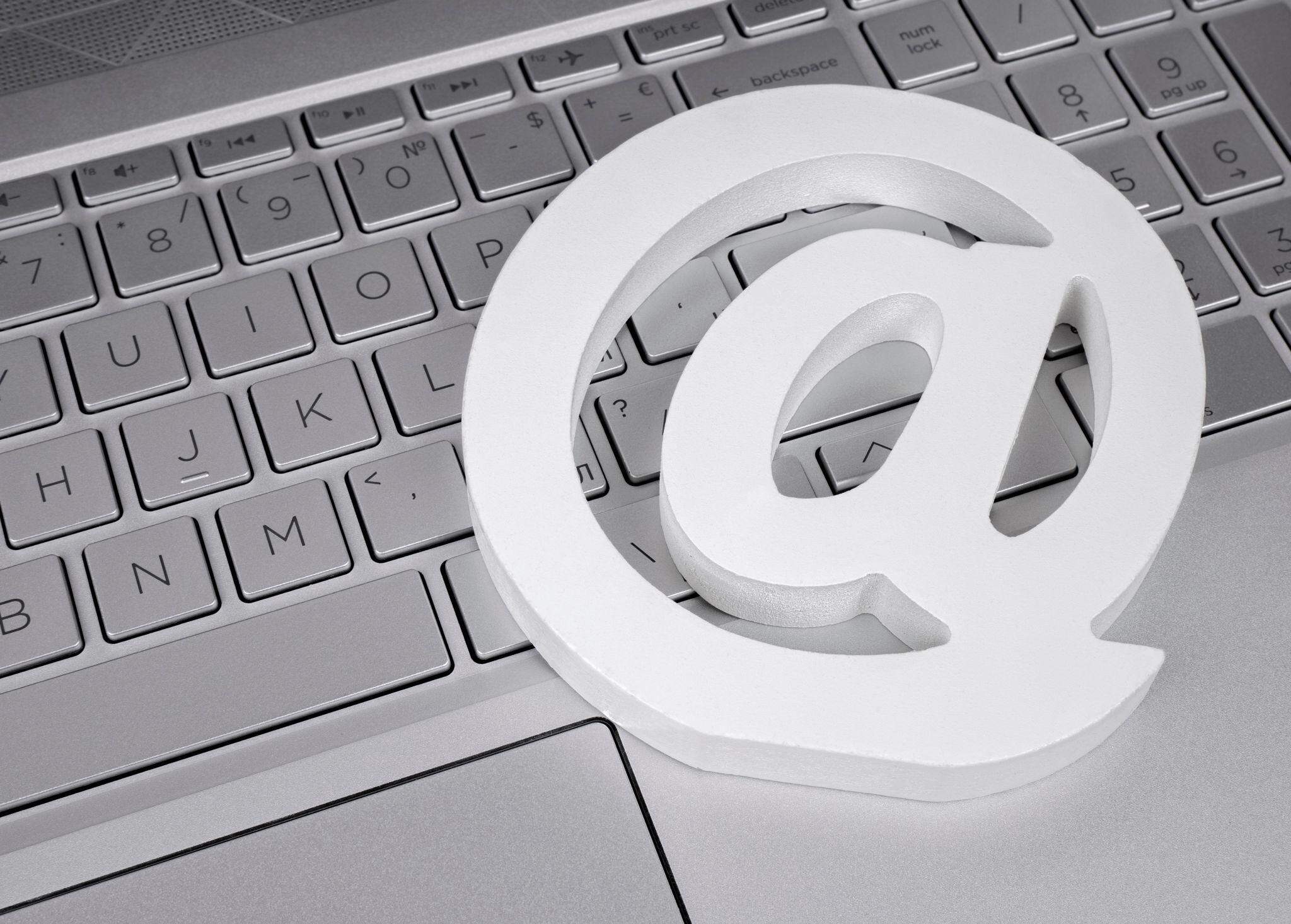
موزه هنر مدرن نیویورک نیز در سال ۲۰۱۰ این نماد را به مجموعه طراحی خود افزود؛ اتفاقی که نشان میدهد @ از یک نویسه معمولی فراتر رفته و به بخشی از فرهنگ بصری عصر کامپیوتر تبدیل شده است.
جمعبندی
امروز وقتی در یک آدرس ایمیل @ را تایپ میکنیم، احتمالاً به تاریخ طولانی این علامت فکر نمیکنیم. اما پشت همین نشانه کوچک، داستانی چندصدساله پنهان شده است؛ از دستنوشتههای قدیمی و حسابداری بازرگانان گرفته تا ماشینهای تحریر، استاندارد ASCII، کامپیوترهای بزرگ و سرانجام آرپانت.
اهمیت واقعی @ زمانی آشکار شد که ری تاملینسون در سال ۱۹۷۱ برای حل یک مشکل ساده، آن را میان نام کاربر و کامپیوتر میزبان قرار داد. این تصمیم نه حاصل یک طراحی پیچیده، بلکه نتیجه انتخاب یک نویسه آماده و کمکاربرد بود؛ نویسهای که هم برای انسان قابل درک بود و هم برای ماشین مرز مشخصی ایجاد میکرد.
از آن زمان تاکنون فناوری بارها تغییر کرده است؛ کامپیوترهای غولپیکر جای خود را به گوشیهای هوشمند دادهاند، آرپانت به اینترنت تبدیل شده و ایمیل از یک آزمایش آزمایشگاهی به یکی از پایههای ارتباطات دیجیتال جهان رسیده است. با این حال، آن علامت کوچک همچنان سر جای خود باقی مانده است:
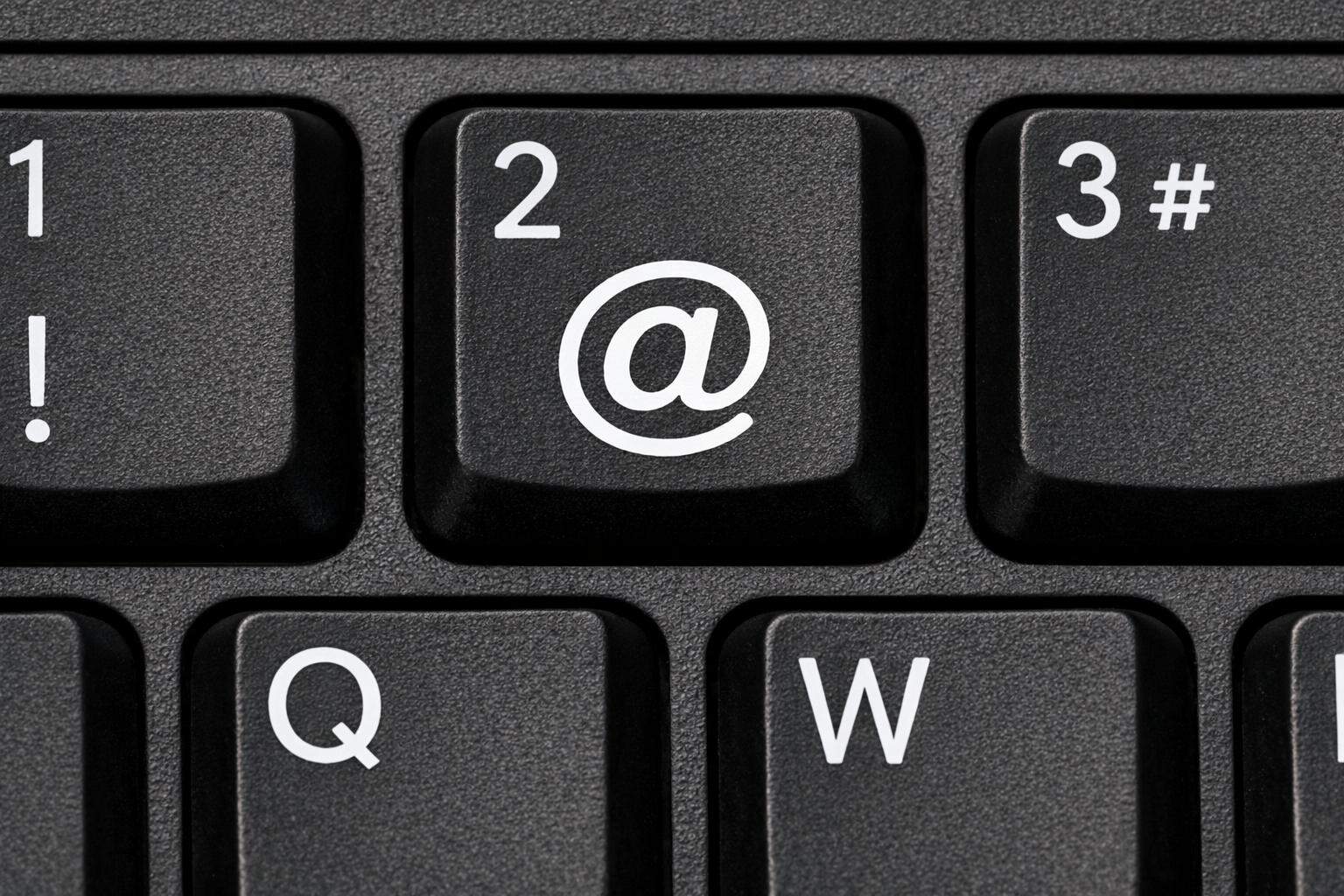
@
نمادی که زمانی کنار قیمت کالاها و خمرههای شراب دیده میشد، امروز درست در قلب هویت دیجیتال میلیاردها انسان قرار گرفته است.