


آموزش ساخت فیلتر و برچسب برای مرتبسازی خودکار ایمیلها
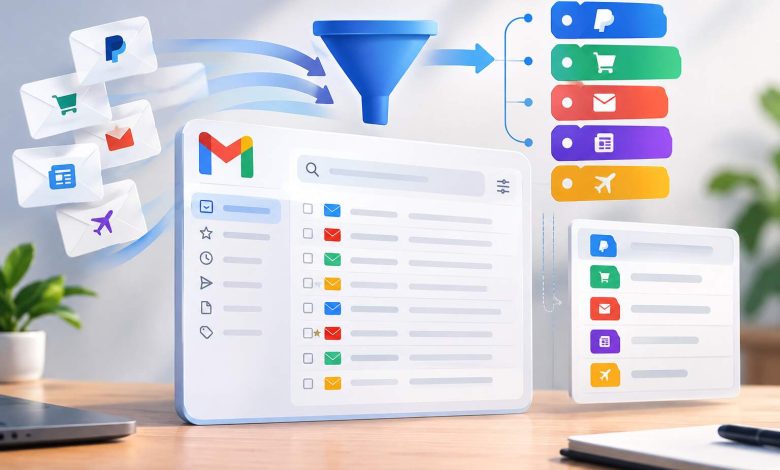
آموزش ساخت فیلتر و برچسب برای مرتبسازی خودکار ایمیلها
اگر هر روز با انبوهی از ایمیلهای کاری، تبلیغاتی، فاکتورها، رسیدها و پیامهای اطلاعرسانی سروکار دارید، مرتب کردن دستی صندوق ورودی خیلی زود به کاری خستهکننده تبدیل میشود. ایمیل ابزارهایی دارد که میتوانند بخش بزرگی از این فرایند را بهصورت خودکار انجام دهند.
ترکیب دو قابلیت Label (برچسب) و Filter (فیلتر) به شما اجازه میدهد ایمیلها را بر اساس فرستنده، موضوع، کلمات مشخص و سایر معیارها دستهبندی کنید. حتی میتوانید تعیین کنید بعضی پیامها اصلاً وارد Inbox نشوند و مستقیماً در برچسب مخصوص خود قرار بگیرند.
نکته مهم این است که فیلترهای جیمیل فقط برای ایمیلهای جدید کاربرد ندارند و هنگام ساخت آنها میتوان در صورت نیاز، قانون ایجادشده را روی پیامهای قدیمی منطبق با همان معیار نیز اعمال کرد.
در ادامه با نحوه ساخت برچسب، ایجاد فیلتر برای دستهبندی خودکار پیامها و خارج کردن ایمیل های غیرضروری از اینباکس آشنا میشویم.
فیلتر جیمیل چیست و چه کاربردی دارد؟
Filter در جیمیل در واقع یک قانون خودکار است که به سرویس ایمیل میگوید وقتی پیامی با شرایط مشخص دریافت شد، چه کاری با آن انجام دهد. این شرایط میتوانند شامل آدرس فرستنده، گیرنده، موضوع، کلمات خاص، فایل پیوست و معیارهای دیگر باشند.
پس از ایجاد فیلتر، جیمیل میتواند بر اساس قانون تعیینشده اقداماتی مانند اعمال برچسب، آرشیو کردن، حذف، علامتگذاری بهعنوان مهم یا حتی فوروارد کردن پیام را انجام دهد. مزیت اصلی این قابلیت این است که لازم نیست هر بار یک کار تکراری را بهصورت دستی انجام دهید.
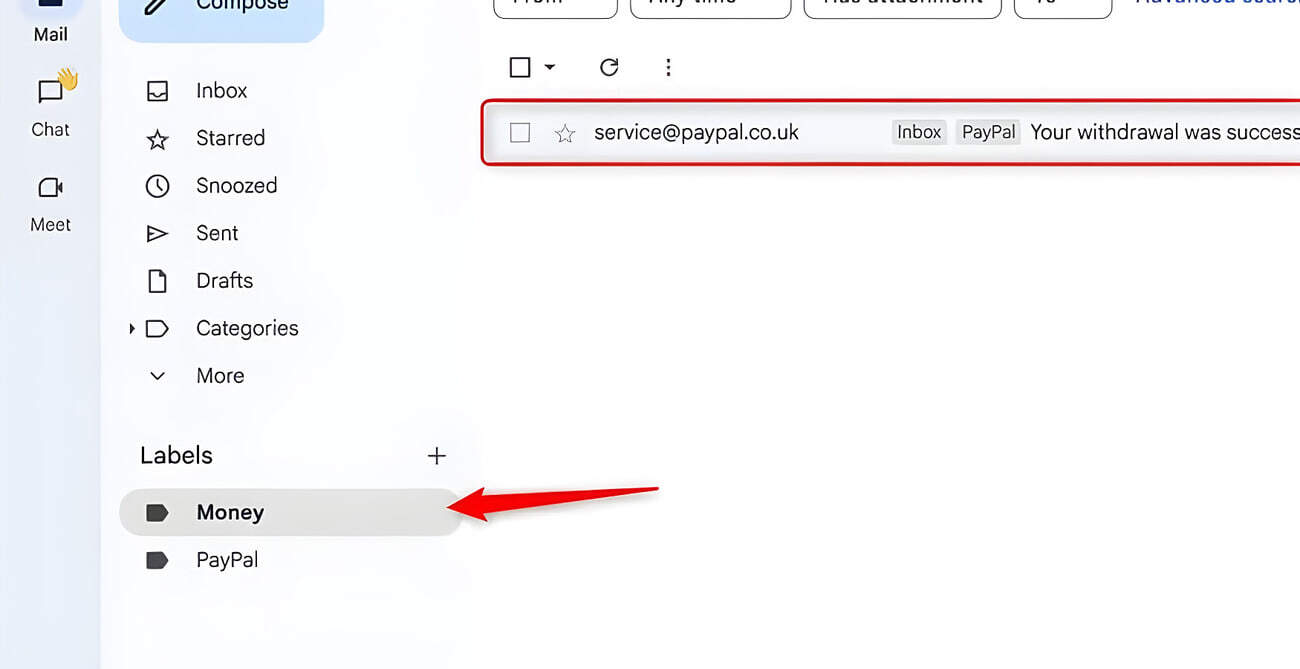
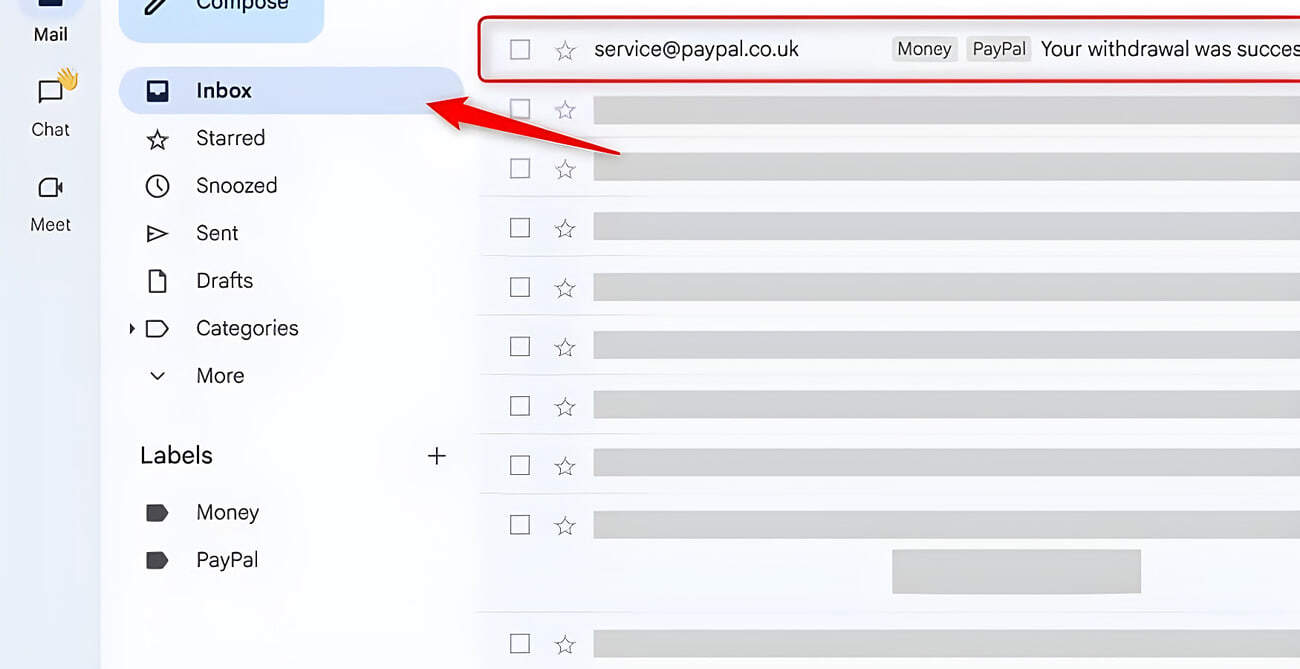
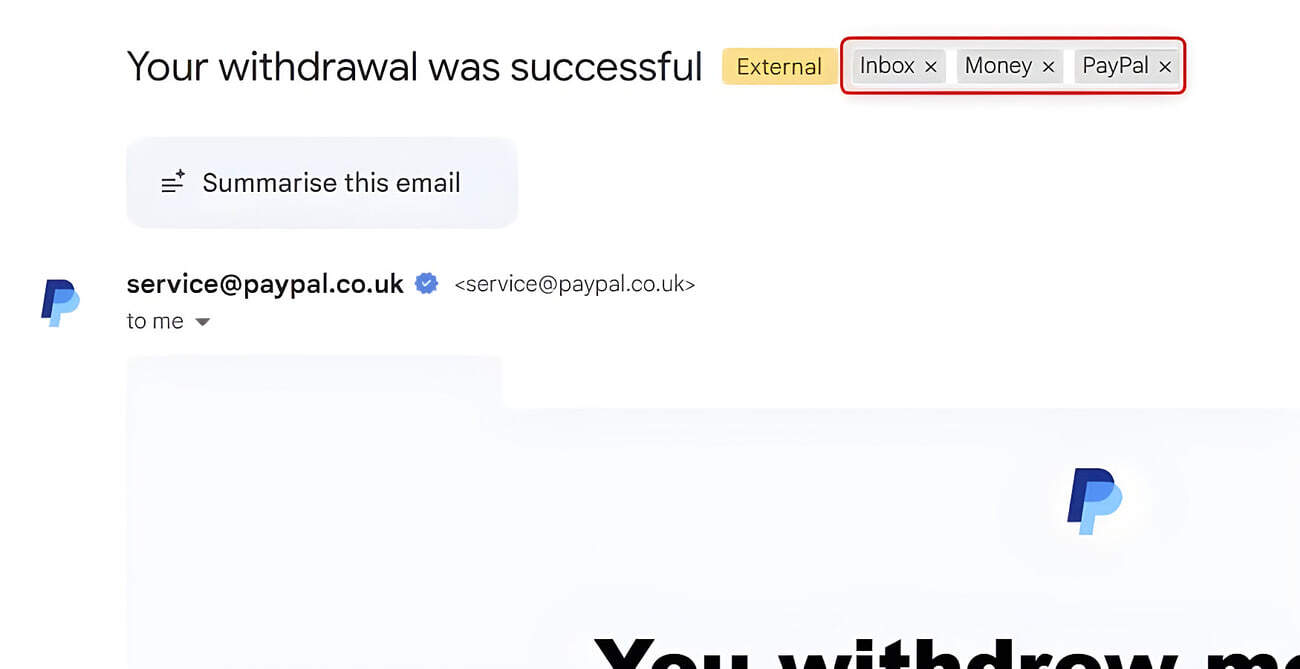
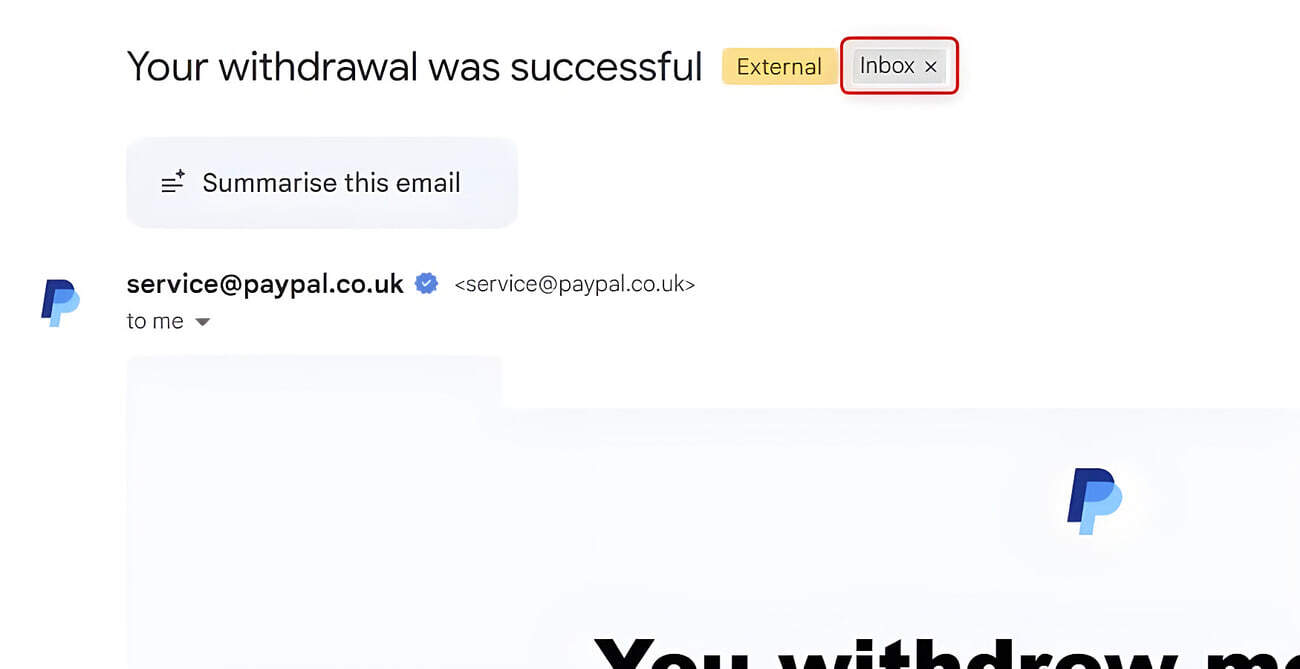
در جیمیل، برچسبها دقیقاً مانند پوشههای سنتی عمل نمیکنند. یک ایمیل میتواند همزمان چند برچسب داشته باشد و از طریق هرکدام از آنها قابل دسترسی باشد. همین ویژگی باعث میشود بتوانید سیستم دستهبندی منعطفتری برای پیامهای خود بسازید.
برای مثال، میتوانید ایمیلهای مربوط به خریدهای اینترنتی را با برچسب Receipts، پیامهای مالی را با Money و خبرنامهها را با برچسب Newsletters مشخص کنید. سپس با استفاده از فیلتر، این دستهبندی را برای تمام پیامهای آینده نیز خودکار کنید.
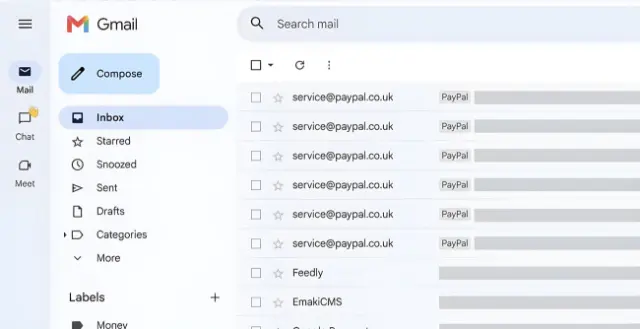
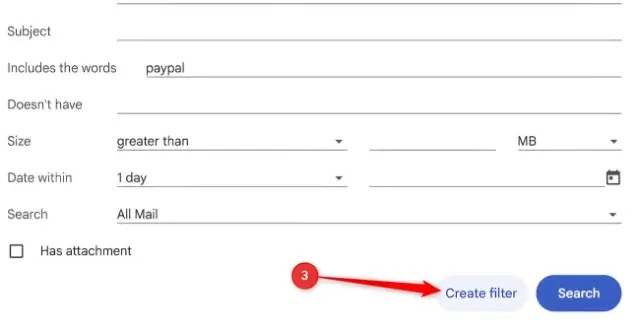
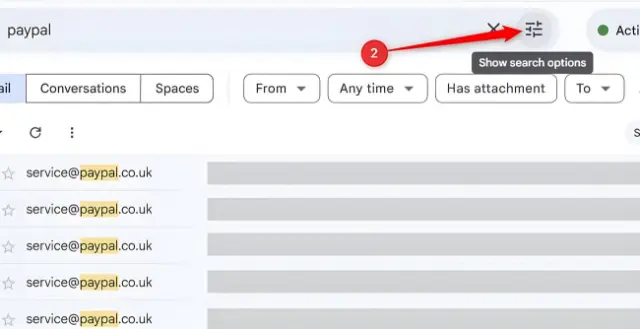
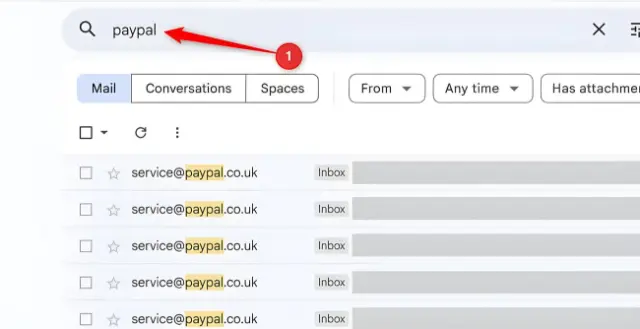
یکی از سادهترین روشها برای ساخت فیلتر در جیمیل، استفاده از نوار جستوجوی بالای صفحه است. مزیت این روش این است که قبل از ساخت قانون، میتوانید بررسی کنید معیار انتخابی شما دقیقاً کدام ایمیلها را پیدا میکند.
فرض کنید قصد دارید تمام پیامهایی را که از یک سرویس مشخص، مانند PayPal، دریافت کردهاید با یک برچسب جداگانه مشخص کنید. ابتدا عبارت یا معیار موردنظر را در نوار جستوجوی جیمیل وارد کنید و نتایج را بررسی کنید.






سپس مراحل زیر را انجام دهید:
- در قسمت بالای جیمیل، روی آیکون Show search options یا گزینه نمایش تنظیمات جستوجو کلیک کنید.
- معیار موردنظر را در بخش مربوطه وارد کنید؛ برای مثال میتوانید آدرس فرستنده یا یک کلمه مشخص را بنویسید.
- نتایج جستوجو را بررسی کنید تا مطمئن شوید ایمیلهای درست انتخاب شدهاند.
- در پایین پنجره جستوجو، گزینه Create filter را انتخاب کنید.
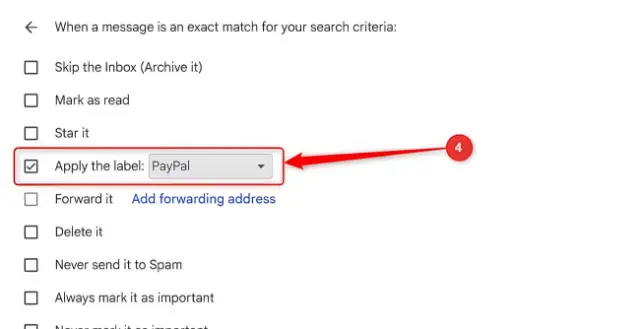
- تیک گزینه Apply the label را فعال کنید.
- برچسب موردنظر را انتخاب کنید یا با استفاده از گزینه ساخت برچسب جدید، یک Label تازه بسازید.
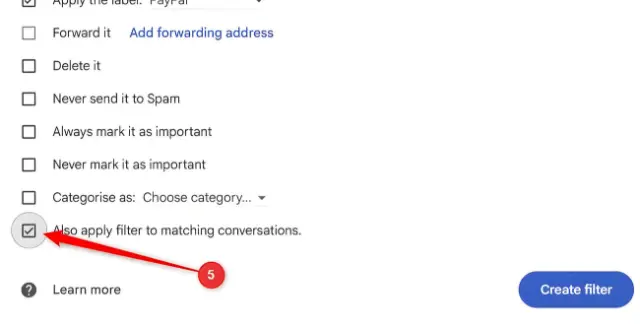
- اگر میخواهید پیامهای قدیمی نیز تحت تأثیر این قانون قرار بگیرند، گزینه Also apply filter to matching
- conversations را فعال کنید.
- در پایان روی Create filter بزنید.
طبق راهنمای رسمی جیمیل، فیلترها میتوانند برای مدیریت خودکار پیامهای ورودی استفاده شوند و در زمان ایجاد فیلتر نیز امکان اعمال آن روی مکالمات منطبق موجود وجود دارد.
بعد از انجام این مراحل، پیامهای قدیمی مطابق با معیار انتخابشده میتوانند برچسب دریافت کنند و ایمیلهای جدید نیز از این به بعد بهصورت خودکار با همان برچسب دستهبندی خواهند شد.
میتوانید این روش را برای گروههای مختلفی از ایمیلها به کار ببرید؛ برای مثال فاکتور و رسید خرید، خبرنامهها، تأییدیه رزرو سفر، پیامهای بانکی، اعلانهای سرویسهای آنلاین یا ایمیلهای کاری.
اگر تعداد زیادی ایمیل قدیمی دارید، این روش میتواند در مدت کوتاهی بخش بزرگی از صندوق ورودی را مرتب کند و شما را از انتخاب دستی صدها پیام بینیاز سازد.
چطور با فیلتر، ایمیلها را از اینباکس پنهان کنیم؟
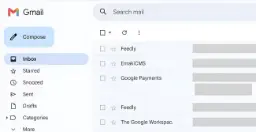
برچسبگذاری بهتنهایی باعث نمیشود ایمیل از صندوق ورودی حذف شود. اگر هدف شما این است که پیامهای خاصی دیگر در Inbox نمایش داده نشوند، باید از قابلیت Skip the Inbox (Archive it) استفاده کنید.
این گزینه در واقع پیام را حذف نمیکند؛ بلکه برچسب Inbox از آن برداشته میشود و ایمیل به حالت آرشیو درمیآید. پیام همچنان در حساب شما باقی میماند و از طریق برچسب مربوطه یا بخش All Mail قابل دسترسی است.
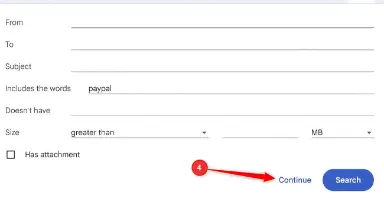
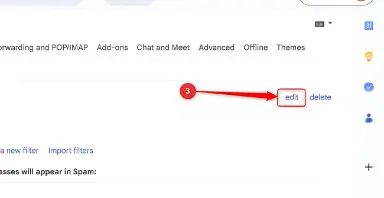
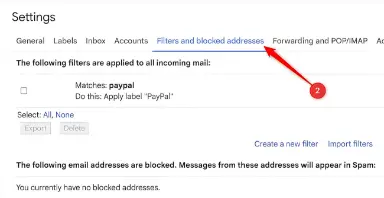
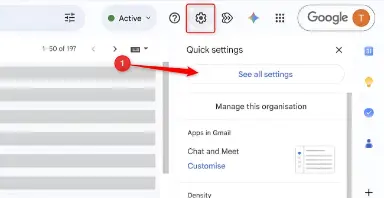
برای تغییر فیلترهای قبلی، مراحل زیر را دنبال کنید:
- در جیمیل روی آیکون Settings یا چرخدنده کلیک کنید.
- گزینه See all settings را انتخاب کنید.
- وارد بخش Filters and Blocked Addresses شوید.
- فیلتر موردنظر را پیدا کنید.
- روی Edit کلیک کنید.
- پس از بررسی معیارها، گزینه Continue را بزنید.
در مرحله بعد اقدامات زیر را ادامه دهید
- تیک Skip the Inbox (Archive it) را فعال کنید.
- در صورت نیاز، گزینه Also apply filter to matching conversations را نیز فعال کنید تا پیامهای قدیمی منطبق با
- فیلتر هم آرشیو شوند.
- در نهایت روی Update filter کلیک کنید.
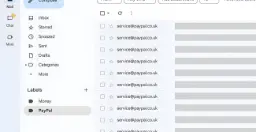
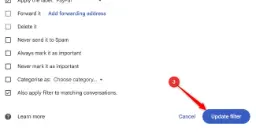
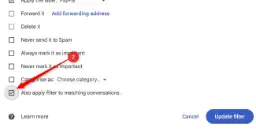
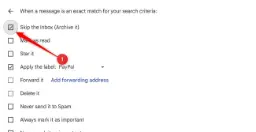
از این به بعد، هر ایمیلی که شرایط فیلتر را داشته باشد، بدون اینکه در صندوق ورودی اصلی نمایش داده شود، آرشیو و با برچسب تعیینشده دستهبندی خواهد شد. البته امکان انتخاب همین گزینه هنگام ساخت فیلتر جدید نیز وجود دارد و لازم نیست حتماً بعداً فیلتر را ویرایش کنید.
نکات مهم پیش از فعال کردن Skip Inbox
استفاده از قابلیت آرشیو خودکار میتواند اینباکس را بسیار خلوتتر کند، اما بهتر است برای تمام ایمیلها بدون بررسی از آن استفاده نکنید.
ایمیل آرشیوشده حذف نمیشود و همچنان میتوانید آن را با جستوجوی جیمیل یا از طریق برچسب مربوطه پیدا کنید.
برای پیامهایی که ممکن است نیاز به بررسی سریع داشته باشند، بهتر است گزینه Skip Inbox را فعال نکنید.
اگر پیامهای یک برچسب را مرتب بررسی میکنید، میتوانید از پنل سمت چپ جیمیل وارد همان Label شوید و پیامهای خواندهنشده را بررسی کنید.
لازم نیست تمام ایمیلها را خودکار کنید؛ برای بعضی دستهها میتوانید فقط برچسب تعیین کنید و اجازه دهید پیام همچنان در Inbox باقی بماند.
اگر ایمیلی با هیچیک از فیلترهای شما مطابقت نداشته باشد، در حالت عادی در اینباکس باقی میماند. همین پیامها میتوانند به شما نشان دهند که در آینده به فیلتر جدیدی نیاز دارید.
بهتر است در ابتدای کار تعداد کمی فیلتر کاربردی بسازید و بعد از اطمینان از عملکرد آنها، قوانین بیشتری اضافه کنید.
جمعبندی نهایی
استفاده همزمان از برچسبها و فیلترهای جیمیل یکی از سادهترین روشها برای مدیریت صندوق ورودی شلوغ است. به جای اینکه هر روز پیامها را بهصورت دستی بررسی و دستهبندی کنید، میتوانید یکبار معیارهای موردنظر را مشخص کنید تا جیمیل بخش زیادی از این کار را بهصورت خودکار انجام دهد.
با ساخت فیلتر میتوانید ایمیلها را بر اساس فرستنده، موضوع یا کلمات مشخص شناسایی و سپس روی آنها برچسب اعمال کنید. اگر هم نمیخواهید چنین پیامهایی در Inbox دیده شوند، فعال کردن Skip the Inbox (Archive it) باعث میشود پیامها بدون حذف شدن، مستقیماً آرشیو شوند.
بهتر است این سیستم را با چند دسته مهم مانند ایمیلهای مالی، رسیدها، خبرنامهها و پیامهای کاری شروع کنید. بعد از مدتی که الگوی دریافت ایمیلهایتان مشخص شد، میتوانید فیلترهای بیشتری بسازید و یک اینباکس مرتبتر و کمدردسرتر داشته باشید.