

بهترین رنگ کابینت برای آشپزخانه کوچک؛ بررسی 8 مدل جذاب
اگر به دنبال راهکارهایی برای بزرگتر و دلبازتر نشان دادن آشپزخانه کوچک خود هستید، انتخاب بهترین رنگ کابینت برای آشپزخانه کوچک یکی از مؤثرترین تصمیمهاست.
رنگها قدرت شگفتانگیزی در ایجاد خطای دید دارند و میتوانند فضا را از آنچه هست، وسیعتر و روشنتر جلوه دهند.
در این مقاله از مجله ویانامگ، ما ۶ مدل جذاب از بهترین رنگهای کابینت را بررسی میکنیم که نه تنها زیبایی و جلوهای مدرن به آشپزخانه شما میبخشند، بلکه به شما کمک میکنند تا از هر سانتیمتر مربع از فضای خود به بهترین نحو استفاده کنید.
با ما همراه باشید تا کشف کنید چگونه یک انتخاب هوشمندانه رنگ کابینت برای آشپزخانه کوچک شما را به فضایی دلپذیر و کاربردی تبدیل کند.
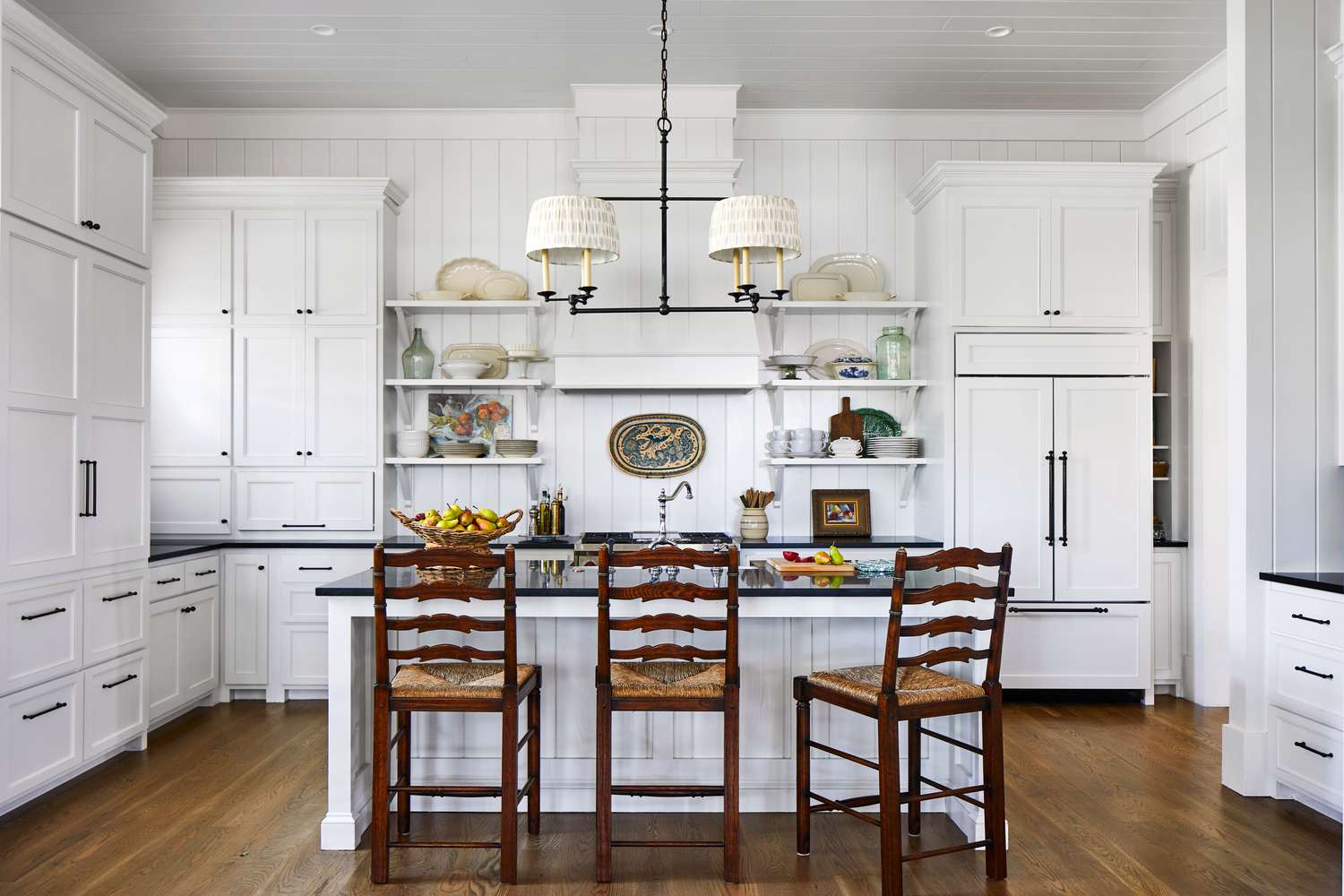
نقش کلیدی رنگ کابینت در آشپزخانههای کوچک
انتخاب رنگ کابینت برای آشپزخانه کوچک فراتر از یک تصمیم سادهی طراحی داخلی است؛ این یک راهکار هوشمندانه برای تغییر ابعاد بصری فضا است.
آشپزخانههای کوچک اغلب با چالشهایی مانند کمبود نور طبیعی و فضای محدود روبهرو هستند. با استفاده از رنگهای مناسب، میتوان این محدودیتها را به فرصتی برای ایجاد فضایی دلباز و مدرن تبدیل کرد.
- رنگهای روشن: بزرگکننده فضا و منبع نور
رنگها تاثیر مستقیمی بر درک ما از اندازه و روشنایی محیط دارند. رنگهای روشن مانند سفید، شیری، کرم، طوسی روشن، و حتی پاستلیها نظیر آبی یا سبز روشن، بهترین گزینه برای کابینت آشپزخانههای کوچک هستند.
این رنگها نور را منعکس کرده و فضا را بزرگتر، بازتر و روشنتر نشان میدهند. کابینتهای سفید براق یا کرمی مات میتوانند به طرز چشمگیری کمبود نور را جبران کرده و حس وسعت و دلبازی را القا کنند.
- سادگی و هماهنگی، راز یک آشپزخانه منظم
علاوه بر انتخاب طیف رنگی، توجه به سادگی و یکدستی ترکیب رنگها نیز بسیار مهم است. استفاده از رنگهای ساده و یکدست باعث میشود آشپزخانه شما مرتبتر و منظمتر به نظر برسد. این اصل به ویژه برای سبکهای مدرن و مینیمال یک قانون طلایی است.
بنابراین، اگر آشپزخانهای کوچک دارید، قبل از هر تغییر اساسی در چیدمان یا خرید لوازم جدید، یک نگاه دوباره به رنگ کابینتهای خود بیندازید. ممکن است یک طیف رنگی ساده همان چیزی باشد که برای داشتن یک آشپزخانه زیبا و کاربردی به آن نیاز دارید.
معرفی بهترین رنگها برای کابینت آشپزخانه کوچک
در ادامه، چند گزینه عالی برای رنگ کابینت برای آشپزخانه کوچک را به شما معرفی میکنیم که هر کدام میتوانند به آشپزخانه شما جلوهای خاص و دلنشین ببخشند.




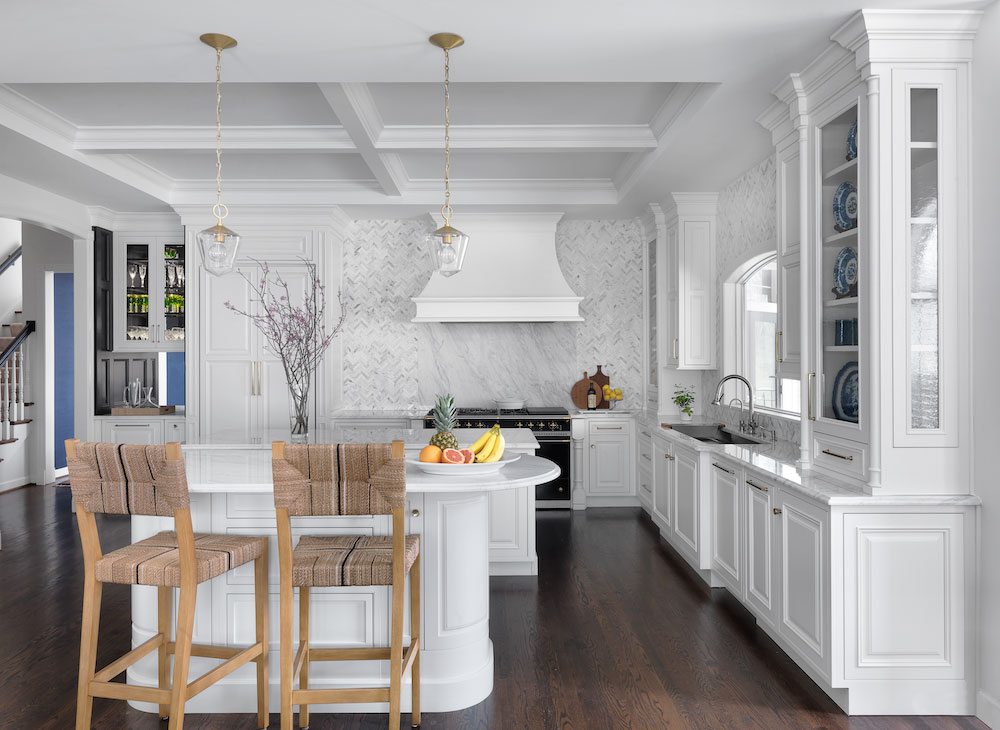
۱. سفید: انتخابی کلاسیک و بهترین رنگ کابینت برای آشپزخانه کوچک
رنگ سفید همچنان به عنوان بهترین گزینه برای کابینت آشپزخانههای کوچک شناخته میشود. این رنگ نه تنها فضا را بزرگتر و روشنتر نشان میدهد، بلکه به راحتی با هر نوع کفپوش، دیوار و صفحه کابینت هماهنگ میشود. کابینتهای سفید براق با انعکاس نور بیشتر، به دلبازتر شدن فضا کمک میکنند.
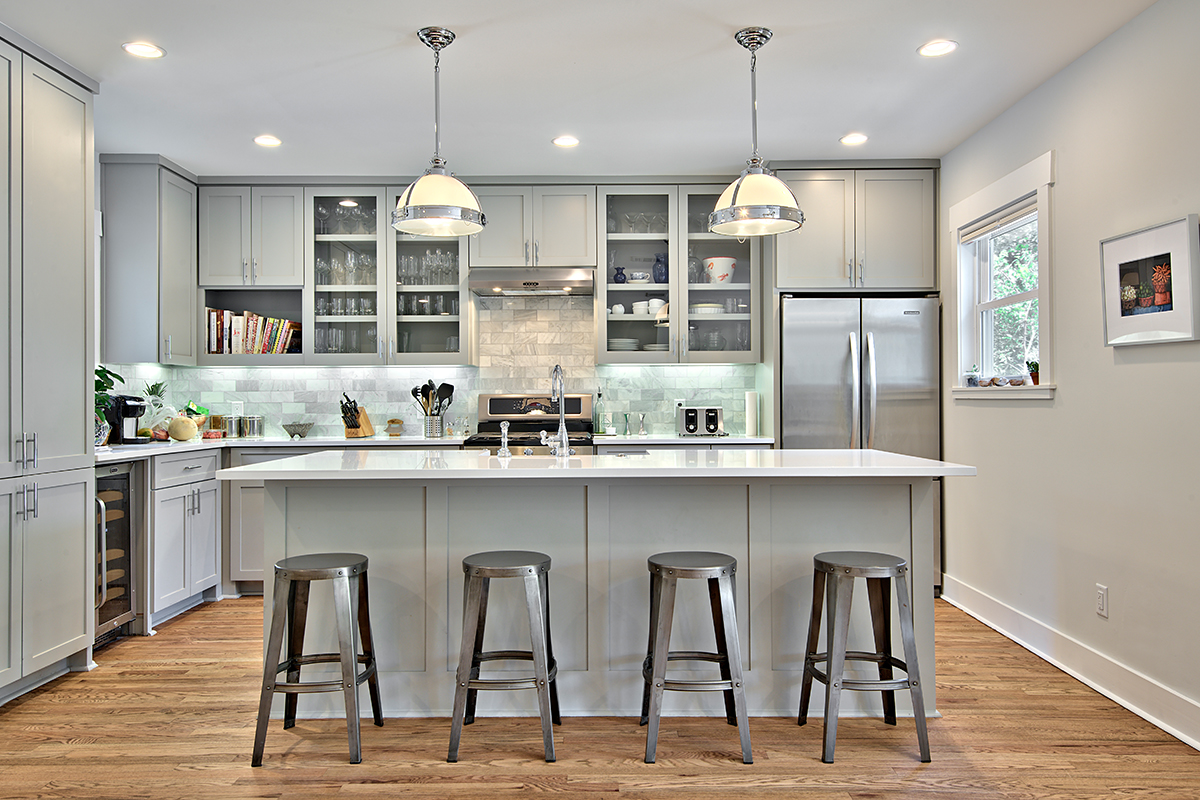

۲. خاکستری روشن و طوسی: مدرن و شیک
اگر از سردی رنگ سفید خوشتان نمیآید، خاکستری روشن و طوسی گزینههای عالی و مدرنی هستند. این رنگها حس آرامش و ثبات را به فضا میبخشند و به دلیل خنثی بودن، با عناصر چوبی و فلزی به خوبی ترکیب میشوند. طوسی روشن یکی از محبوبترین رنگها در طراحی داخلی معاصر است.
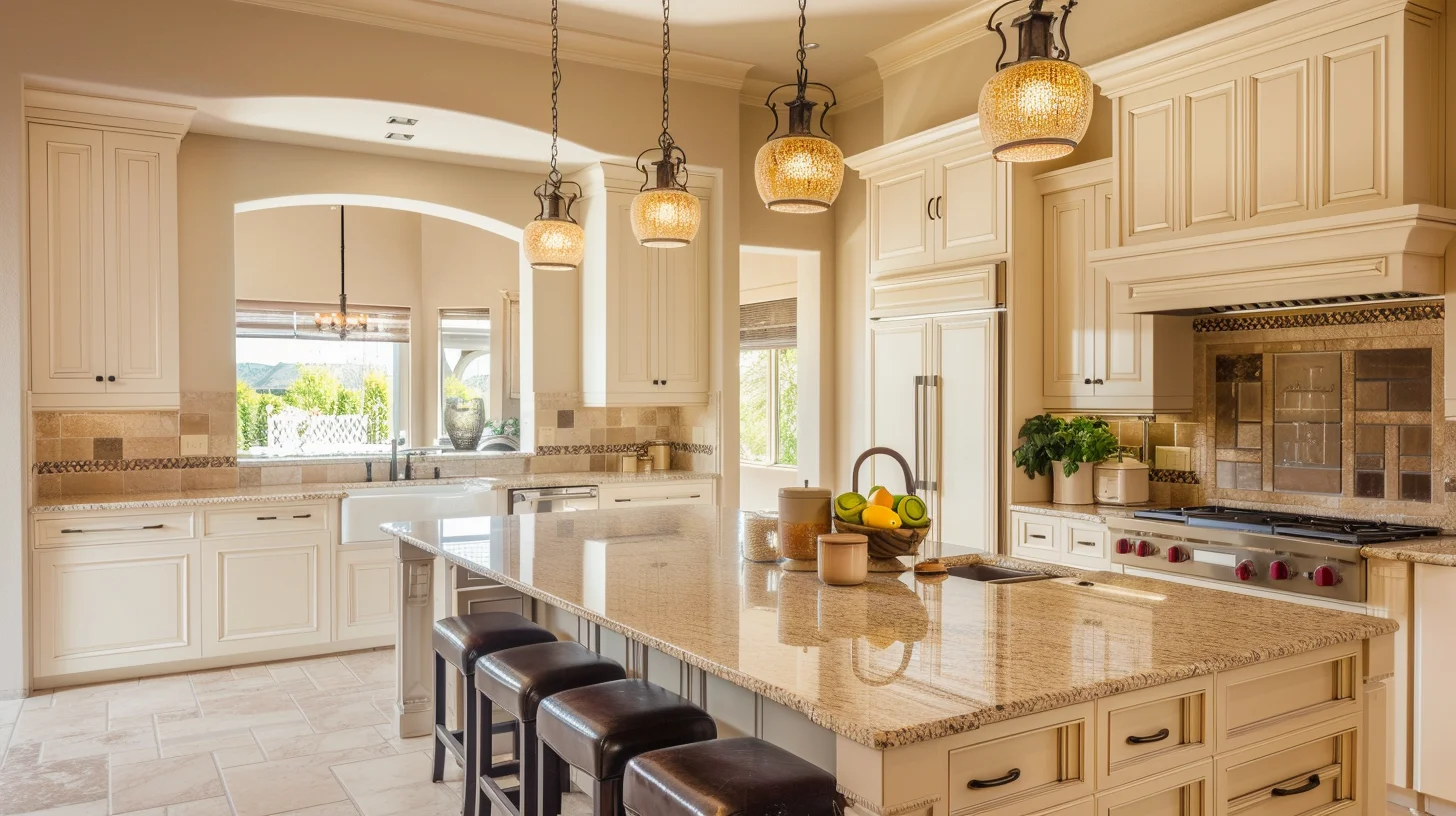
۳. کرم، بژ و شیری: گرم و دلنشین
برای خانههایی با سبک دکوراسیون کلاسیک یا نئوکلاسیک، رنگهای کرم، بژ و شیری بهترین انتخاب هستند. این رنگها فضایی گرم و صمیمی ایجاد کرده و در عین حال، نور را به اندازه کافی منعکس میکنند تا آشپزخانه کوچک شما دلباز به نظر برسد.
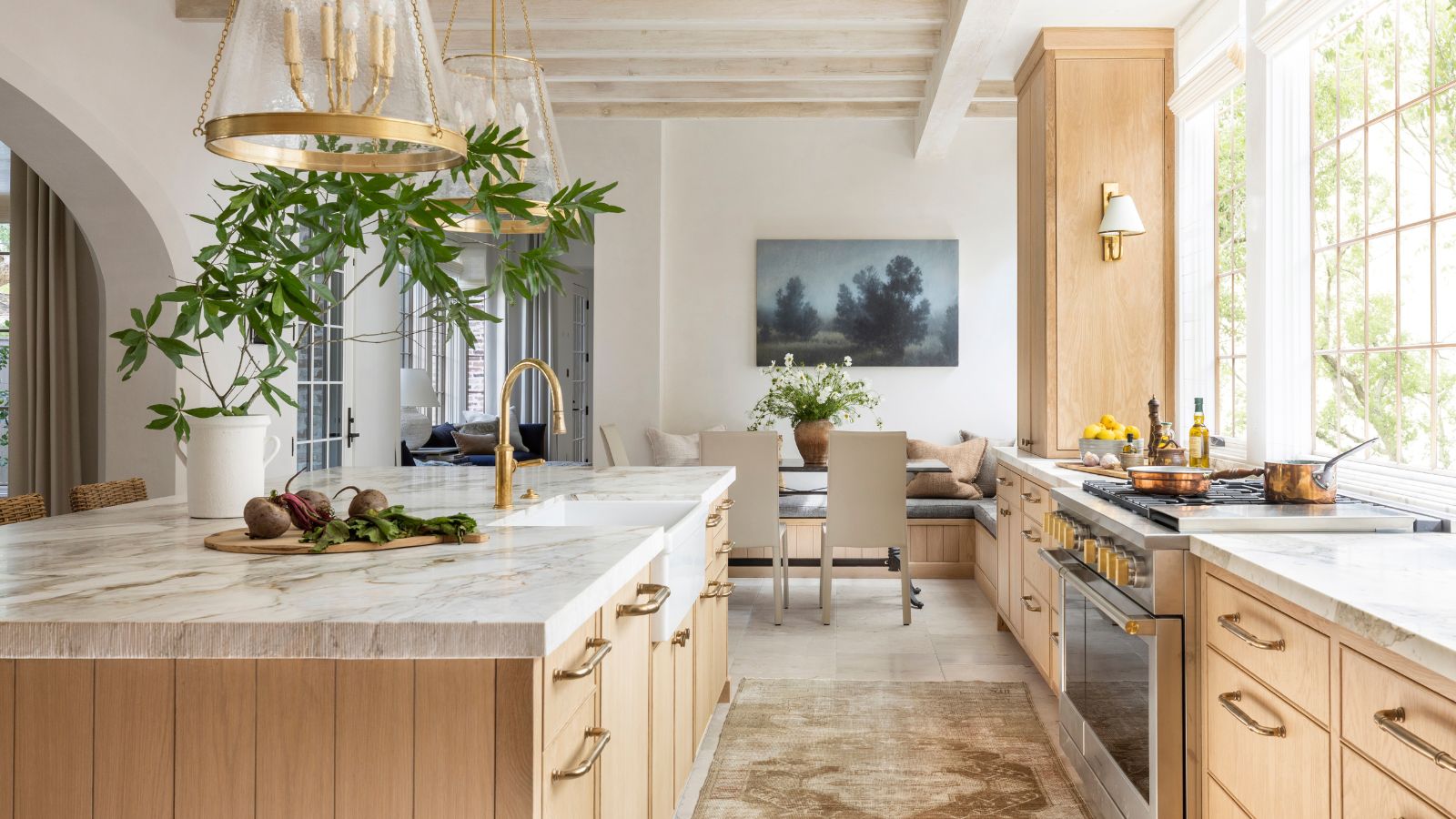
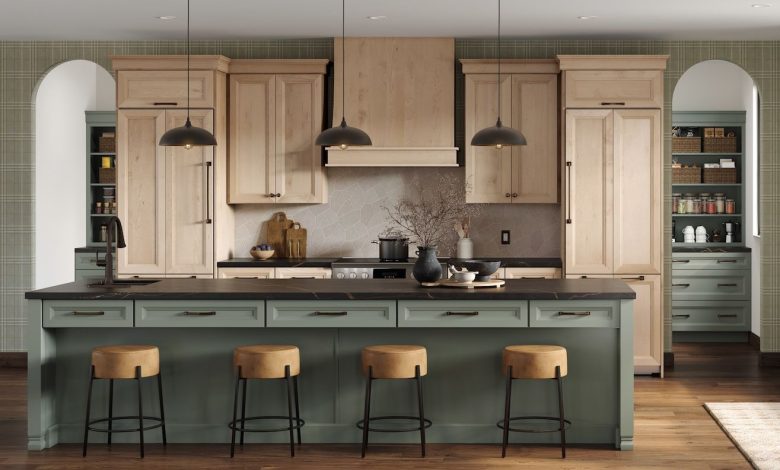
۴. ترکیب سفید با چوب روشن: تلفیقی از مدرنیته و طبیعت
ترکیب کابینتهای سفید با عناصر چوبی روشن مانند راش یا بلوط، یک راهحل بینظیر برای ایجاد تعادل بین مدرنیته و طبیعت است. این ترکیب، علاوه بر حفظ روشنایی فضا، گرما و صمیمیت چوب را به آشپزخانه میآورد و جلوهای زیبا و آرامشبخش خلق میکند.
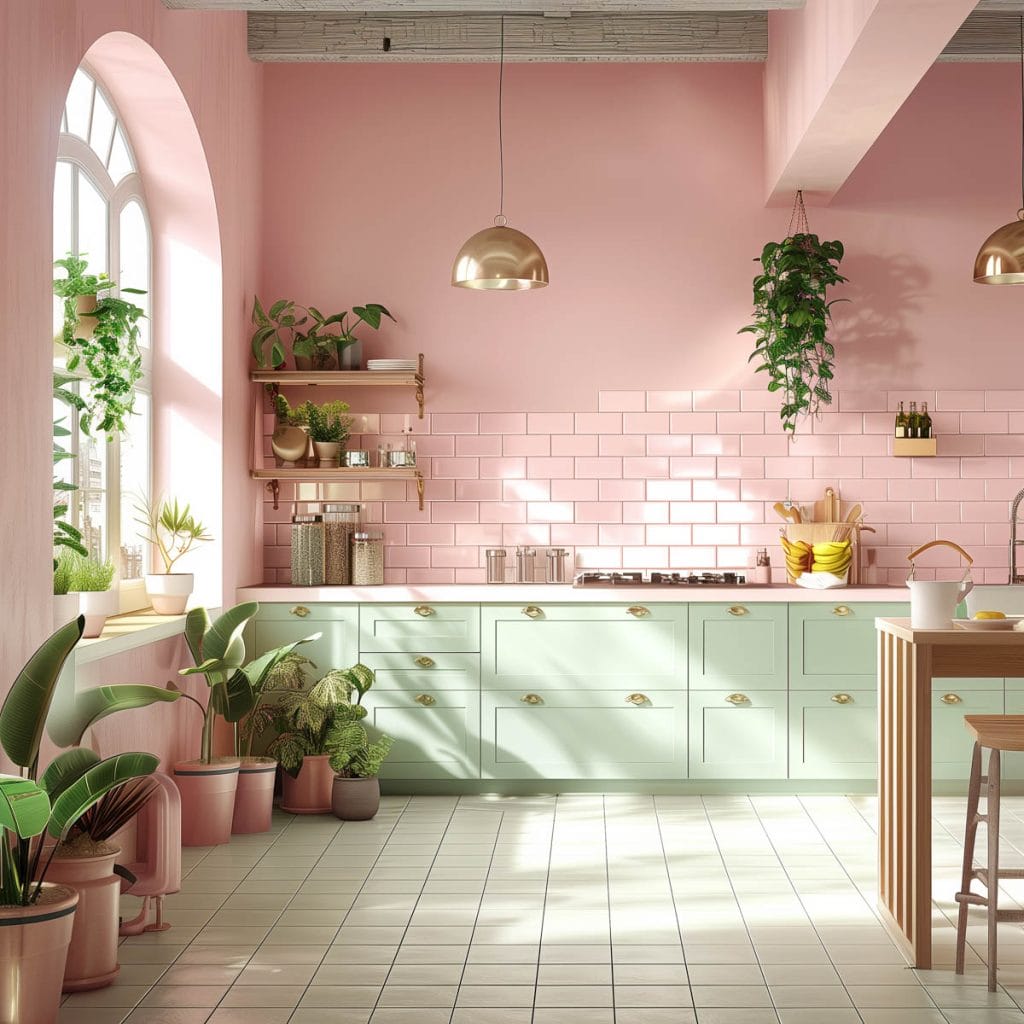
۵. رنگهای پاستلی و ملایم: جسورانه و دلفریب
اگر به دنبال رنگی متفاوت هستید، میتوانید به سراغ رنگهای جسورانه اما ملایم بروید. سبز زیتونی، آبی خاکستری روشن، یا خاکی گرم نمونههایی از این رنگها هستند که شخصیت خاصی به آشپزخانه شما میبخشند. این رنگها فضا را جذابتر کرده و در عین حال به دلیل ملایم بودن، از شلوغ به نظر رسیدن آشپزخانه جلوگیری میکنند.
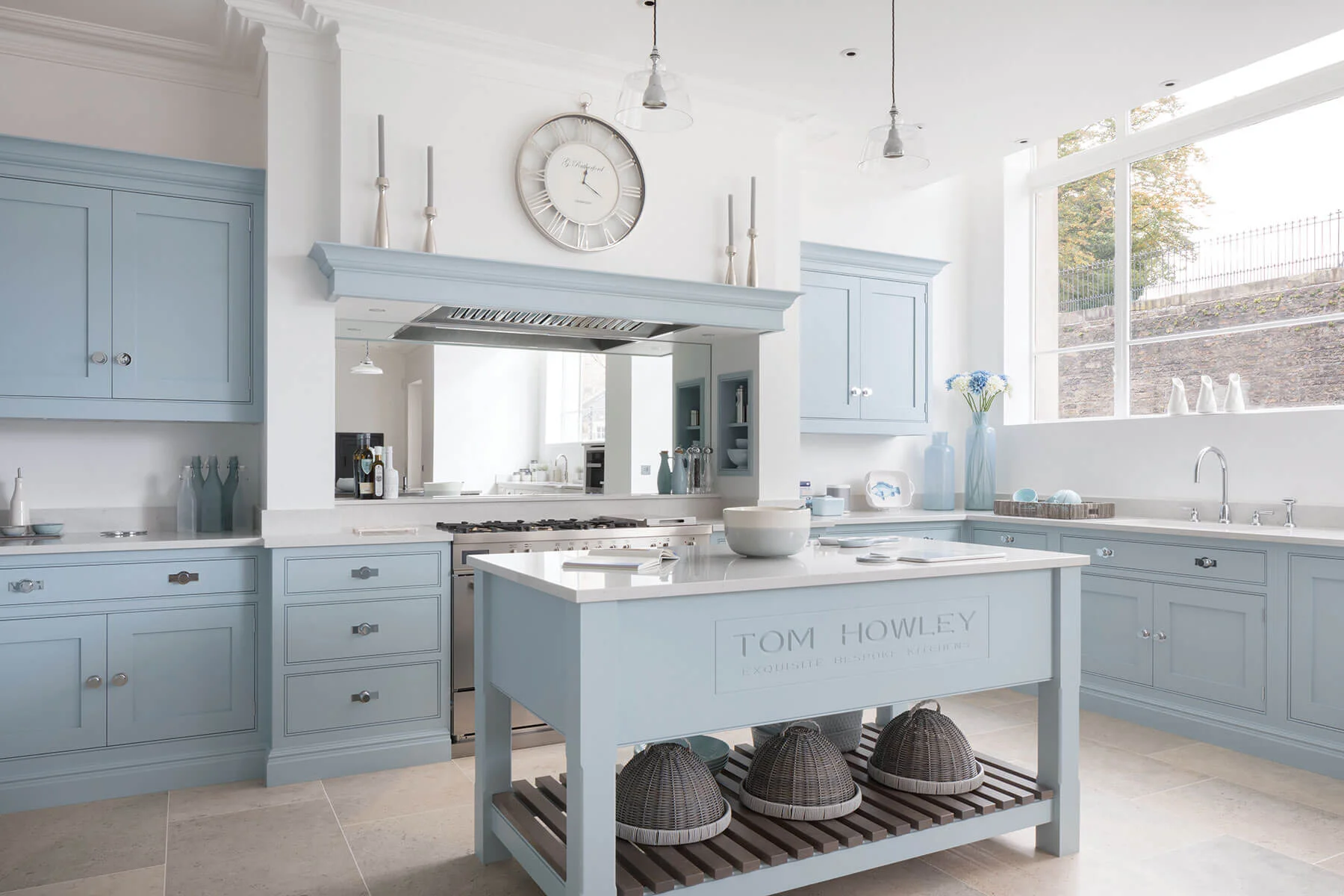
۶. آبی روشن: آرامش در آشپزخانه
رنگ آبی روشن به ویژه با ته رنگ خاکستری (مثل آبی خاکستری)، فضایی آرام و خنک ایجاد میکند که برای آشپزخانههای کوچک بسیار مناسب است. این رنگ علاوه بر ایجاد حس آرامش، به دلیل شباهت به رنگ آسمان، فضا را بازتر و بزرگتر نشان میدهد. آبی روشن به خوبی با رنگهای خنثی مانند سفید و چوب ترکیب شده و ظاهری شیک و دلنشین به وجود میآورد.
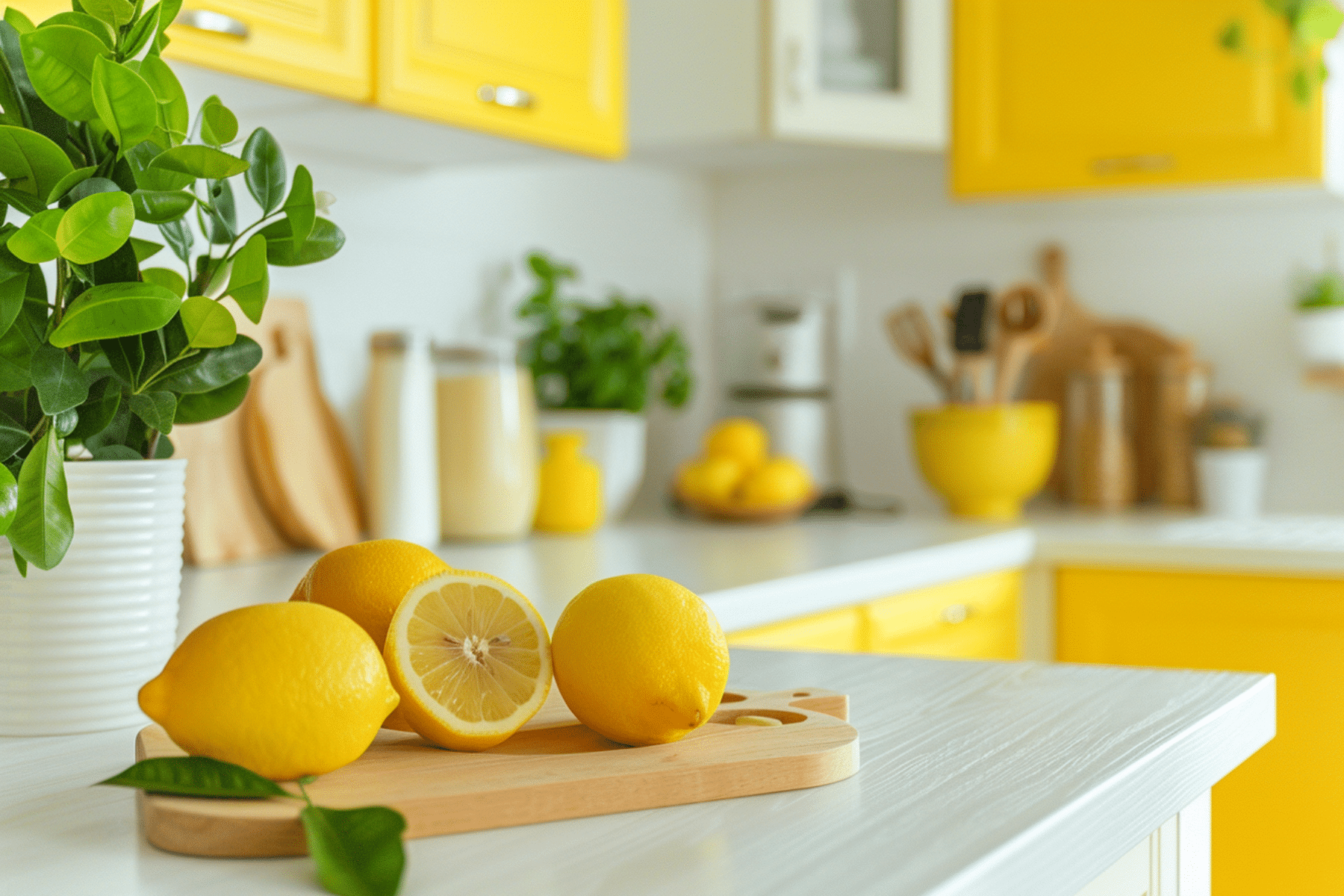
7. زرد لیمویی روشن: انرژی و نشاط
برای کسانی که میخواهند آشپزخانهای پر از انرژی و نور داشته باشند، زرد لیمویی روشن یک انتخاب خیرهکننده است. این رنگ به خصوص برای آشپزخانههایی که نور طبیعی کمی دارند، معجزه میکند.
زرد روشن نه تنها فضا را گرم و صمیمی میکند، بلکه آن را پر از نور و نشاط نشان میدهد. استفاده از این رنگ برای کابینتهای بالایی در کنار کابینتهای پایینی سفید یا طوسی روشن، میتواند یک ترکیب جذاب و مدرن ایجاد کند. زرد لیمویی روشن به خوبی با رنگهای خنثی و عناصر چوبی ترکیب میشود.
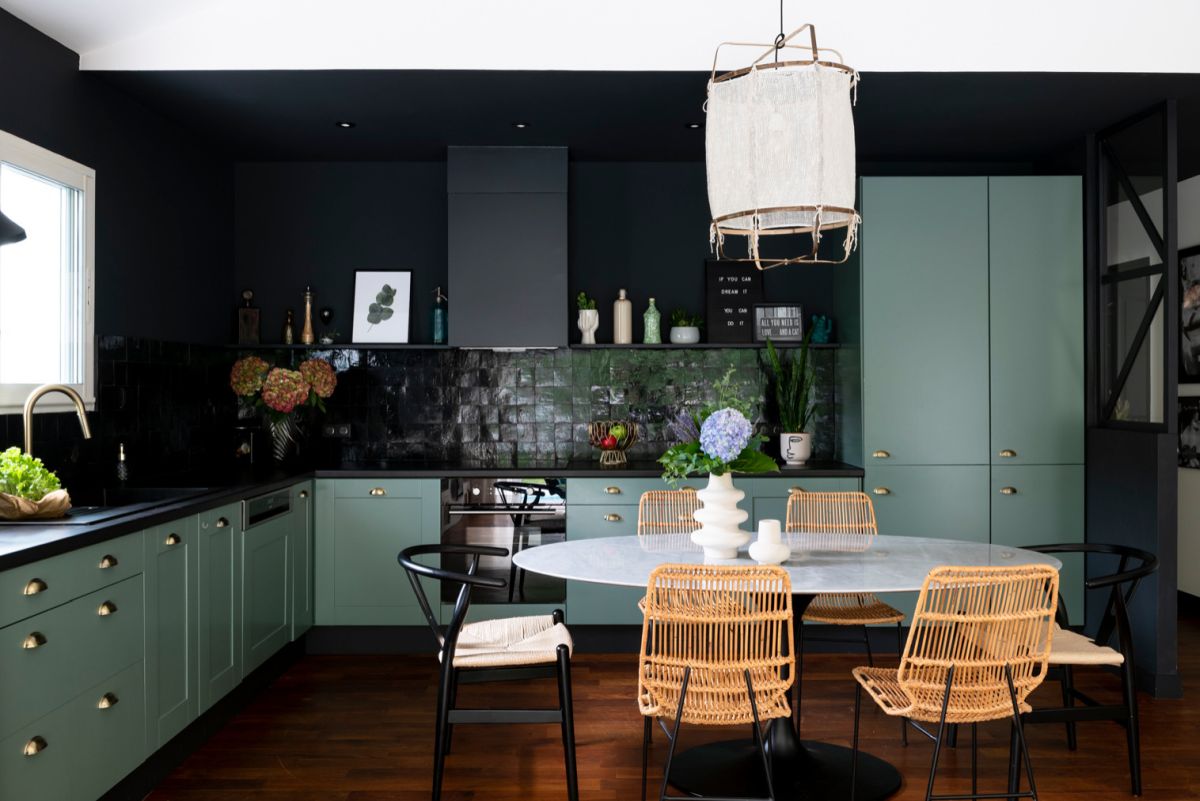
8. ترکیبی از دو رنگ: جذابترین رنگ کابینت برای آشپزخانه کوچک
اگر نمیتوانید یک رنگ را انتخاب کنید، از ترکیب دو رنگ برای کابینتها استفاده کنید. برای مثال، میتوانید کابینتهای بالایی را سفید و کابینتهای پایینی را خاکستری روشن، آبی، یا حتی سبز انتخاب کنید.
این کار به فضا عمق میبخشد و آشپزخانه را از یکنواختی خارج میکند. این ترکیب به ویژه برای آشپزخانههای کوچک بسیار مناسب است، زیرا رنگهای روشن در بالا باعث میشوند سقف بلندتر به نظر برسد و فضا دلبازتر شود، در حالی که رنگ تیره در پایین، به کابینتها وزن و ثبات میبخشد.

انتخاب رنگ کابینت برای آشپزخانه کوچک یک تصمیم مهم است که میتواند به طور کامل ظاهر و حس فضای شما را تغییر دهد. با توجه به سلیقه شخصی و سبک دکوراسیون کلی خانهتان، میتوانید از بین این گزینهها، بهترین رنگ را انتخاب کنید.
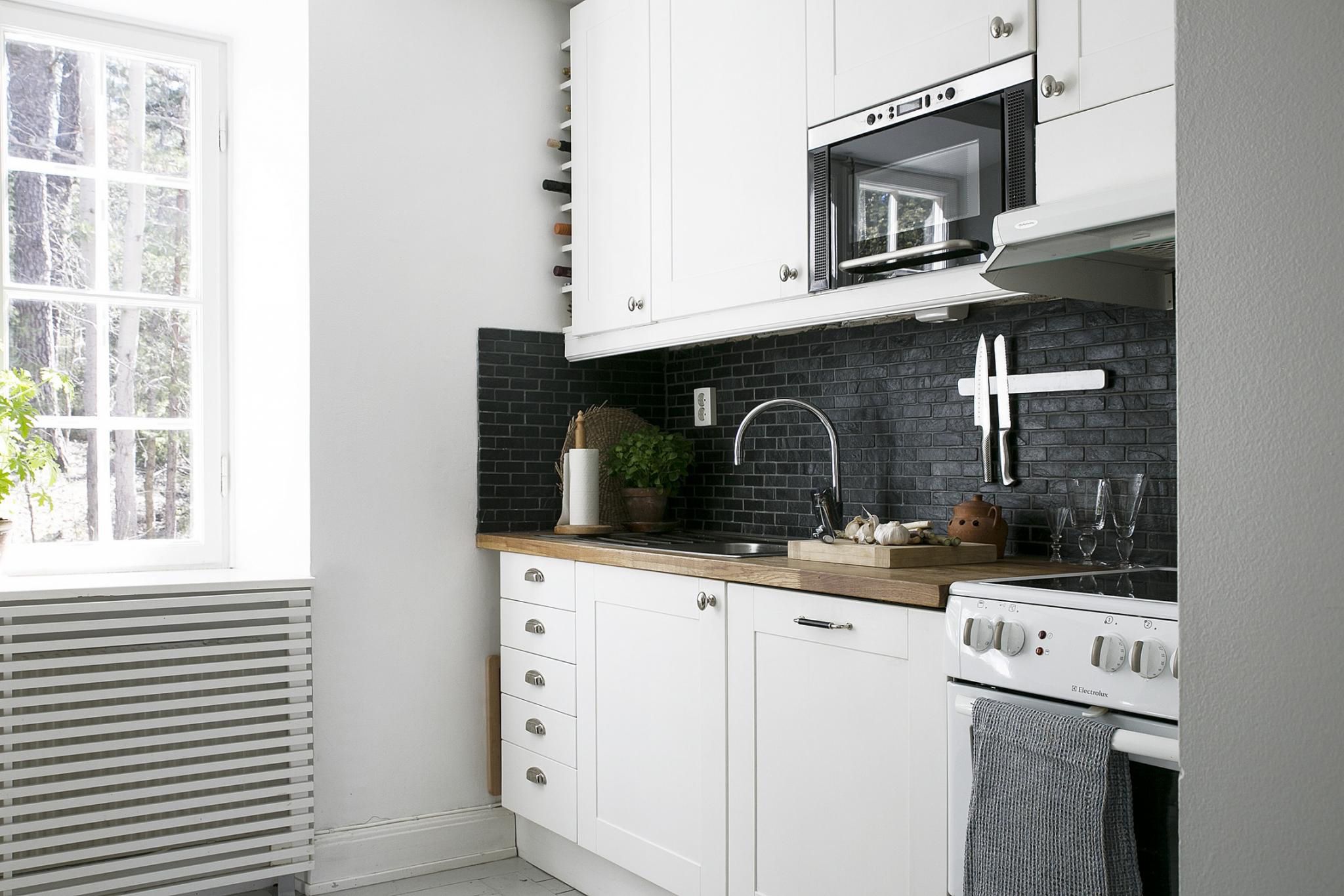
نکات تکمیلی برای زیباتر شدن آشپزخانه کوچک
زیباسازی آشپزخانههای کوچک تنها به انتخاب رنگ کابینت محدود نمیشود؛ بلکه نیازمند استراتژیهای هوشمندانهای برای بهینهسازی فضا است. با کمی خلاقیت، میتوان کاری کرد که آشپزخانهتان بزرگتر و دلبازتر از ابعاد واقعیاش به نظر برسد.
- اهمیت نورپردازی مناسب
نورپردازی، چه طبیعی و چه مصنوعی، نقشی حیاتی در دلباز نشان دادن آشپزخانههای کوچک ایفا میکند. هرچه نور طبیعی بیشتری به فضا وارد شود، محیط روشنتر، تمیزتر و پرانرژیتر به نظر میرسد.
بنابراین، بهتر است از پردههای ضخیم خودداری کرده و با استفاده از پردههای نازک و شفاف یا حتی حذف کامل آنها، اجازه دهید نور به راحتی به فضای آشپزخانه بتابد.
- افزایش عمق بصری با سطوح منعکسکننده
یکی دیگر از ترفندهای مؤثر، استفاده از آینهها و سطوح براق است. نصب یک آینه در بخشی از دیوار یا استفاده از کاشیهای براق و شیشهای میتواند با انعکاس نور، عمق بصری بیشتری به آشپزخانه ببخشد.
به همین دلیل است که کابینتهای هایگلاس (High-Gloss) نیز انتخابی عالی برای فضاهای کوچک هستند، زیرا سطح براق آنها نور را منعکس کرده و فضا را بزرگتر نشان میدهد.
ترفندهای دیگر برای بهینهسازی فضا
علاوه بر موارد بالا، راهکارهای دیگری نیز برای زیباتر شدن رنگ کابینت برای آشپزخانه کوچک وجود دارد:
- چیدمان هوشمندانه: طراحی داخلی کابینتها و چیدمان وسایل به صورت بهینه، از شلوغی و آشفتگی فضا جلوگیری میکند.
- انتخاب رنگ دیوارپوش و کفپوش: انتخاب رنگهای روشن و هماهنگ برای کف و دیوار، به انسجام بصری و بزرگتر دیده شدن فضا کمک میکند.
- شلفها و قفسههای باز: استفاده از شلفهای باز به جای کابینتهای بسته، از سنگینی بصری فضا میکاهد و حس باز بودن را تقویت میکند.
- استفاده از تزئینات هدفمند: به جای شلوغ کردن فضا با تزئینات زیاد، از چند وسیله تزئینی کوچک و کاربردی استفاده کنید که به زیبایی و شخصیت آشپزخانه شما اضافه کند.
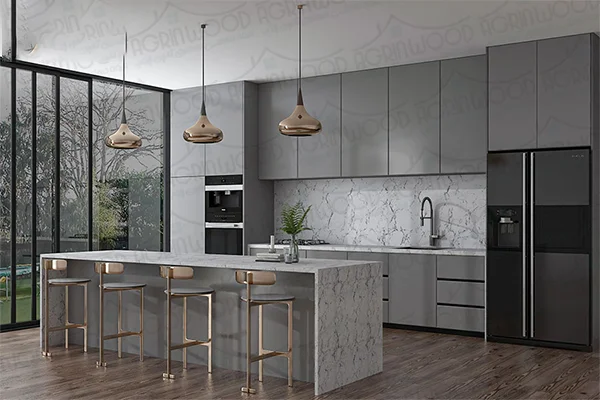
هماهنگی رنگ کابینت با سایر عناصر دکوراسیون
در طراحی داخلی آشپزخانههای کوچک، هماهنگی رنگها و عناصر مختلف از اهمیت بالایی برخوردار است. اگرچه رنگ کابینت اصلیترین بخش است، اما تأثیر واقعی آن زمانی آشکار میشود که با دقت با سایر اجزای آشپزخانه هماهنگ شده باشد تا فضایی یکپارچه، دلباز و زیبا خلق شود.
۱. هماهنگی با دیوارها اولین گام، ایجاد تعادل بین رنگ کابینت و دیوارهاست. اگر کابینتهای شما در طیف رنگی روشن مانند سفید، طوسی روشن یا کرم هستند، بهتر است برای دیوارها نیز از رنگهای خنثی و نرم استفاده کنید. این هماهنگی بصری، از شلوغی فضا جلوگیری کرده و آن را آرامشبخشتر نشان میدهد.
۲. انتخاب هوشمندانه کفپوش کفپوش یکی دیگر از عناصر کلیدی است که باید به دقت رنگ کابینت برای آشپزخانه کوچک انتخاب شود.
رنگ و جنس کفپوش باید به گونهای باشد که با رنگ کابینتها تضاد هوشمندانهای ایجاد کند، نه ناسازگاری. برای مثال، یک کفپوش چوبی یا با طرحهای هندسی ملایم میتواند به خوبی با کابینتهای ساده و تکرنگ هماهنگ شود.
۳. تأثیر روکش و کانتر کابینت صفحات روی کابینتها (کانتر) نقش مهمی در تکمیل ظاهر آشپزخانه دارند. این صفحات باید از نظر بصری با دربهای کابینتها مکمل باشند و در عین حال با کل فضا هماهنگی داشته باشند.
برای مثال، ترکیب کابینتهای سفید با کانتر چوبی یا مرمری یک انتخاب بسیار محبوب و کلاسیک است که گرما و زیبایی خاصی به آشپزخانه میبخشد.
کلام آخر
انتخاب بهترین رنگ کابینت برای آشپزخانه کوچک، ترکیبی از سلیقه شخصی و اصول طراحی است. رنگی که انتخاب میکنید باید علاوه بر هماهنگی با سبک و حال و هوای شما، به بزرگتر و روشنتر نشان دادن فضا کمک کند.
از همین رو، پیشنهاد ما این است که به سمت رنگهای روشن و خنثی بروید. استفاده از رنگهای تیره یا طرحهای پر نقش و نگار معمولاً باعث میشود فضا کوچکتر و فشرده به نظر برسد؛ بنابراین بهتر است در آشپزخانههای کوچک از آنها دوری کنید تا فضایی دلباز و دلنشین داشته باشید.