


جلوگیری از جاسوسی و ردیابی اپلیکیشن ها در اندروید؛ 6 تغییر مهم در تنظیمات
جلوگیری از جاسوسی و ردیابی اپلیکیشن ها در اندروید؛ 6 تغییر مهم در تنظیمات
گوشی هوشمند تقریباً همیشه بخشی از اطلاعات مربوط به فعالیتهای روزمره ما را در اختیار اپلیکیشنها قرار میدهد؛ از موقعیت مکانی و اطلاعات مربوط به دستگاه گرفته تا دسترسی به میکروفون، دوربین و حتی فعالیتهای انجامشده در پسزمینه. البته همه این دسترسیها ضروری نیستند و بسیاری از برنامهها میتوانند بدون دریافت چنین اطلاعاتی نیز وظیفه اصلی خود را انجام دهند.
اگر مدت زیادی است تنظیمات حریم خصوصی گوشی اندرویدی خود را بررسی نکردهاید، احتمال دارد تعدادی از اپلیکیشنهای نصبشده همچنان به اطلاعاتی دسترسی داشته باشند که دیگر به آنها نیازی ندارند. خوشبختانه اندروید ابزارهای مختلفی برای کنترل این دسترسیها در اختیار کاربر قرار میدهد.
در ادامه با ۶ تنظیم کاربردی آشنا میشویم که با استفاده از آنها میتوانید میزان دسترسی برنامهها به اطلاعات شخصی و فعالیتهای گوشی را کاهش دهید و کنترل بیشتری روی حریم خصوصی خود داشته باشید.
فهرست مطالب
- دسترسیهای اپلیکیشنها را از همان ابتدا کنترل کنید
- موقعیت مکانی دقیق را خاموش کنید
- فعالیت اپلیکیشنها در پسزمینه را محدود کنید
- اسکن بلوتوث و شبکههای اطراف را غیرفعال کنید
- تبلیغات شخصیسازیشده را خاموش کنید
- اپلیکیشنهای استفادهنشده را به خواب ببرید
- دسترسیهای اپلیکیشنها را از همان ابتدا کنترل کنید
دسترسیهای اپلیکیشنها را از همان ابتدا کنترل کنید
یکی از سادهترین راهها برای افزایش حریم خصوصی در اندروید، بررسی مجوزهایی است که هنگام نصب و استفاده از اپلیکیشنها در اختیارشان قرار میدهید. بعضی برنامهها هنگام اولین اجرا درخواست دسترسی به مواردی مانند دوربین، میکروفون، مخاطبین یا موقعیت مکانی میکنند؛ درحالیکه ممکن است عملکرد اصلی آنها هیچ ارتباطی با این اطلاعات نداشته باشد.
برای نمونه، یک برنامه ساده ویرایش عکس لزوماً برای انجام وظیفه خود به موقعیت مکانی شما احتیاج ندارد. همین موضوع درباره بسیاری از اپلیکیشنهای یادداشتبرداری، ماشینحساب یا ابزارهای ساده نیز صدق میکند.
هرچه تعداد مجوزهای غیرضروری کمتر باشد، اطلاعات کمتری در اختیار اپلیکیشنها قرار میگیرد و احتمال دسترسی غیرضروری آنها به دادههای شخصی نیز کاهش پیدا میکند.
برای بررسی مجوزهای یک برنامه میتوانید مراحل زیر را انجام دهید:
- روی آیکون اپلیکیشن در صفحه اصلی یا فهرست برنامهها لمس طولانی کنید.
- گزینه App info (اطلاعات برنامه) را انتخاب کنید.
- وارد بخش Permissions (دسترسیها) شوید تا تمام مجوزهای فعال برنامه را مشاهده کنید.
- روی هر مجوز ضربه بزنید و در صورت غیرضروری بودن، گزینه Deny (اجازه ندادن) یا در صورت پشتیبانی گوشی، Ask every time (هر بار پرسیده شود) را انتخاب کنید.
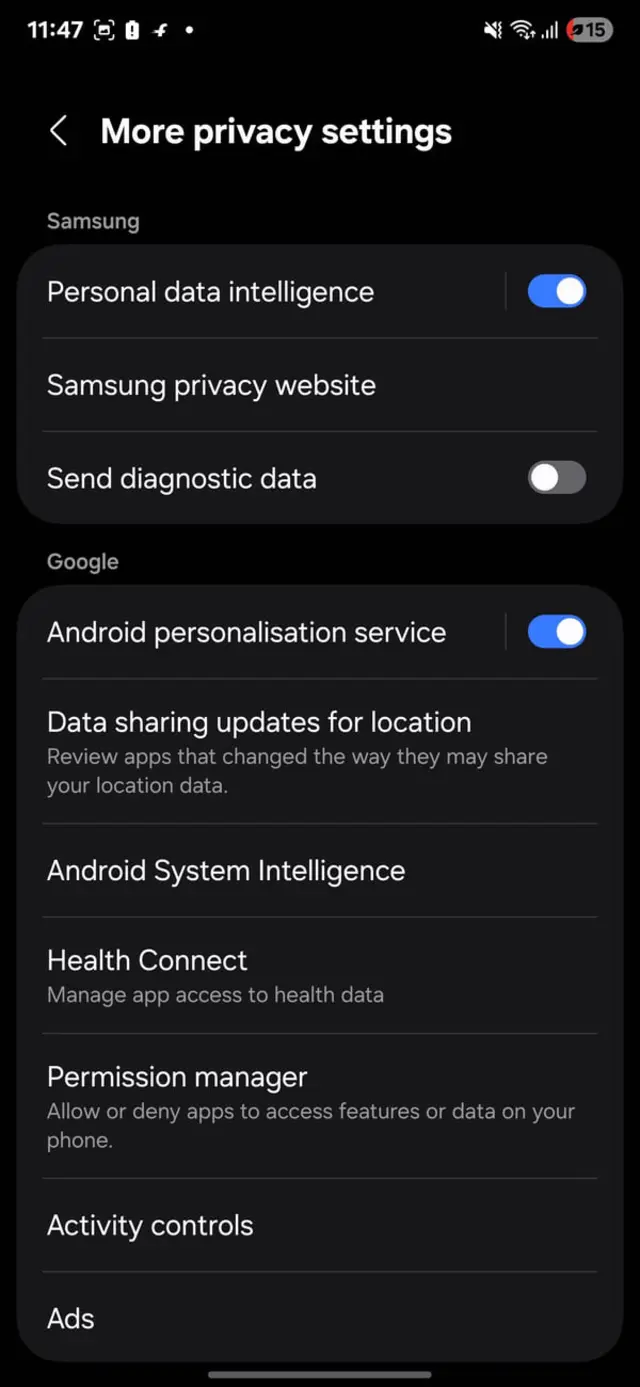
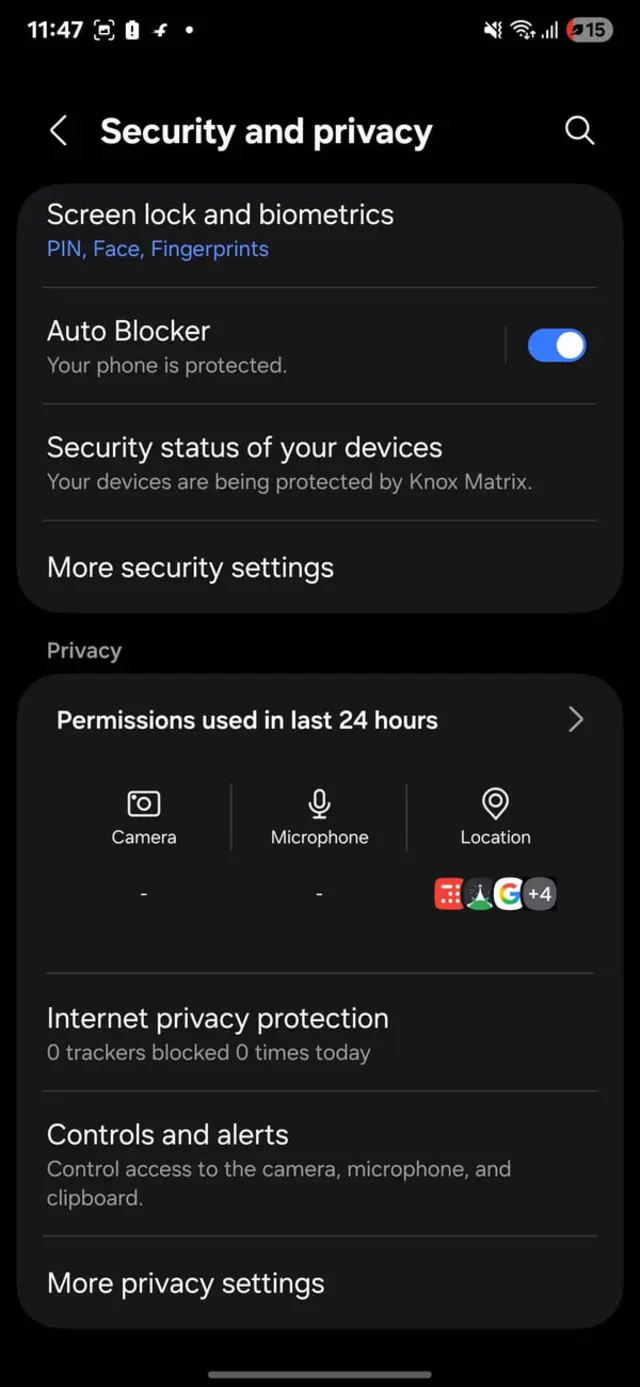
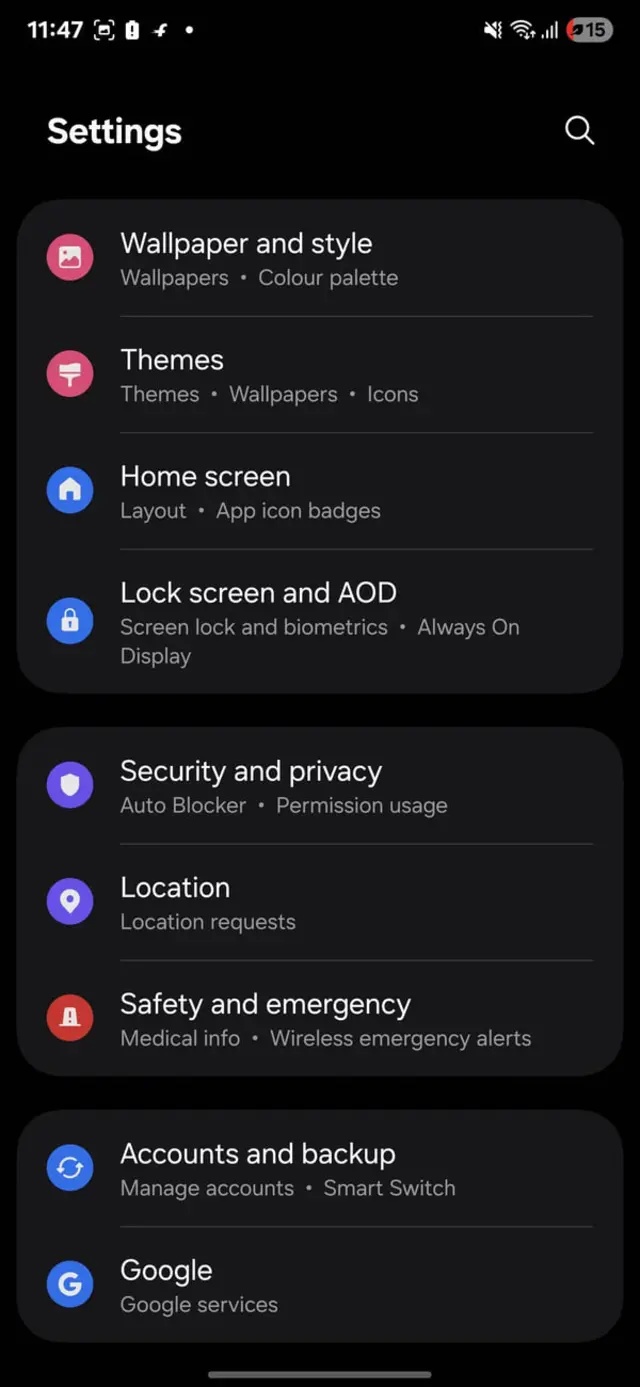
اگر قصد دارید دسترسی برنامههای مختلف را بهصورت دستهبندیشده بررسی کنید، در بسیاری از گوشیهای اندرویدی میتوانید از مسیر زیر وارد مدیریت مجوزها شوید:
Settings > Security and privacy > More privacy settings > Permission Manager






در این قسمت مجوزها بر اساس دستههایی مانند دوربین، میکروفون، مخاطبین و موقعیت مکانی نمایش داده میشوند. با انتخاب هر دسته میتوانید ببینید کدام اپلیکیشنها به آن اطلاعات دسترسی دارند و در صورت نیاز مجوزهای غیرضروری را لغو کنید.
موقعیت مکانی دقیق را خاموش کنید
موقعیت مکانی یکی از حساسترین اطلاعاتی است که اپلیکیشنها میتوانند به آن دسترسی داشته باشند. بااینحال، دریافت مختصات دقیق برای بسیاری از برنامهها ضروری نیست و در چنین شرایطی میتوانید بهجای موقعیت دقیق، موقعیت تقریبی خود را در اختیار اپلیکیشن قرار دهید.
اندروید امکان انتخاب بین موقعیت مکانی Precise (دقیق) و Approximate (تقریبی) را فراهم کرده است. برای مثال، ممکن است یک اپلیکیشن هواشناسی یا برخی سرویسهای محتوایی برای عملکرد مناسب تنها به دانستن محدوده کلی محل حضور شما نیاز داشته باشند.
هنگامی که برنامهای درخواست دسترسی به موقعیت مکانی میکند، معمولاً گزینهای با عنوان Use precise location (استفاده از موقعیت مکانی دقیق) نیز نمایش داده میشود. اگر این گزینه را خاموش کنید، برنامه بهجای مختصات دقیق، اطلاعات مکانی کلیتری دریافت خواهد کرد.
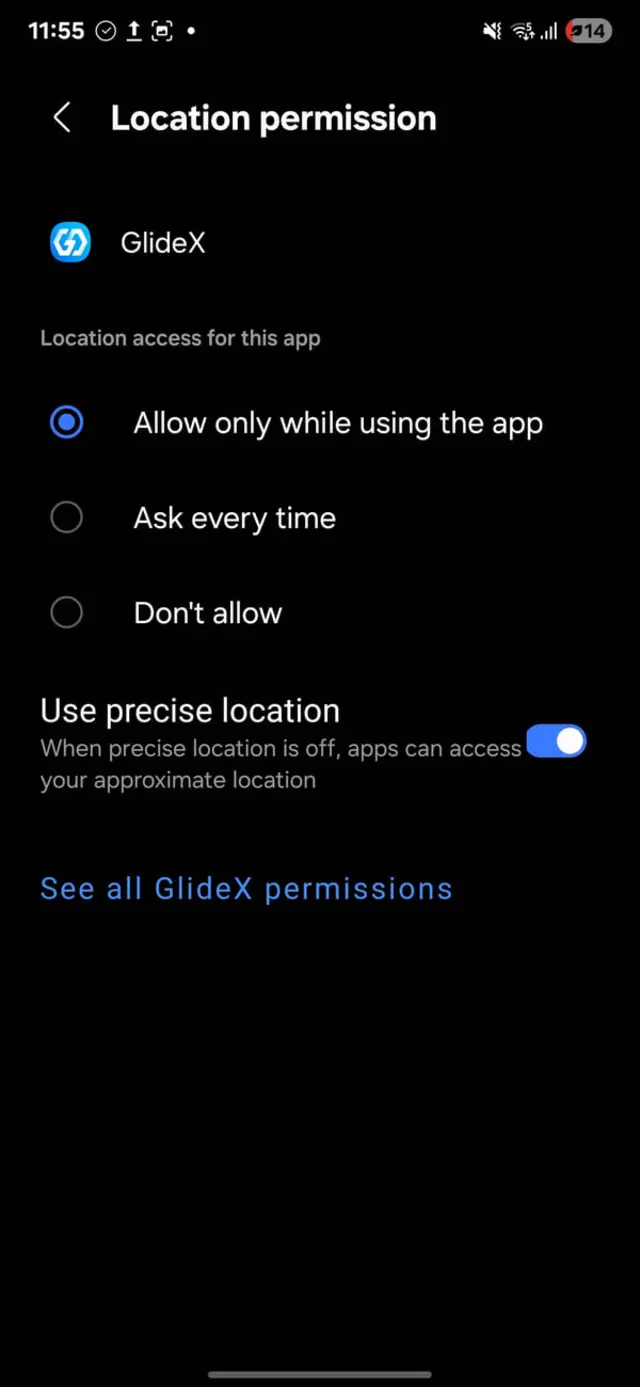
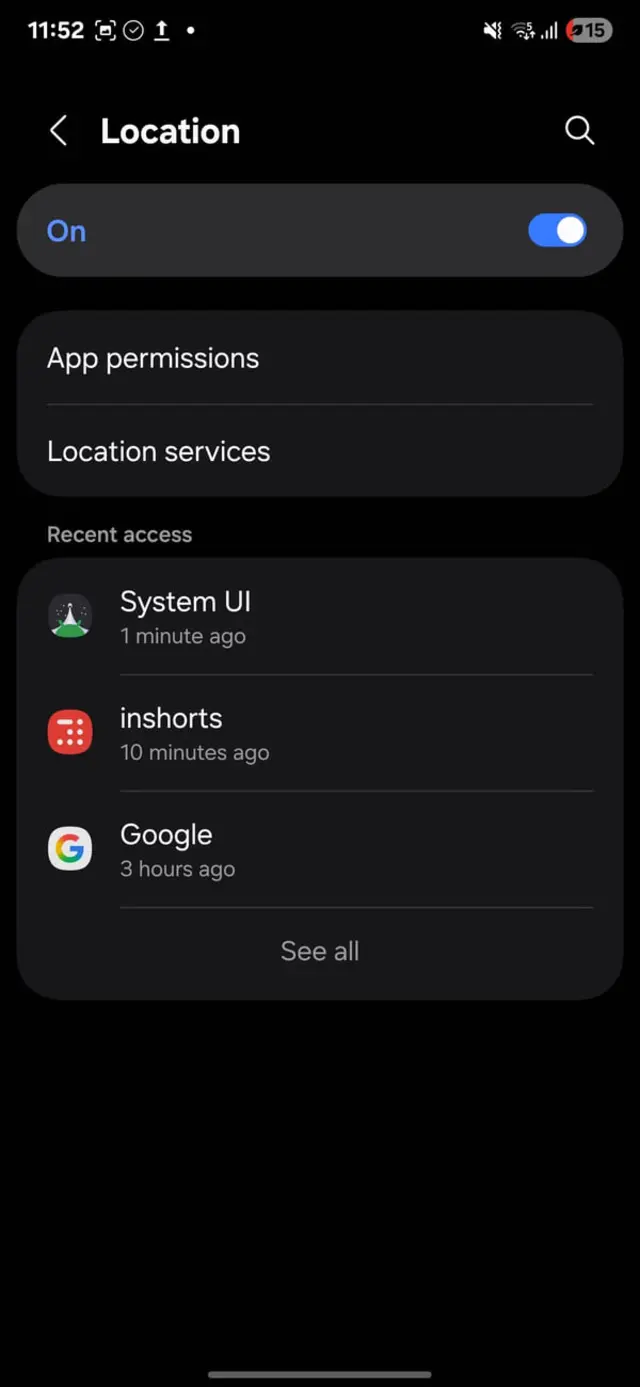
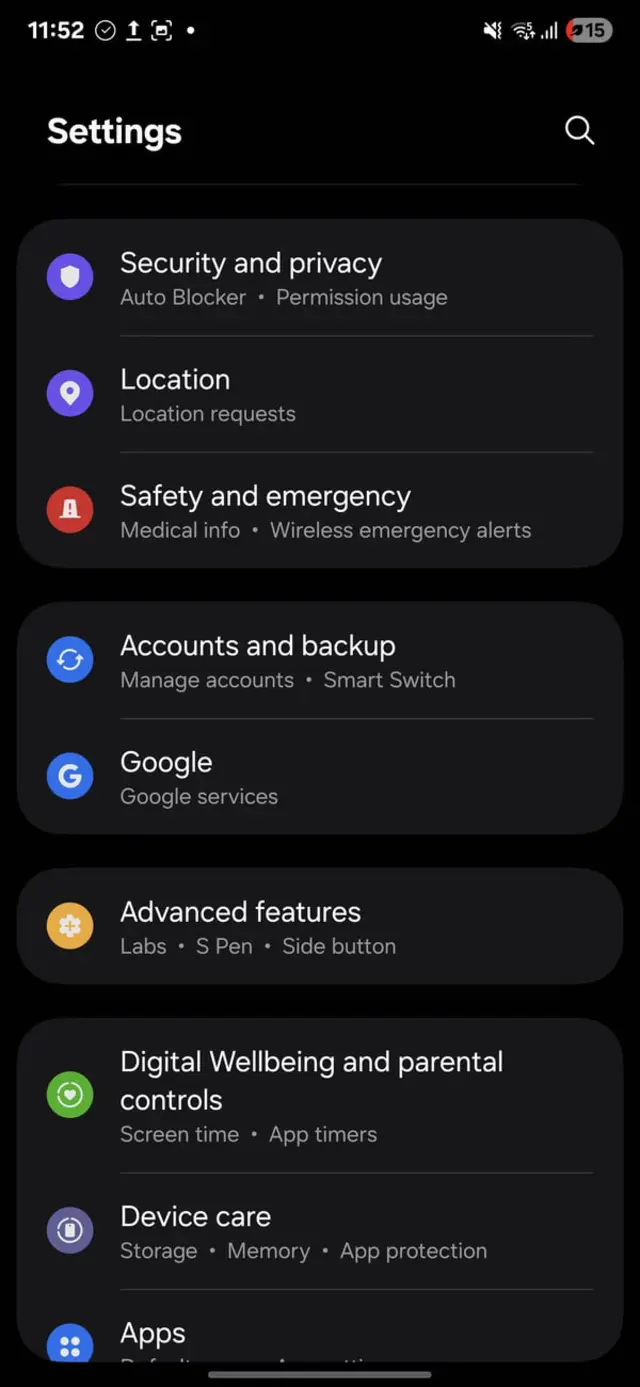
برای تغییر این تنظیم در برنامههایی که قبلاً مجوز موقعیت مکانی گرفتهاند:
- وارد Settings > Location > App permissions شوید.
- اپلیکیشن موردنظر را از فهرست انتخاب کنید.
- گزینه Use precise location را خاموش کنید.
البته این تنظیم به معنای قطع کامل دسترسی برنامه به موقعیت مکانی نیست؛ بلکه دقت اطلاعاتی را که در اختیار آن قرار میگیرد کاهش میدهد. بنابراین برنامه همچنان میتواند در صورت داشتن مجوز لازم از موقعیت تقریبی شما استفاده کند.
مصرف باتری و فعالیت اپلیکیشنها در پسزمینه را محدود کنید
خارجشدن از یک اپلیکیشن لزوماً به این معنا نیست که فعالیت آن کاملاً متوقف شده است. بعضی برنامهها میتوانند در پسزمینه به اجرای فرایندهای مختلف ادامه دهند، به اینترنت متصل شوند یا اطلاعات موردنیاز خود را با سرورهایشان همگامسازی کنند.
یکی از راههای کنترل این فعالیتها، محدودکردن مصرف باتری برنامهها در پسزمینه است. البته باید این کار را با دقت انجام دهید؛ زیرا محدودکردن برخی اپلیکیشنها ممکن است روی عملکرد آنها تأثیر بگذارد.
برای فعالکردن این محدودیت در برنامه موردنظر:
- به Settings > Apps بروید.
- اپلیکیشن موردنظر را انتخاب کنید.
- وارد بخش Battery (باتری) شوید.
- گزینه مربوط به فعالیت پسزمینه را روی Restricted (محدودشده) قرار دهید.
این تنظیم برای برنامههایی که دائماً استفاده نمیکنید میتواند مفید باشد، زیرا فعالیت آنها در پسزمینه کاهش پیدا میکند.
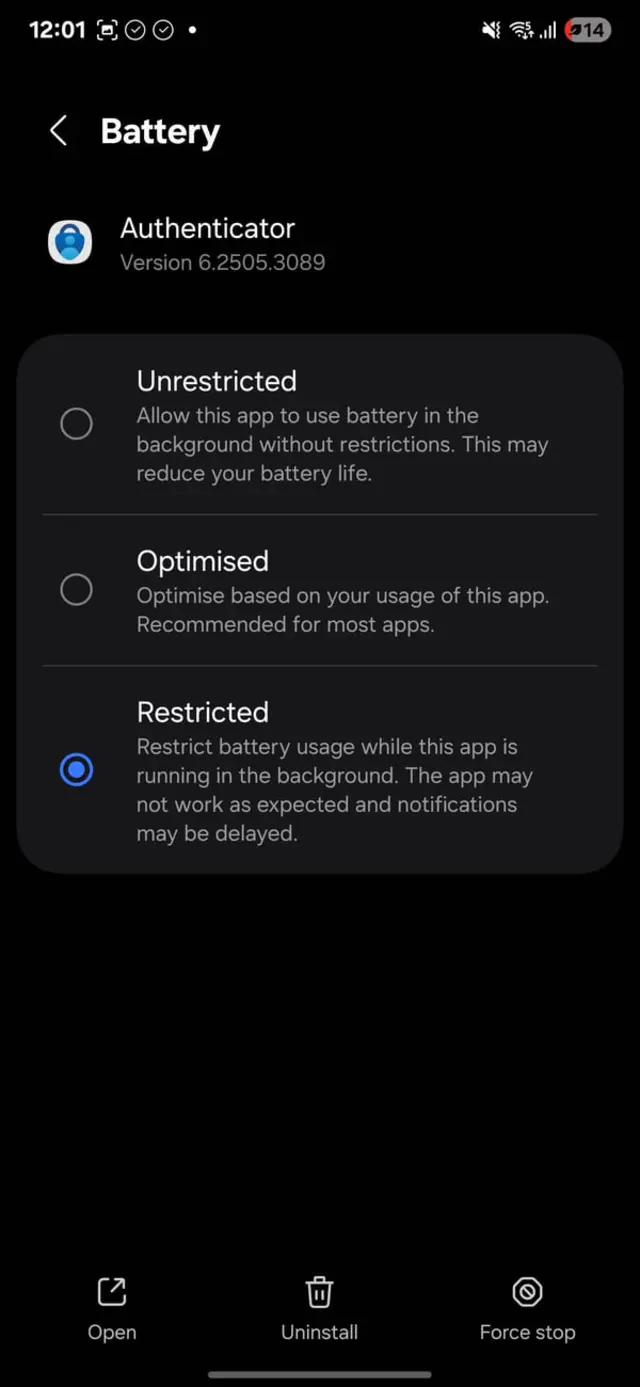
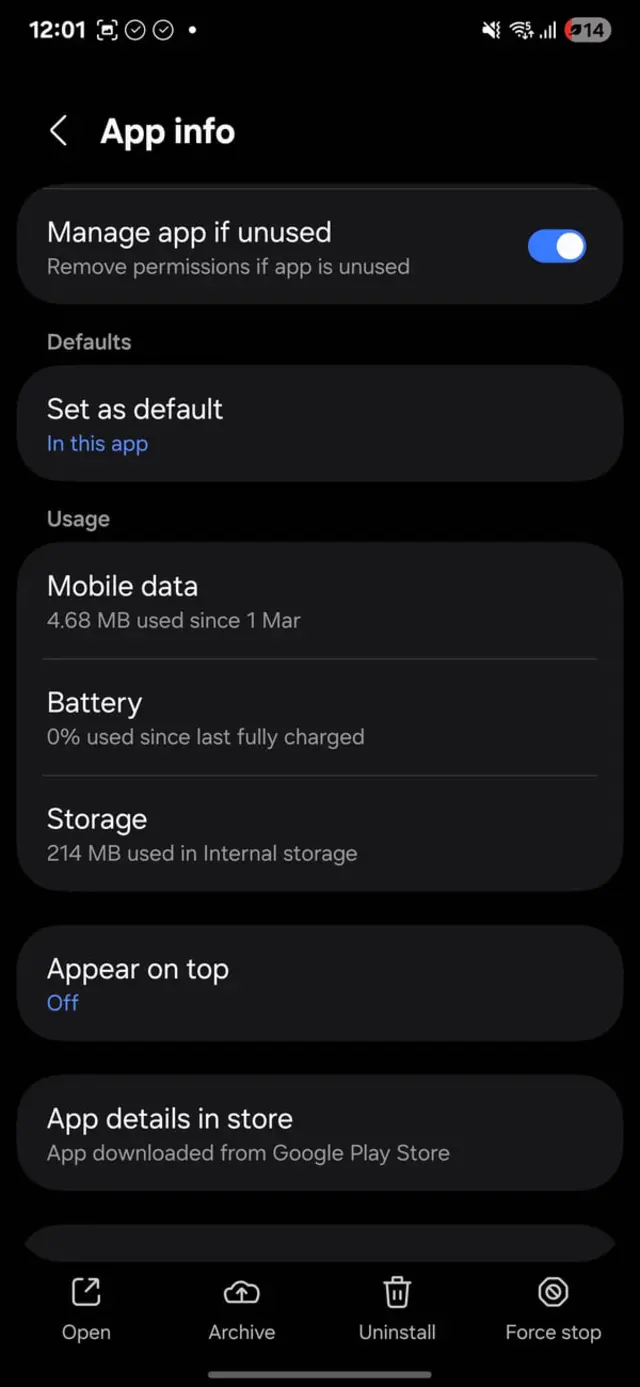
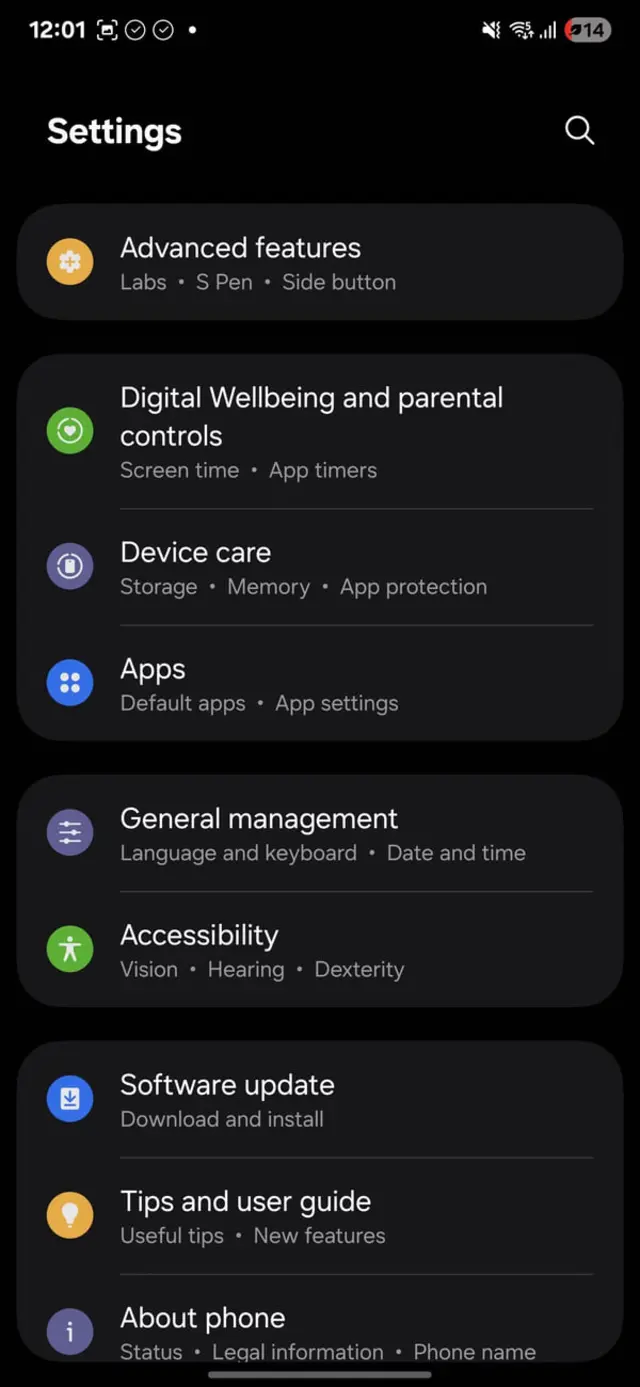
بااینحال، بهتر است برای اپلیکیشنهایی مانند پیامرسانها، برنامههای تماس یا سرویسهایی که باید دائماً اعلان ارسال کنند، با احتیاط عمل کنید. محدودکردن فعالیت پسزمینه ممکن است باعث شود اعلانها با تأخیر دریافت شوند یا بعضی قابلیتهای همگامسازی بهدرستی کار نکنند.
اسکن بلوتوث و شبکههای اطراف را غیرفعال کنید
حتی زمانی که بلوتوث را بهطور مستقیم برای اتصال به وسیلهای استفاده نمیکنید، گوشی میتواند در برخی شرایط شبکهها و دستگاههای اطراف را برای افزایش دقت سرویسهای مکانی اسکن کند.
اسکن بلوتوث یکی از قابلیتهایی است که میتواند در شناسایی دستگاههای نزدیک و بهبود تخمین موقعیت مکانی نقش داشته باشد. اگر به چنین قابلیتی احتیاج ندارید، غیرفعالکردن آن میتواند یکی دیگر از اقدامهای ساده برای محدودترکردن دسترسیهای مرتبط با موقعیت مکانی باشد.
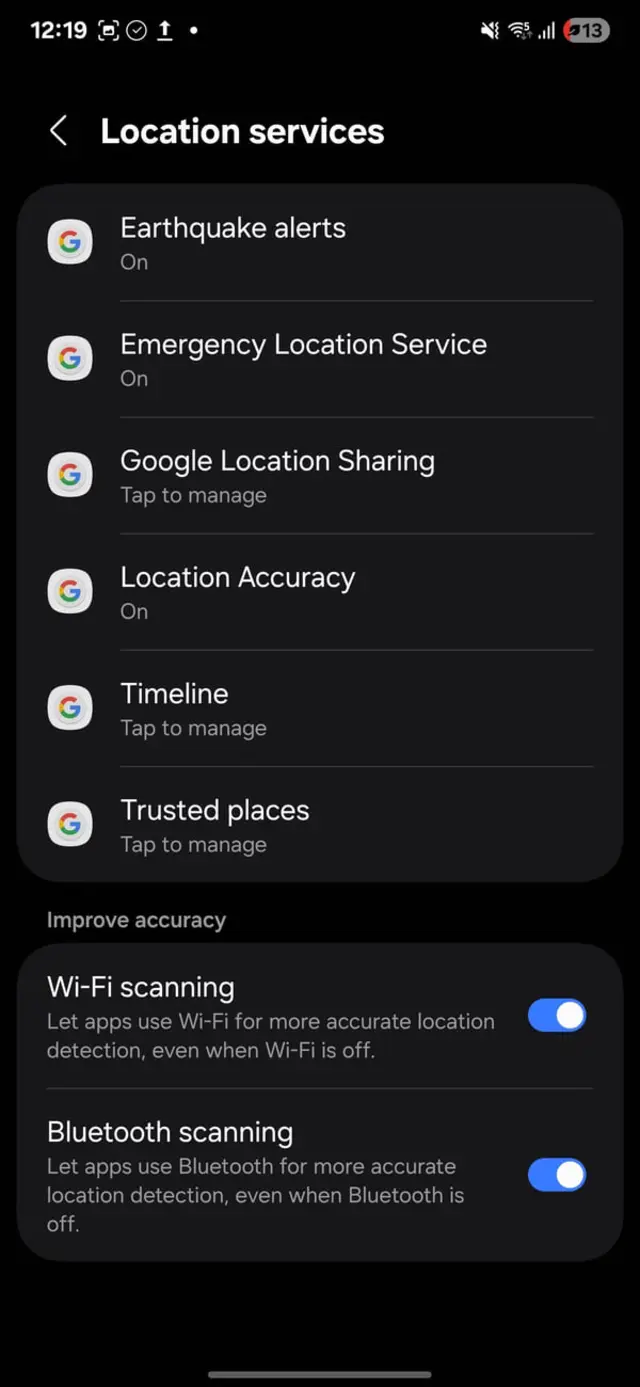
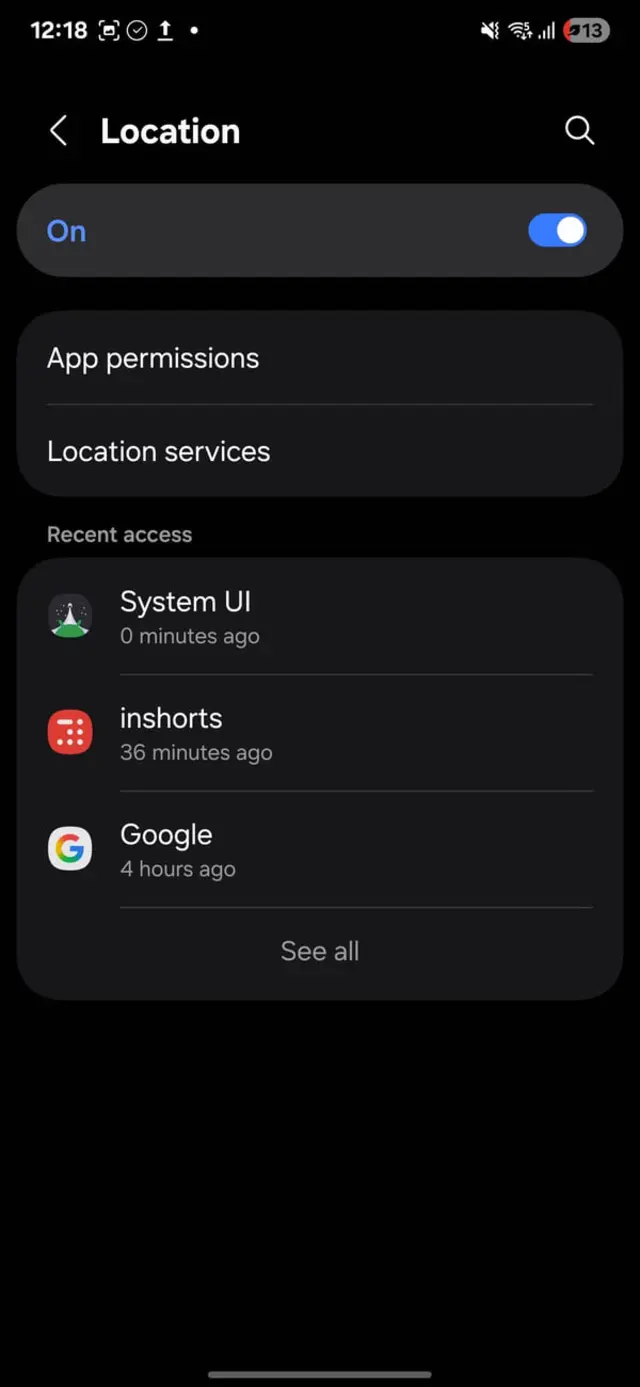
برای خاموشکردن اسکن بلوتوث، در گوشیهای مجهز به این گزینه معمولاً باید مسیر زیر را دنبال کنید:
Settings > Location > Location Services > Bluetooth Scanning
سپس گزینه Bluetooth Scanning را غیرفعال کنید.
در همین بخش بهتر است گزینه Wi-Fi Scanning را نیز بررسی کنید. این قابلیت با جستوجوی شبکههای بیسیم اطراف میتواند به افزایش دقت تعیین موقعیت کمک کند و در برخی شرایط حتی برای پیدا کردن شبکههای در دسترس یا اتصال هوشمند به شبکههای شناختهشده کاربرد دارد.
با وجود کاربردهای این قابلیتها، اگر ترجیح میدهید سرویسهای مرتبط با موقعیت مکانی اطلاعات کمتری از محیط اطراف دریافت کنند، میتوانید اسکن بلوتوث و وایفای را خاموش کنید. البته غیرفعالکردن آنها ممکن است روی بعضی قابلیتهای مکانیابی یا اتصال هوشمند تأثیر بگذارد.
تبلیغات شخصیسازیشده را خاموش کنید
ردیابی تبلیغاتی شاید بهاندازه دسترسی یک اپلیکیشن به دوربین یا موقعیت مکانی قابل مشاهده نباشد، اما یکی از روشهای رایج برای ایجاد تصویر دقیقتر از علایق و رفتار کاربران محسوب میشود.
بر اساس فعالیتهای مختلفی مانند جستوجوها، استفاده از اپلیکیشنها و تعامل با سرویسهای آنلاین، ممکن است تبلیغات برای هر کاربر به شکل متفاوتی انتخاب شوند. اگر تمایلی به استفاده از فعالیتهایتان برای شخصیسازی تبلیغات ندارید، میتوانید تنظیمات مرتبط با شناسه تبلیغاتی را تغییر دهید.
در نسخههای جدید اندروید، مسیر تنظیمات ممکن است بسته به مدل گوشی و نسخه سیستمعامل کمی متفاوت باشد، اما در دستگاههایی که گزینه موردنظر را ارائه میکنند، میتوانید از مسیر زیر شروع کنید:
Settings > Google > All services > Ads
در این قسمت، در صورت وجود گزینه Delete advertising ID، میتوانید شناسه تبلیغاتی اختصاصیافته به دستگاه را حذف کنید و مراحل تأیید را انجام دهید.
حذف شناسه تبلیغاتی به این معنی نیست که تعداد تبلیغاتی که هنگام استفاده از اپلیکیشنها مشاهده میکنید ناگهان کمتر خواهد شد. تفاوت اصلی این است که امکان استفاده از این شناسه برای شخصیسازی تبلیغات کاهش پیدا میکند.
اگر هم نمیخواهید تبلیغات شخصیسازیشده را کاملاً کنار بگذارید و فقط قصد دارید شناسه تبلیغاتی خود را تغییر دهید، در صورت ارائه گزینه Reset advertising ID میتوانید آن را بازنشانی کنید.
اپلیکیشنهای استفادهنشده را به خواب ببرید
احتمالاً روی گوشی شما هم چندین اپلیکیشن وجود دارد که ماههاست سراغشان نرفتهاید. بااینحال، نصببودن یک برنامه به این معنی نیست که فعالیت آن همیشه صفر است. بعضی برنامهها میتوانند در پسزمینه منابع دستگاه را مصرف کنند یا فرایندهای مختلفی را اجرا کنند.
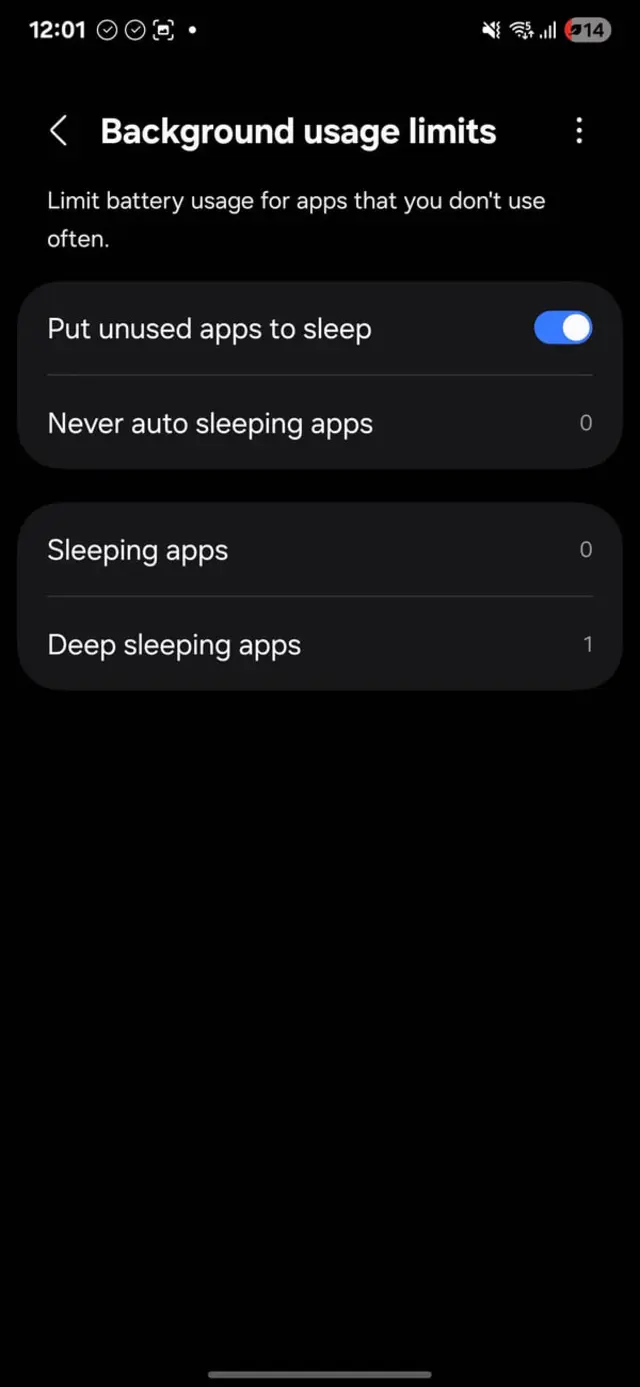
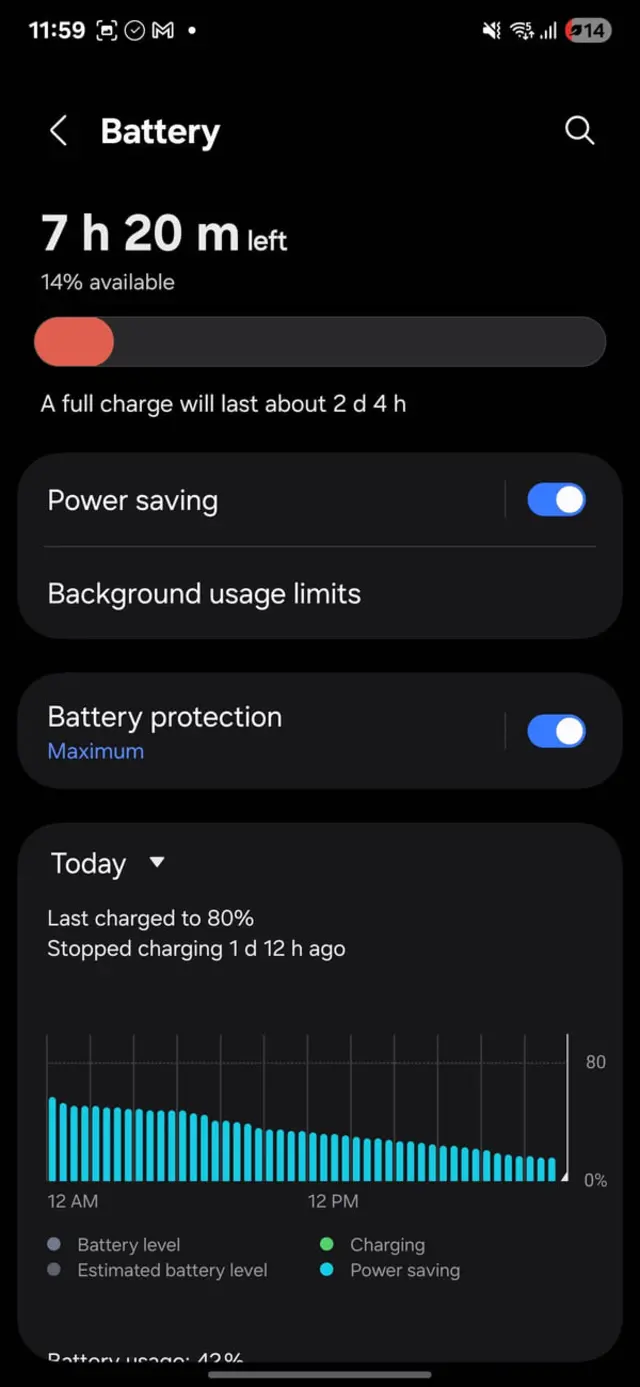
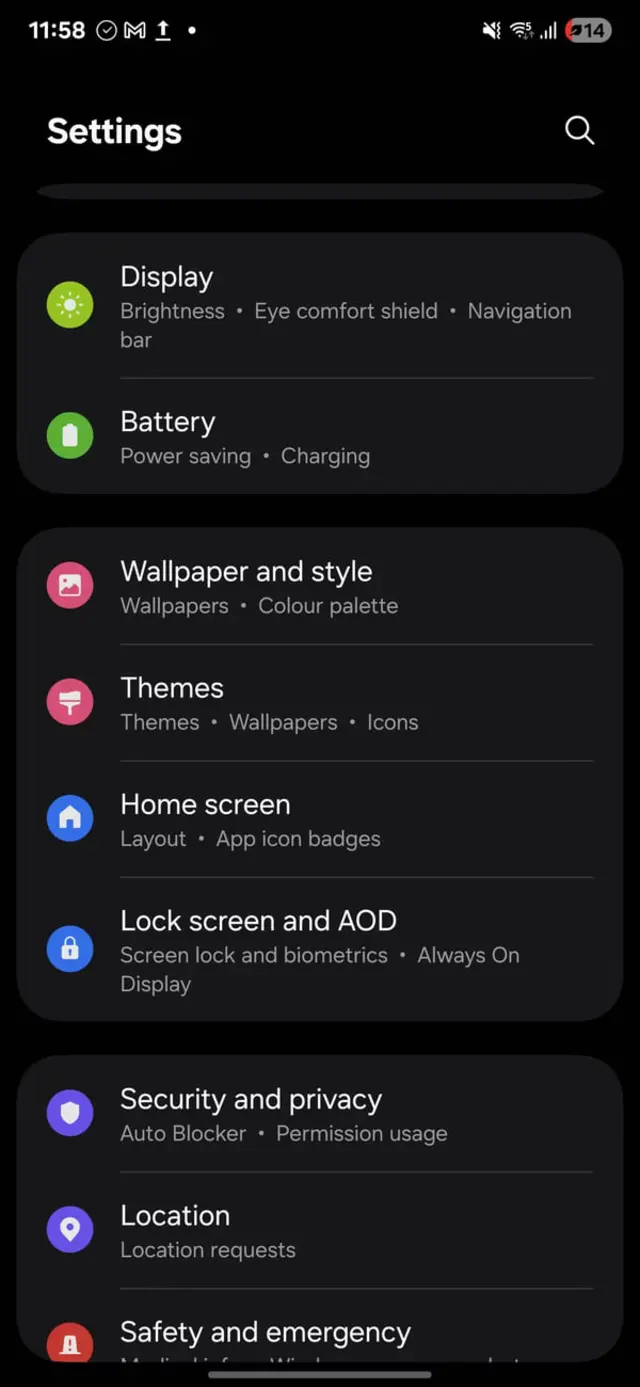
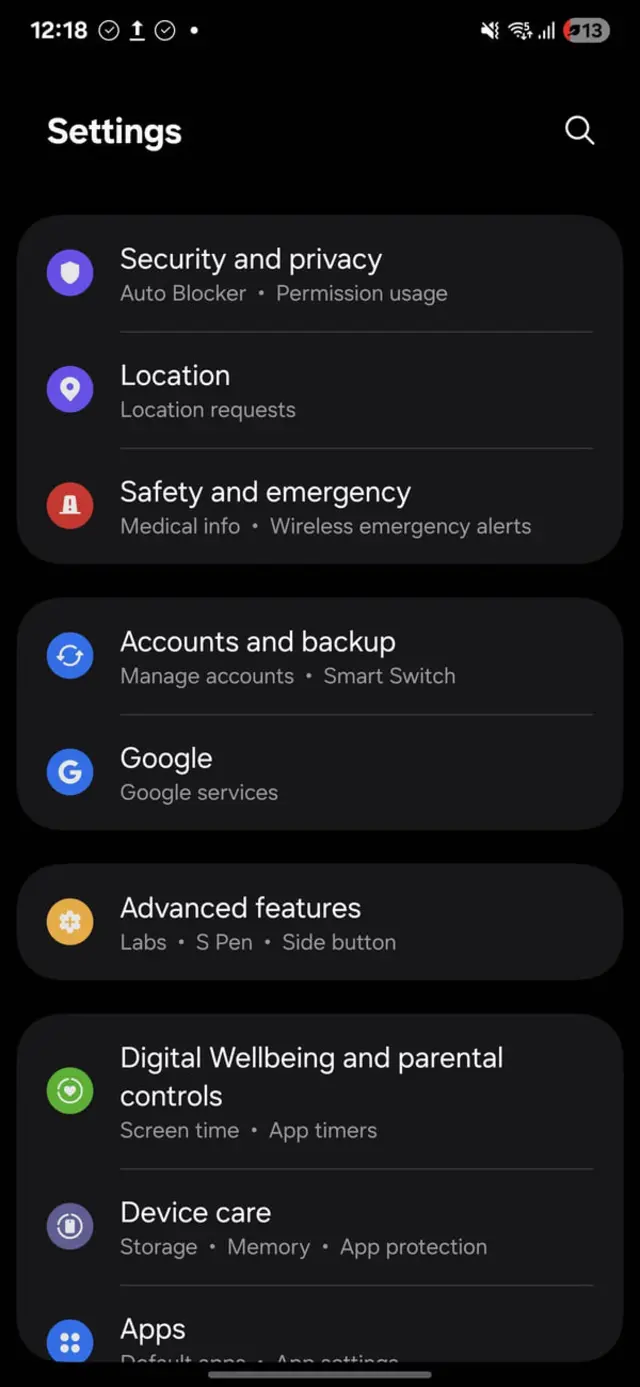
در گوشیهای سامسونگ و برخی نسخههای اندروید، قابلیتی برای قرار دادن برنامههای کماستفاده در حالت خواب وجود دارد که میتواند فعالیت آنها را محدود کند.
برای دسترسی به این تنظیم، در دستگاههای پشتیبانیشده معمولاً مسیر زیر را دنبال کنید:
Settings > Battery > Background usage limits
سپس گزینه Put unused apps to sleep را فعال کنید.
جمعبندی نهایی
برای افزایش حریم خصوصی در اندروید لزوماً نیازی نیست برنامههای پیچیده یا ابزارهای جانبی نصب کنید. بسیاری از کنترلهای مهم، مستقیماً در تنظیمات خود گوشی قرار دارند و با چند تغییر ساده میتوان میزان اطلاعاتی را که اپلیکیشنها به آن دسترسی دارند، کاهش داد.
بررسی مجوزهای برنامهها، استفاده از موقعیت مکانی تقریبی بهجای دقیق، محدودکردن فعالیت پسزمینه، خاموشکردن اسکن بلوتوث و وایفای، مدیریت شناسه تبلیغاتی و به خواب بردن برنامههای بلااستفاده، مجموعهای از اقدامهای ساده اما کاربردی هستند.
البته بهتر است این تنظیمات را بدون توجه به نوع اپلیکیشن فعال نکنید. بعضی برنامهها برای عملکرد صحیح به دسترسیهای خاص یا فعالیت دائمی در پسزمینه نیاز دارند. بنابراین بهترین روش این است که هر مجوز را بر اساس نیاز واقعی برنامه بررسی کنید و فقط دسترسیهای غیرضروری را محدود کنید.