

هزینه رجیستری آیفون چقدر است؟ جدول تعرفه رجیستری گوشیهای اپل
هزینه رجیستری آیفون چقدر است؟ جدول تعرفه رجیستری گوشیهای اپل
هزینه رجیستری آیفون به عوامل مختلفی از جمله مدل گوشی، ارزش دلاری دستگاه و روش واردات بستگی دارد. به همین دلیل، مبلغی که برای رجیستر کردن یک آیفون پرداخت میشود، برای مدلهای مختلف یکسان نیست و بین واردات تجاری و مسافری نیز تفاوت دارد.
در حال حاضر امکان رجیستری گوشیهای آیفون وجود دارد و خریداران میتوانند پس از پرداخت هزینههای مربوط به گمرک و انجام مراحل قانونی، دستگاه خود را در شبکه تلفن همراه فعال کنند. در این مطلب، هزینه رجیستری آیفون ۱۴، آیفون ۱۵، آیفون ۱۶، آیفون ۱۷ و آیفون ۱۸ را بررسی کردهایم و تعرفههای اعلامشده برای مدلهای مختلف را در جدولهای جداگانه آوردهایم.
نکته مهم اینکه مبالغ رجیستری ممکن است با تغییر نرخ ارز، ارزشگذاری گمرکی و مقررات مربوط به واردات تغییر کند؛ بنابراین ارقام زیر باید بهعنوان مبالغ اعلامشده یا برآوردهای موجود در نظر گرفته شوند.
هزینه رجیستری آیفون چگونه محاسبه میشود؟
هزینهای که معمولاً با عنوان «هزینه رجیستری» شناخته میشود، در واقع بخش عمدهای از حقوق ورودی و مالیات مربوط به واردات گوشی است که در فرایند گمرکی دریافت میشود.
مبلغ نهایی به روش ورود گوشی به کشور نیز ارتباط دارد. بهطور کلی، آیفون میتواند از مسیر تجاری یا مسافری وارد کشور شود و نحوه محاسبه هزینه در این دو روش متفاوت است.
اگر گوشی بهصورت مسافری وارد شده باشد، مالک دستگاه باید مراحل مربوط به اظهار گوشی و پرداخت حقوق و عوارض را انجام دهد. در مقابل، اگر گوشی مسافری را از برخی فروشگاهها خریداری کنید، ممکن است فروشنده علاوه بر هزینه گمرکی، مبلغ دیگری را نیز تحت عنوان هزینه پاسپورت دریافت کند.
مبلغ هزینه پاسپورت نرخ ثابتی ندارد و به شرایط و سیاست فروشنده بستگی دارد. این هزینه در شرایطی مطرح میشود که خریدار شخصاً گوشی را با گذرنامه خود وارد نکرده باشد.
بنابراین، اگر قصد دارید یک آیفون مسافری خریداری کنید، بهتر است علاوه بر قیمت خود گوشی، هزینه رجیستری و سایر هزینههای احتمالی را نیز در محاسبه قیمت نهایی در نظر بگیرید.
هزینه رجیستری آیفون ۱۸
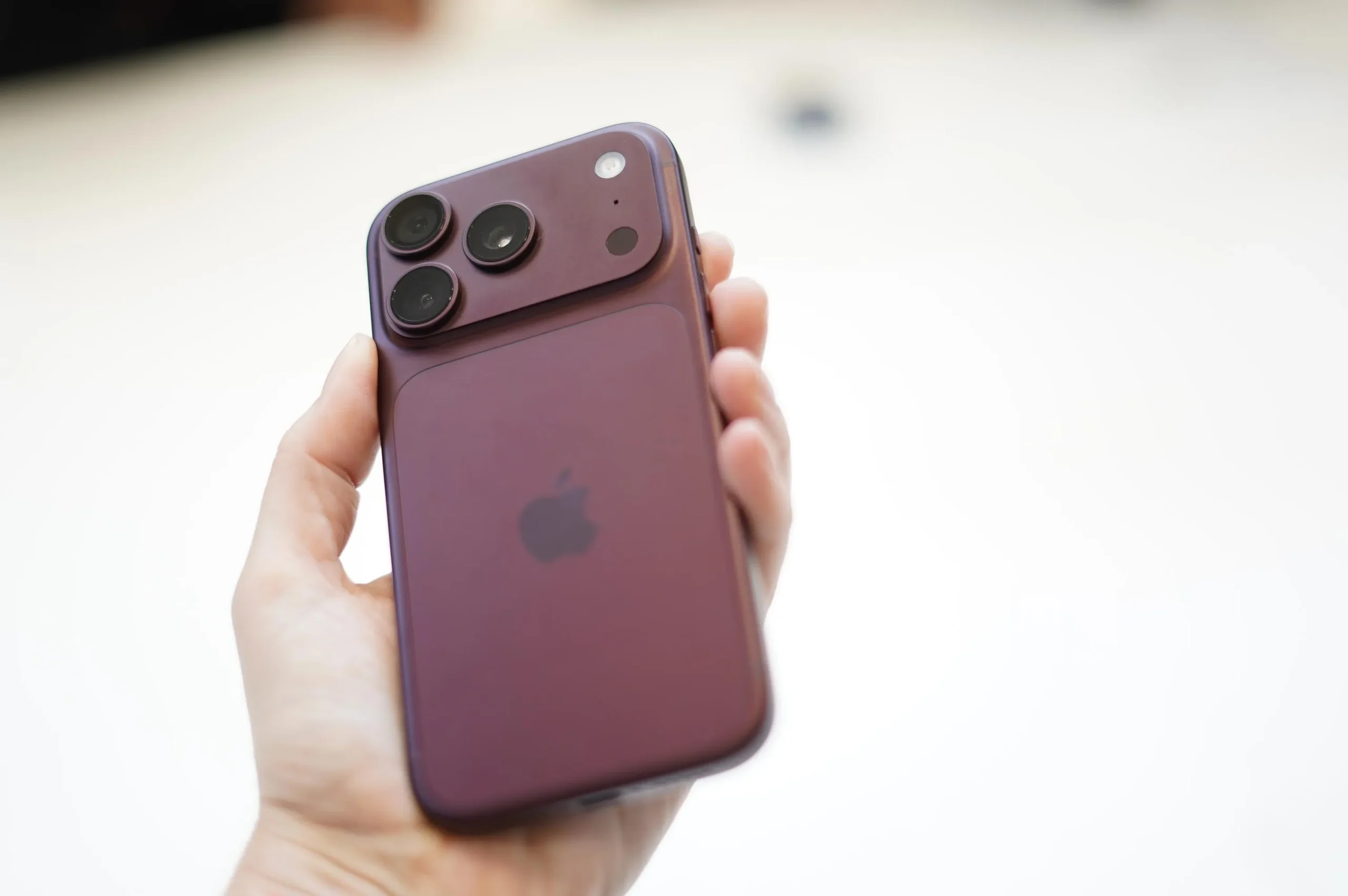
سری آیفون ۱۸ وارد بازار شده و برخی فروشگاههای ایران نیز مدلهای مختلف این خانواده را بهصورت رجیسترشده و بدون رجیستری عرضه میکنند.
در صورتی که آیفون ۱۸ از طریق رویه مسافری وارد کشور شود، پرداخت هزینههای مربوط به رجیستری ضروری خواهد بود. با این حال، مبلغ دقیق رجیستری آیفون ۱۸ در حال حاضر بهصورت قطعی مشخص نیست و ارقام موجود برای این نسل، برآوردی هستند.





قیمت دلاری گوشی نیز ممکن است براساس کشور مبدأ تفاوت جزئی داشته باشد.
| مدل | قیمت تقریبی کالا | تعرفه مسافری تخمینی |
|---|---|---|
| آیفون ۱۸ پرو مکس | از ۱۳۰۰ دلار | ۱۹۰ میلیون تومان |
| آیفون ۱۸ پرو | از ۱۲۰۰ دلار | ۱۸۰ میلیون تومان |
بنابراین در حال حاضر نمیتوان رقم جدول بالا را تعرفه نهایی و قطعی رجیستری آیفون ۱۸ در نظر گرفت و با مشخص شدن ارزشگذاری رسمی، امکان تغییر این مبالغ وجود دارد.
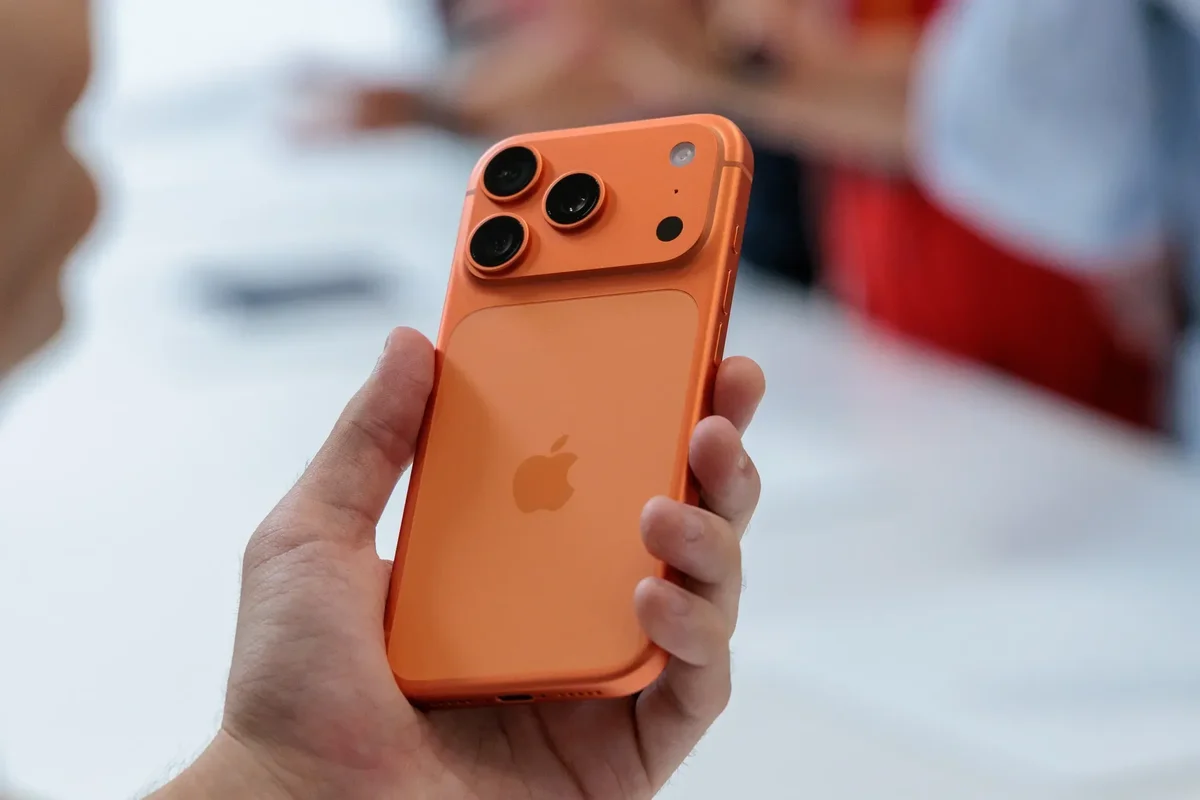
هزینه رجیستری آیفون ۱۷
با وجود معرفی نسل جدید آیفون، سری آیفون ۱۷ همچنان مورد توجه خریداران قرار دارد و بخشی از کاربران این گوشیها را از طریق رویه مسافری وارد کشور میکنند.
بر اساس تعرفههای اعلامشده، هزینه رجیستری آیفون ۱۷ پرو مکس به ۱۳۰ میلیون و ۳۵۰ هزار تومان رسیده است. برای مدل آیفون ۱۷ پرو نیز مبلغ ۱۲۰ میلیون و ۵۰ هزار تومان در نظر گرفته شده است.
هزینه رجیستری مدل معمولی آیفون ۱۷ حدود ۸۴ میلیون تومان است و برای آیفون ۱۷ ایر نیز مبلغ ۱۰۵ میلیون و ۲۵۰ هزار تومان اعلام شده است.
جدول زیر جزئیات این مبالغ را نشان میدهد:
| مدل | قیمت کالا (دلار) | تعرفه مسافری |
|---|---|---|
| آیفون ۱۷ پرو مکس | ۱۳۰۰ دلار | ۱۳۰٬۳۵۰٬۰۰۰ تومان |
| آیفون ۱۷ پرو | ۱۱۵۰ دلار | ۱۲۰٬۰۵۰٬۰۰۰ تومان |
| آیفون ۱۷ ایر | ۱۱۱۲ دلار | ۱۰۵٬۲۵۰٬۰۰۰ تومان |
| آیفون ۱۷ | ۸۸۵ دلار | ۸۴٬۰۰۰٬۰۰۰ تومان |
ارزش دلاری گوشیها ممکن است با توجه به کشور مبدأ کمی متفاوت باشد و همین موضوع میتواند روی مبلغ نهایی اثر بگذارد.
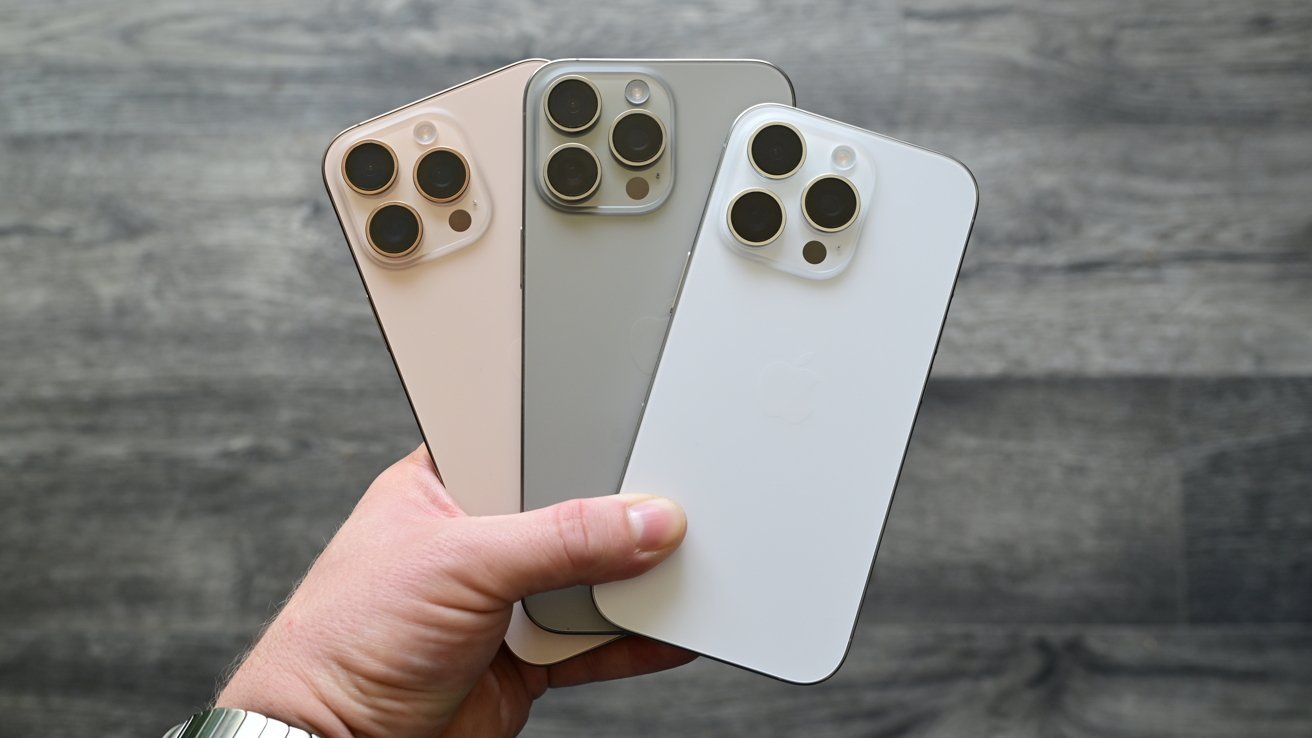
هزینه رجیستری آیفون ۱۶
بخش قابلتوجهی از مبلغ پرداختی برای رجیستری آیفون به حقوق ورودی مربوط میشود. این بخش از هزینه برای خانواده آیفون ۱۶ نسبت به ماههای گذشته افزایش داشته و به همین دلیل مبلغ نهایی رجیستری برخی مدلها بیشتر شده است.
در حال حاضر هزینه رجیستری آیفون ۱۶ معمولی در رویه مسافری حدود ۶۶ میلیون و ۳۵۰ هزار تومان محاسبه میشود. برای آیفون ۱۶ پرو مکس نیز این مبلغ به ۸۲ میلیون و ۷۰۰ هزار تومان میرسد.
هزینه رجیستری آیفون ۱۶ پرو نیز که پیشتر حدود ۶۸ میلیون تومان بود، به ۷۶ میلیون و ۲۰۰ هزار تومان افزایش یافته است. برای آیفون ۱۶ پلاس نیز تعرفهای حدود ۸۱ میلیون تومان در نظر گرفته شده است.
جزئیات تعرفه مدلهای مختلف آیفون ۱۶ به شرح زیر است:
| مدل | قیمت کالا (دلار) | تعرفه مسافری |
|---|---|---|
| آیفون ۱۶ پرو مکس | ۹۰۰ دلار | ۸۲٬۷۰۰٬۰۰۰ تومان |
| آیفون ۱۶ پرو | ۹۳۵ دلار | ۷۶٬۲۰۰٬۰۰۰ تومان |
| آیفون ۱۶ پلاس | ۹۱۰ دلار | ۸۱٬۰۰۰٬۰۰۰ تومان |
| آیفون ۱۶ | ۵۹۹ دلار | ۶۶٬۳۵۰٬۰۰۰ تومان |
| آیفون 16e | ۵۷۰ دلار | ۵۷٬۲۰۰٬۰۰۰ تومان |
همانند سایر مدلها، قیمت دلاری درجشده در جدول ممکن است با توجه به کشور مبدأ گوشی اندکی تفاوت داشته باشد.
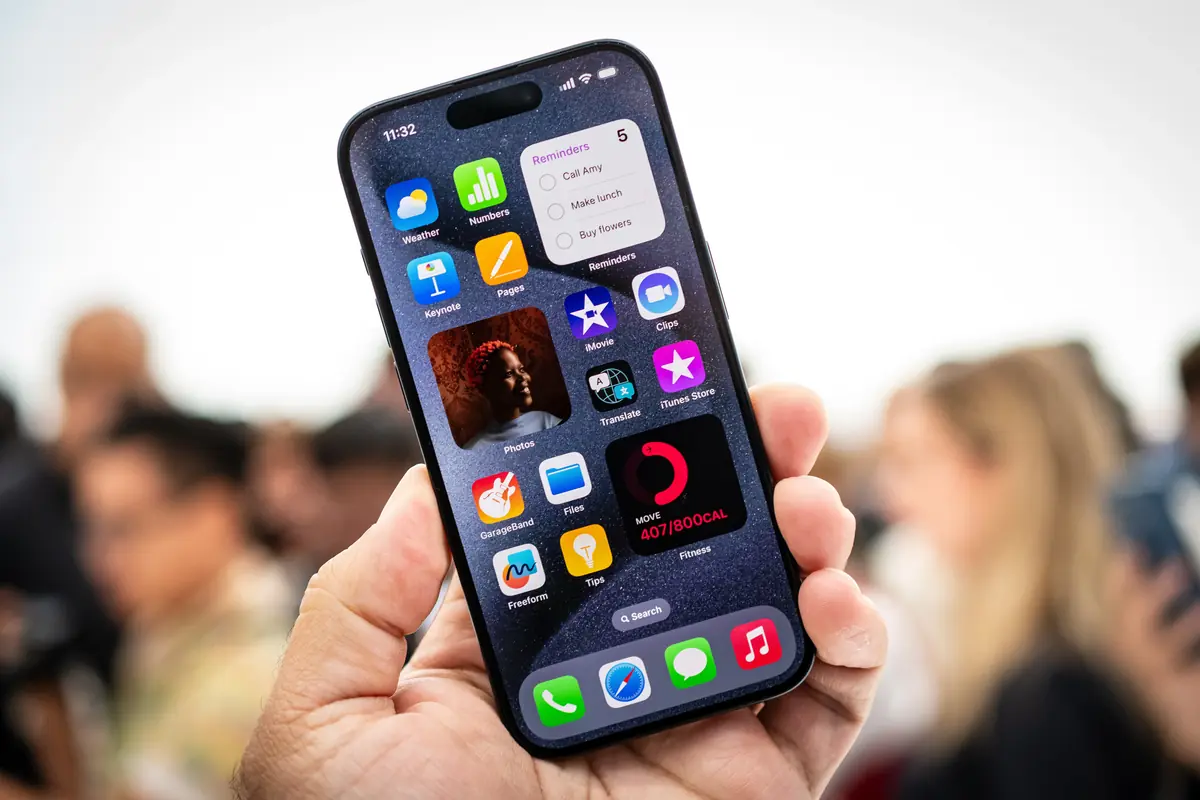
هزینه رجیستری آیفون ۱۵
آیفون ۱۵ همچنان یکی از گزینههای موجود در بازار است و هزینه رجیستری مدلهای مختلف آن نیز با توجه به ارزش گوشی متفاوت خواهد بود.
بر اساس ارقام اعلامشده، هزینه رجیستری آیفون ۱۵ معمولی در رویه مسافری حدود ۵۸ میلیون تومان است. برای آیفون ۱۵ پرو مکس، مبلغ رجیستری به ۷۵ میلیون و ۹۵۰ هزار تومان رسیده و رجیستری آیفون ۱۵ پرو نیز حدود ۶۶ میلیون و ۴۵۰ هزار تومان هزینه دارد.
جدول تعرفه مدلهای مختلف این خانواده را در ادامه میبینید:
| مدل | قیمت کالا (دلار) | تعرفه مسافری |
|---|---|---|
| آیفون ۱۵ پرو مکس | ۸۰۰ دلار | ۷۵٬۹۵۰٬۰۰۰ تومان |
| آیفون ۱۵ پرو | ۷۰۰ دلار | ۶۶٬۴۵۰٬۰۰۰ تومان |
| آیفون ۱۵ پلاس | ۶۸۰ دلار | ۶۴٬۶۰۰٬۰۰۰ تومان |
| آیفون ۱۵ | ۶۵۰ دلار | ۵۸٬۰۰۰٬۰۰۰ تومان |
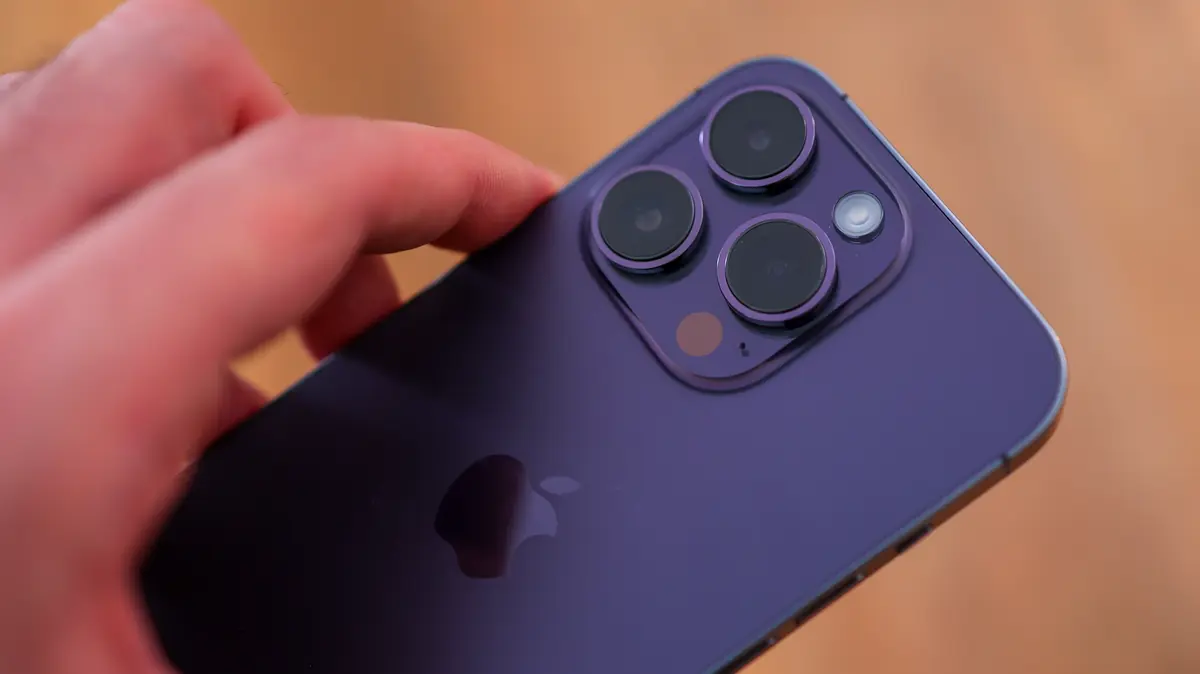
هزینه رجیستری آیفون ۱۴
آیفون ۱۴ نیز همچنان در بازار ایران خریدوفروش میشود و برای فعالسازی مدلهای مختلف آن باید هزینههای مربوط به واردات و رجیستری پرداخت شود.
هزینه رجیستری آیفون ۱۴ معمولی در رویه مسافری حدود ۱۸ میلیون و ۷۵۰ هزار تومان است. این مبلغ برای آیفون ۱۴ پرو مکس به ۲۱ میلیون و ۶۰۰ هزار تومان افزایش پیدا میکند.
هزینه رجیستری آیفون ۱۴ پرو نیز حدود ۲۱ میلیون و ۴۵۰ هزار تومان و برای آیفون ۱۴ پلاس حدود ۱۹ میلیون و ۶۵۰ هزار تومان اعلام شده است.
| مدل | قیمت کالا | تعرفه مسافری |
|---|---|---|
| آیفون ۱۴ پرو مکس | ۵۹۰ دلار | ۲۱٬۶۰۰٬۰۰۰ تومان |
| آیفون ۱۴ پرو | ۵۸۰ دلار | ۲۱٬۴۵۰٬۰۰۰ تومان |
| آیفون ۱۴ پلاس | ۵۷۰ دلار | ۱۹٬۶۵۰٬۰۰۰ تومان |
| آیفون ۱۴ | ۵۰۶ یورو | ۱۸٬۷۵۰٬۰۰۰ تومان |
تفاوت واحد پول در ارزشگذاری آیفون ۱۴ معمولی نیز به اطلاعات قیمتگذاری ارائهشده برای این مدل مربوط میشود.
آیا پارت نامبر روی هزینه آیفون تأثیر دارد؟
هزینه رجیستری تنها عاملی نیست که میتواند قیمت نهایی خرید آیفون را تغییر دهد. پارت نامبر دستگاه نیز یکی از مواردی است که در بازار روی قیمت گوشی تأثیر میگذارد.
پارت نامبر در واقع منطقه یا بازار هدفی را مشخص میکند که گوشی برای آن عرضه شده است. به همین دلیل، هنگام خرید آیفون علاوه بر مدل، ظرفیت حافظه و وضعیت رجیستری، بهتر است پارت نامبر دستگاه نیز بررسی شود.
از سوی دیگر، وضعیت رجیستر بودن گوشی اهمیت زیادی دارد؛ زیرا خرید یک آیفون بدون رجیستری میتواند هزینههای دیگری را برای خریدار ایجاد کند.
آیا رجیستری آیفون مزیتی هم دارد؟
رجیستری با وجود هزینهها و مراحلی که برای خریداران ایجاد میکند، فقط با هدف دریافت هزینه از کاربران انجام نمیشود. یکی از مزیتهای مهم این فرایند، کمک به شناسایی گوشیهای قانونی، سرقتی یا دارای وضعیت نامشخص است.
خریدار با بررسی وضعیت رجیستری میتواند اطلاعات بیشتری درباره قانونی بودن دستگاه و امکان استفاده از آن در شبکه تلفن همراه به دست آورد. این موضوع بهخصوص هنگام خرید گوشیهای دست دوم اهمیت بیشتری پیدا میکند.
جمعبندی هزینه رجیستری آیفون
هزینه رجیستری آیفون عدد ثابتی نیست و با توجه به مدل گوشی، ارزشگذاری دلاری، نوع واردات، مقررات گمرکی و شرایط مربوط به تعرفهها تغییر میکند. در حال حاضر، هزینه رجیستری مدلهای جدیدتر مانند آیفون ۱۷ بسیار بیشتر از نسلهای قدیمیتر است و برای آیفون ۱۸ نیز ارقام موجود فعلاً تخمینی هستند.
از طرف دیگر، اگر آیفون بهصورت مسافری از فروشگاه خریداری شود، ممکن است علاوه بر مبلغ مربوط به گمرک، هزینهای تحت عنوان هزینه پاسپورت نیز از خریدار دریافت شود. بنابراین برای محاسبه قیمت واقعی یک آیفون، صرفاً نباید قیمت درجشده روی برچسب گوشی را در نظر گرفت.
توجه: تعرفههای رجیستری و ارزشگذاری گمرکی ممکن است تغییر کنند؛ بنابراین پیش از خرید یا وارد کردن گوشی، بهتر است آخرین مبلغ قابل پرداخت را از مراجع رسمی یا سامانههای مربوط به رجیستری و گمرک استعلام کنید.