

آموزش ساخت اپل آیدی Apple ID رایگان (آپدیت جدید ۱۴۰۴)
آموزش ساخت اپل آیدی رایگان: راهنمای گام به گام برای کاربران ایرانی در سال ۱۴۰۴

آموزش ساخت اپل آیدی Apple ID رایگان (آپدیت جدید ۱۴۰۴)
آموزش ساخت اپل آیدی Apple ID رایگان به عنوان یکی از نیازهای اساسی کاربران گوشیهای اپل، فرآیند نسبتاً سادهای است که با رعایت مراحل مشخص امکانپذیر میباشد.
اپل اکانت (Apple Account) یا همان اپل آیدی سابق مثل شناسنامهی کاربران گوشی آیفون است. ساخت اپل آیدی اولین پیشنیاز برای استفاده از استور غنی و خدمات دستگاههای اپل از جمله آیفونها به شمار میرود.
اما یکی از سختگیریهای اپل در چند سال اخیر اجباری شدن ساخت Apple ID با استفاده از شماره تلفن همراه برای افزایش امنیت کاربران است.
ولی همانطور که میدانید متأسفانه کشور ما از همان ابتدا در لیست پیششمارههای پشتیبانیشده اپل جایی نداشت، امکان ساخت اپل اکانت با شمارههای ایرانی کماکان وجود ندارد.
با توجه به تغییرات جدید در سال ۱۴۰۴، بهبودهایی در امنیت و قابلیتهای اپل آیدی ایجاد شده که کاربران را قادر میسازد از خدمات متنوع و بروز اپل به راحتی بهرهبرداری کنند.
بنابراین، با دنبال کردن مراحل در این مقاله از مجله ویانامگ و حفظ نکات امنیتی، میتوانید به راحتی یک اپل آیدی رایگان و معتبر ایجاد کنید. در ادامه با آموزش رایگان گام به گام ساخت اپل آیدی با ما همراه باشید.
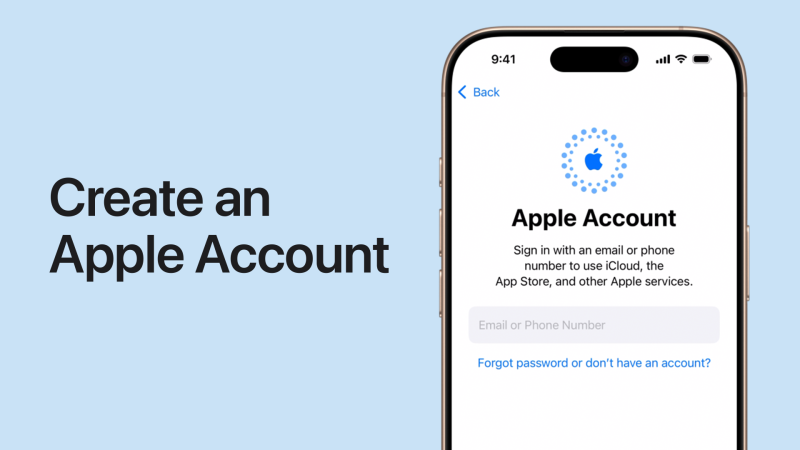
چگونه اپل آیدی بسازیم؟
فرایند ایجاد اپل آیدی به سادگی ساخت یک حساب کاربری جیمیل در دستگاههای اندرویدی نیست. با توجه به محدودیتهای اخیر، تمامی شیوههای ساخت اپل آیدی بدون شماره تلفن مسدود شده و بنابراین کاربران ناگزیر به استفاده از شمارههای معتبر شناختهشده توسط اپل خواهند بود.
در گذشته، کاربران ایرانی میتوانستند با کمک نرمافزار آیتونز، به سادگی و بدون نیاز به شماره تلفن، با پاسخ به سؤالات امنیتی، اپل آیدی خود را بسازند.
اما امروزه این روش با محدودیتهای جدی مواجه شده و در پایان مراحل ایجاد، پیام خطایی از قبیل “For assistance, contact iTunes Support at www.apple.com/support/itunes/ww” نمایش داده میشود.
روش دیگری که کاربران میتوانند برای ساخت اپل آیدی بر روی گوشیهای خود امتحان کنند، شامل دور زدن مرحله ورود شماره تلفن با استفاده از شمارههای جعلی و به تعویق انداختن تأیید شماره میباشد.
با این حال، این روش به دلیل مشکلات نامشخص و خطاهای تصادفی که از سوی کاربران گزارش شده، به شدت مورد انتقاد قرار گرفته است.




خطراتی که ممکن است در آینده برای تأیید هویت و دسترسی به اپل اکانت پیش بیاید، مزید بر این مشکلات است و در نتیجه، تصمیم بر آن شده است که این روش نیز حذف گردد.
در نهایت، برای ساخت اپل آیدی، لازم است که کاربر با دقت و احتیاط عمل کند و از شمارههای معتبر و شناختهشده استفاده نماید.

به این ترتیب، کاربران میتوانند از خدمات و امکانات متنوعی که اپل ارائه میدهد، بهرهبرداری کنند و از مشکلات آتی جلوگیری کنند.
در روند ایجاد یک اپل اکانت، تنها راه ممکن این است که از شمارههای تلفن با پیششماره کشورهای پشتیبانیشده در وبسایت اپل استفاده کنید. اگر شما در ایران ساکن هستید، دو گزینه برای شما وجود دارد:
نخست، میتوانید از شماره تلفن آشنایان خود که خارج از کشور زندگی میکنند استفاده کنید. در غیر این صورت، میتوانید از وبسایتهایی که خدمات فروش شمارههای مجازی و فیزیکی را ارائه میدهند، یک شماره تلفن دائمی خریداری کنید.
استفاده از اپل آیدیهای کارتی یا اکانتهای از پیش ساختهشده به هیچ عنوان توصیه نمیشود. این نوع اکانتها نه تنها از نظر امنیتی قابل اعتماد نیستند، بلکه شما را با خطراتی نظیر قفل شدن ناگهانی اپل آیدی، مشکلات احراز هویت و مسائل دیگر مواجه خواهند کرد.
بنابراین، برای حفظ امنیت حساب خود، بهتر است از روشهای رسمی و معتبر برای ایجاد اپل اکانت استفاده کنید.
در ادامه، به تشریح روشهای ساخت اپل اکانت با استفاده از آیفون و کامپیوتر خواهیم پرداخت. این راهنما به شما کمک خواهد کرد تا با گامهای دقیق و مطمئن، اکانت مورد نظر خود را ایجاد کنید و از خدمات مختلف اپل بهرهمند شوید.
ساخت اپل آیدی با آیفون
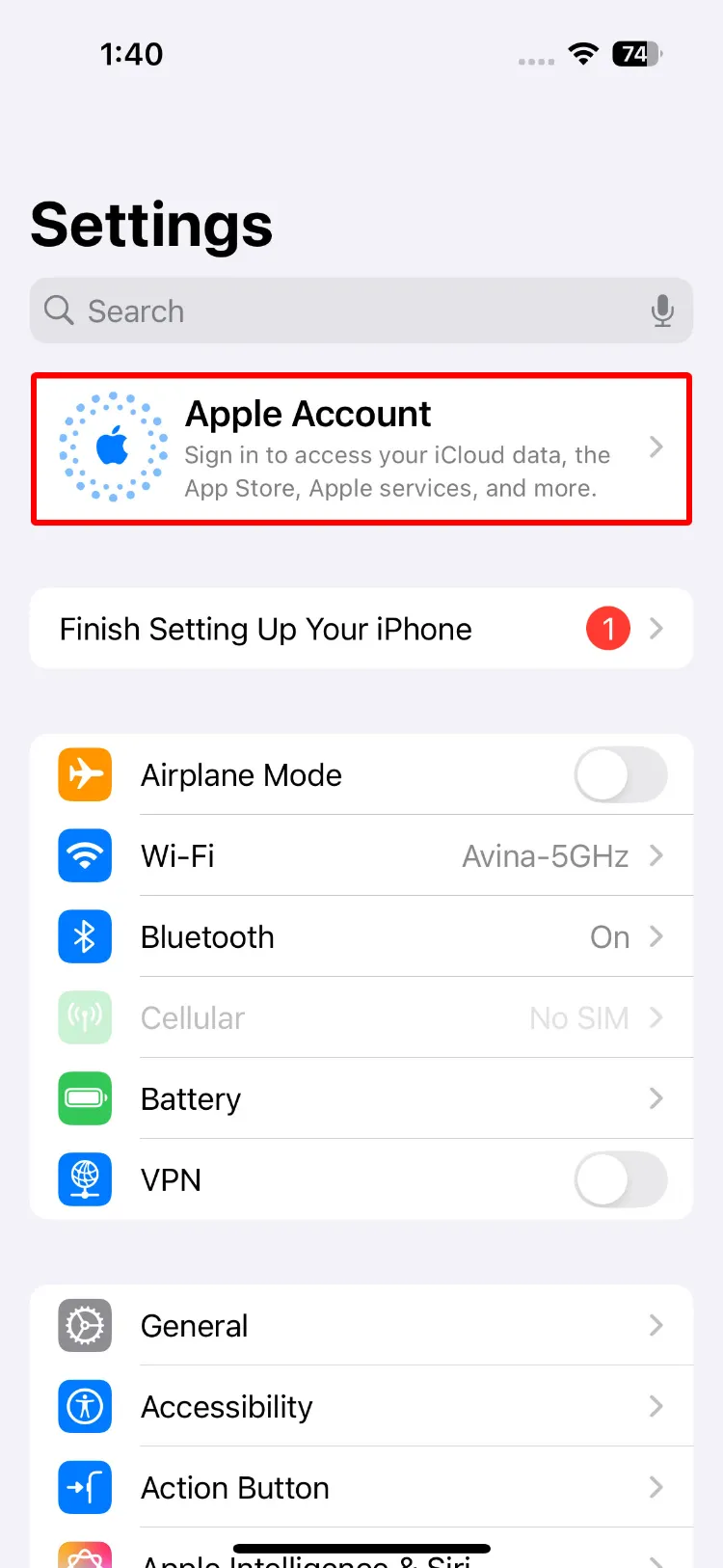
برای ایجاد یک اپل آیدی بر روی گوشی آیفون، نخست به Settings “تنظیمات” دستگاه مراجعه کنید. در بخش تنظیمات، به بخش مربوط به Apple Account “حساب اپل” ضربه بزنید.
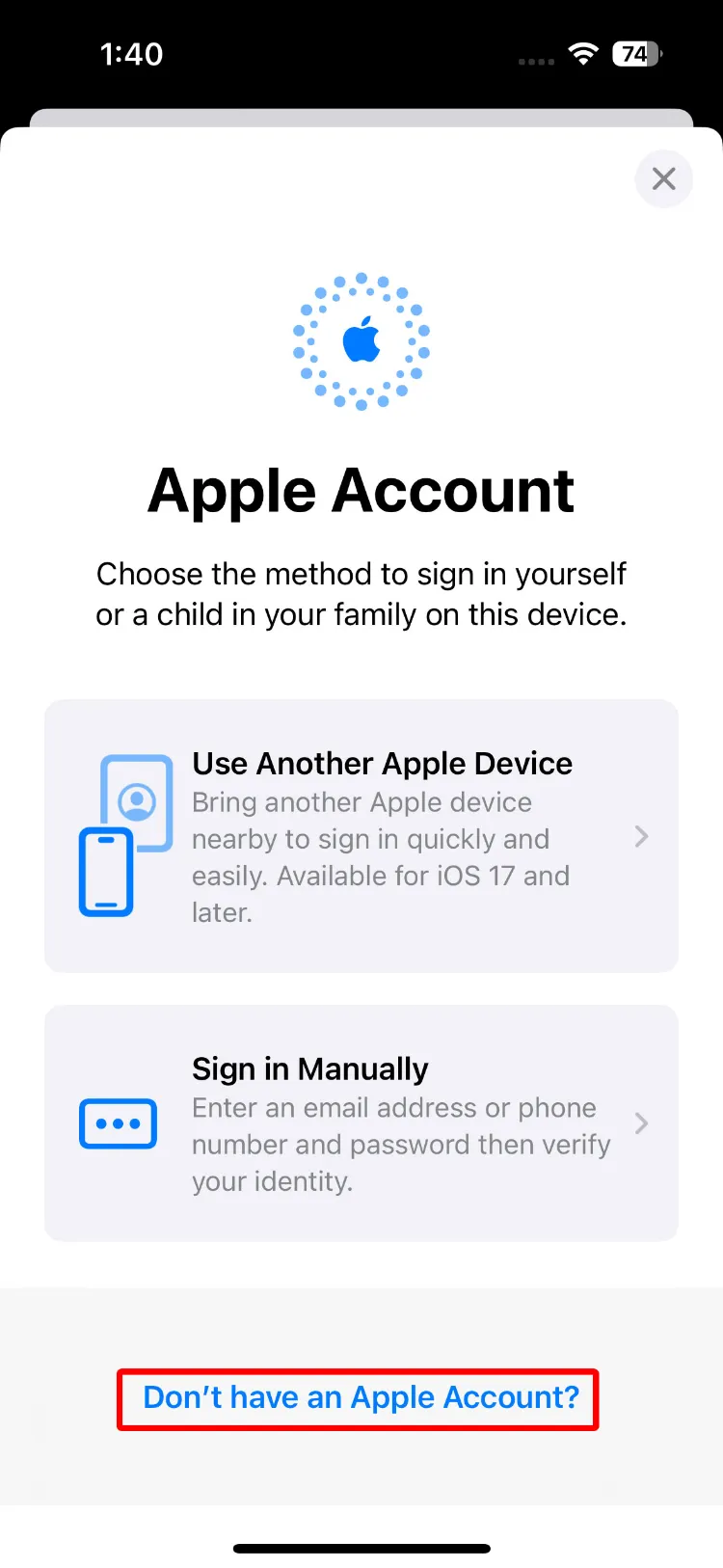
در صفحه جدیدی که به نمایش درمیآید، گزینهای تحت عنوان Don’t have an Apple Account? “آیا اپل آیدی ندارید؟” را انتخاب کنید.
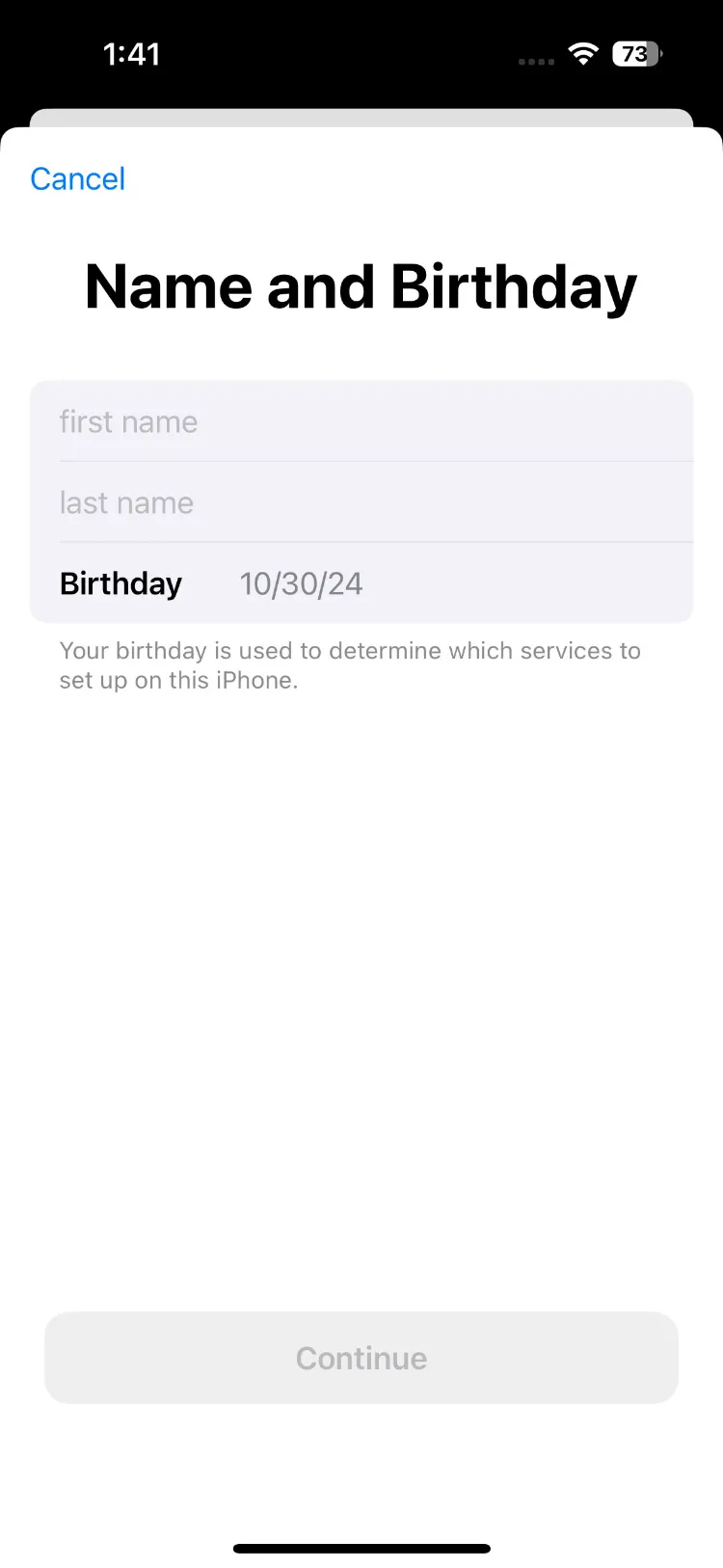
سپس در فرم جدیدی که برای شما نمایان میشود، اطلاعات شخصی خود را وارد کنید. در این بخش، ابتدا Last Name، First Name “نام و نام خانوادگی” خود را به ترتیب در فیلدهای مربوطه وارد کرده.
در نهایت Birthday “تاریخ تولد” خود را به فرمت میلادی مشخص نمایید. لازم به ذکر است که تاریخ تولد باید بهدقت وارد شود و ترتیب آن به شکل سال، روز و ماه خواهد بود. بعد از اتمام این مراحل، با انتخاب گزینهNext “مرحله بعدی” به ادامه فرایند بپردازید.
توجه داشته باشید که درج اطلاعات صحیح و معتبر در این بخش بسیار حائز اهمیت است. از وارد کردن مشخصات ساختگی یا متعلق به افراد دیگر بهطور جدی خودداری کنید.
دقت در وارد کردن اطلاعات نهتنها به تسهیل فرایند کمک میکند بلکه از بروز مشکلات احتمالی در آینده نیز جلوگیری خواهد کرد. با رعایت این نکات، روند ساخت اپل آیدی شما بهسادگی و بدون هیچ گونه مانعی پیش خواهد رفت.
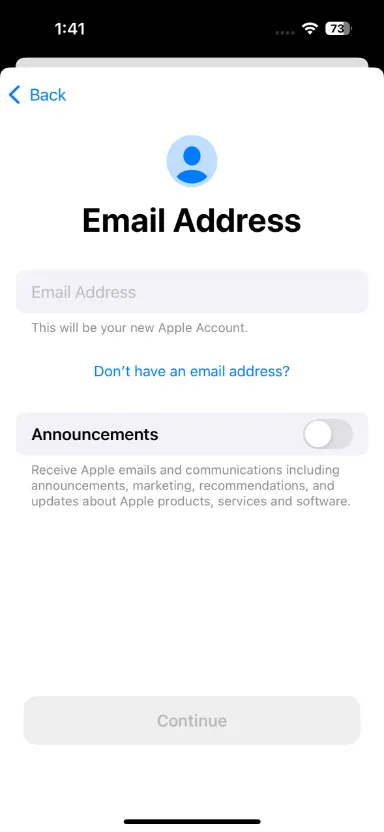
در ادامه ایمیل اصلی خود را در قسمت مشخصشده به عنوان “Email Address” وارد نمایید. این آدرس ایمیل به عنوان شناسهی اصلی اپل آیدی شما در زمان ورود به حساب کاربری مورد استفاده قرار میگیرد.
در صورتی که تمایل ندارید اخبار و اطلاعرسانیهای اپل را دریافت کنید، میتوانید گزینهی “Announcements” را غیرفعال کنید و سپس روی دکمه “Next” کلیک نمایید.

مهم است که از آدرسهای ایمیل معتبر مانند جیمیل یا اوتلوک استفاده کنید و تحت هیچ شرایطی ایمیلهای موقت را در این مرحله وارد نکنید. بهخصوص توصیه میشود که یک ایمیل جدید ایجاد کنید و از ایمیل اصلی خود استفاده نکنید تا از بروز مشکلات احتمالی جلوگیری شود.
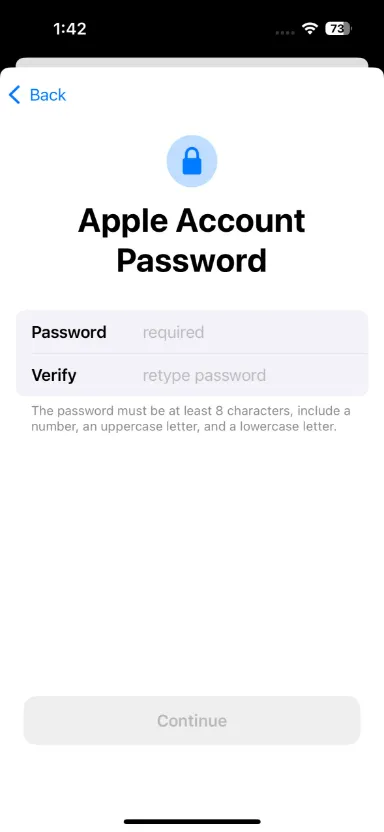
در ادامه، لازم است که رمز عبور خود را در قسمت “Password” وارد نمایید و سپس آن را در بخش “Verify” تکرار کنید. توجه داشته باشید که رمز عبور باید شامل حداقل هشت کاراکتر باشد و ترکیبی از حروف بزرگ و کوچک و همچنین حداقل یک عدد را شامل گردد.
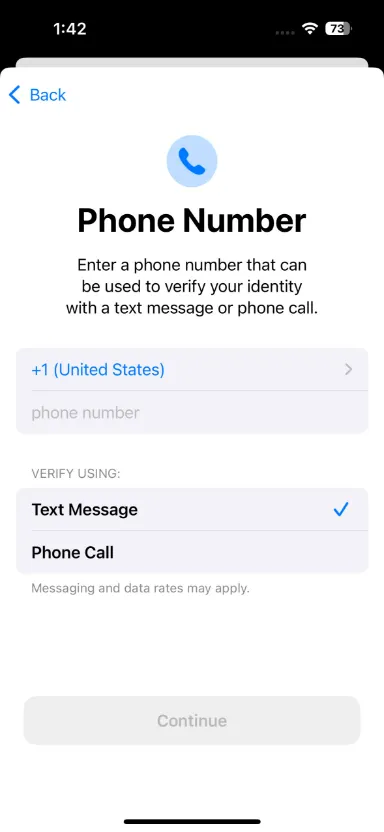
سپس شماره تلفن غیر ایرانی، که میتوانید آن را از آشنایان یا سایتهای معتبر فروش شماره مجازی دریافت کنید، در قسمت مربوطه وارد کرده و روی گزینه “Continue” کلیک کنید.
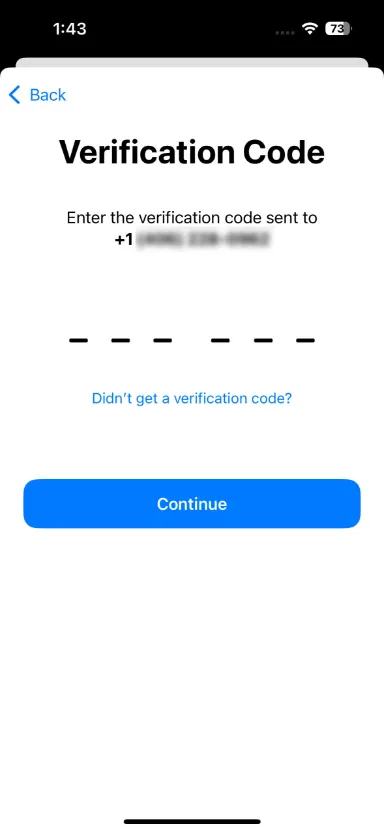
پس از آن، کد تأیید که به شمارهی مذکور ارسال شده است را از صاحب خط یا از طریق پنل/اپلیکیشن پیامکهای شماره مجازی دریافت کرده و در این بخش وارد کنید. پس از این مرحله، مجدداً روی “Continue” کلیک کنید.
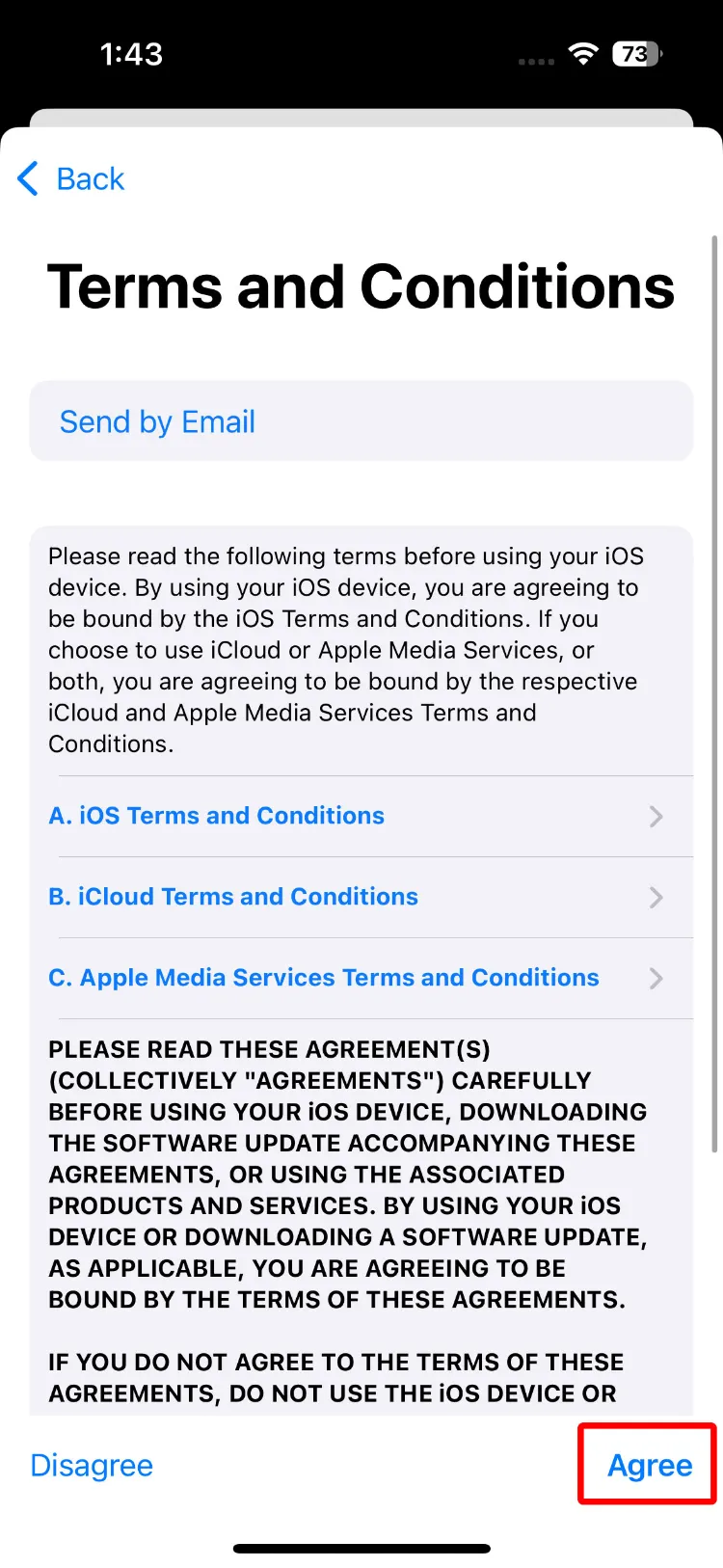
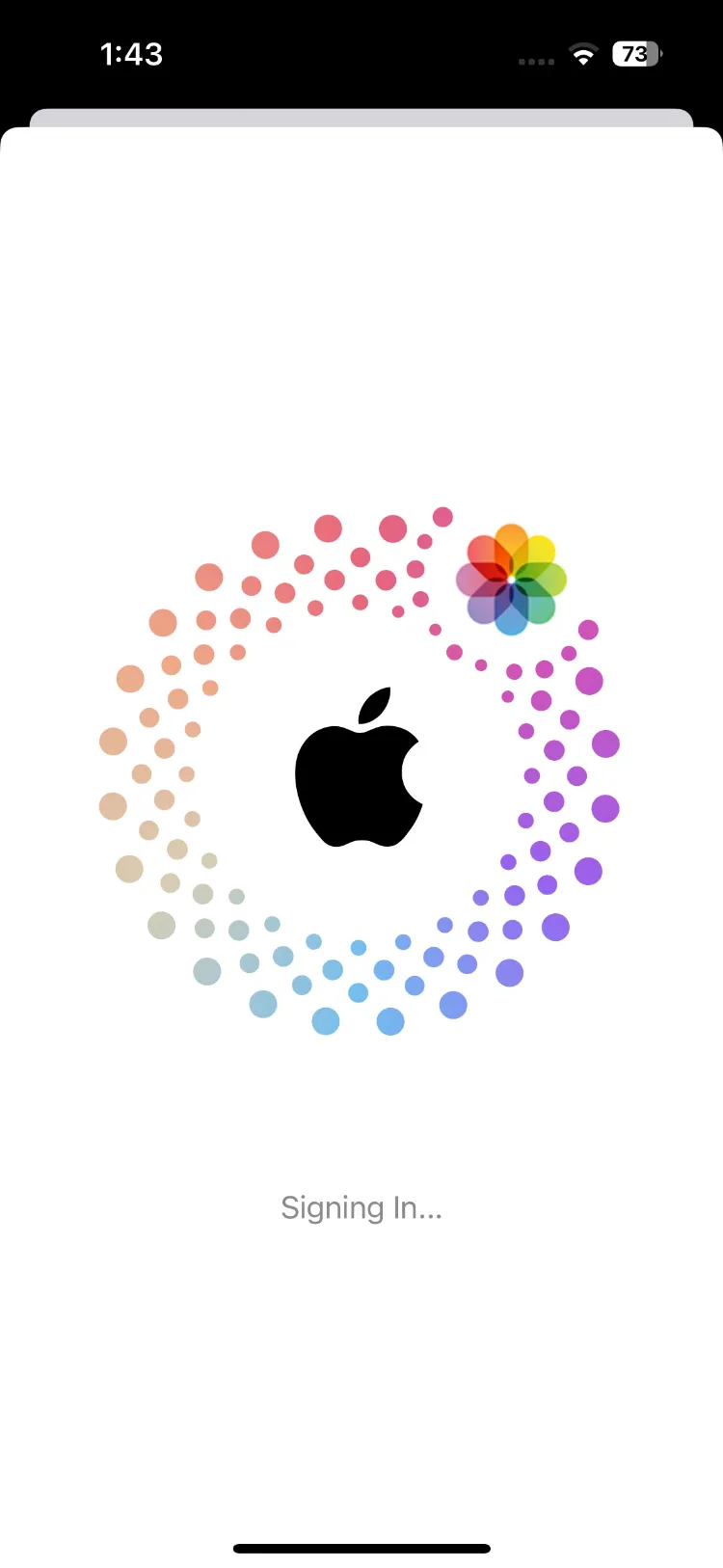
در صفحهی بعد، با انتخاب گزینه “Agree” در انتهای صفحه، با قوانین و شرایط موافقت نموده و سپس در پنجرهی بعد نیز این عمل را تایید کنید. در این مرحله، منتظر بمانید تا اپل آیدی شما ایجاد شود.
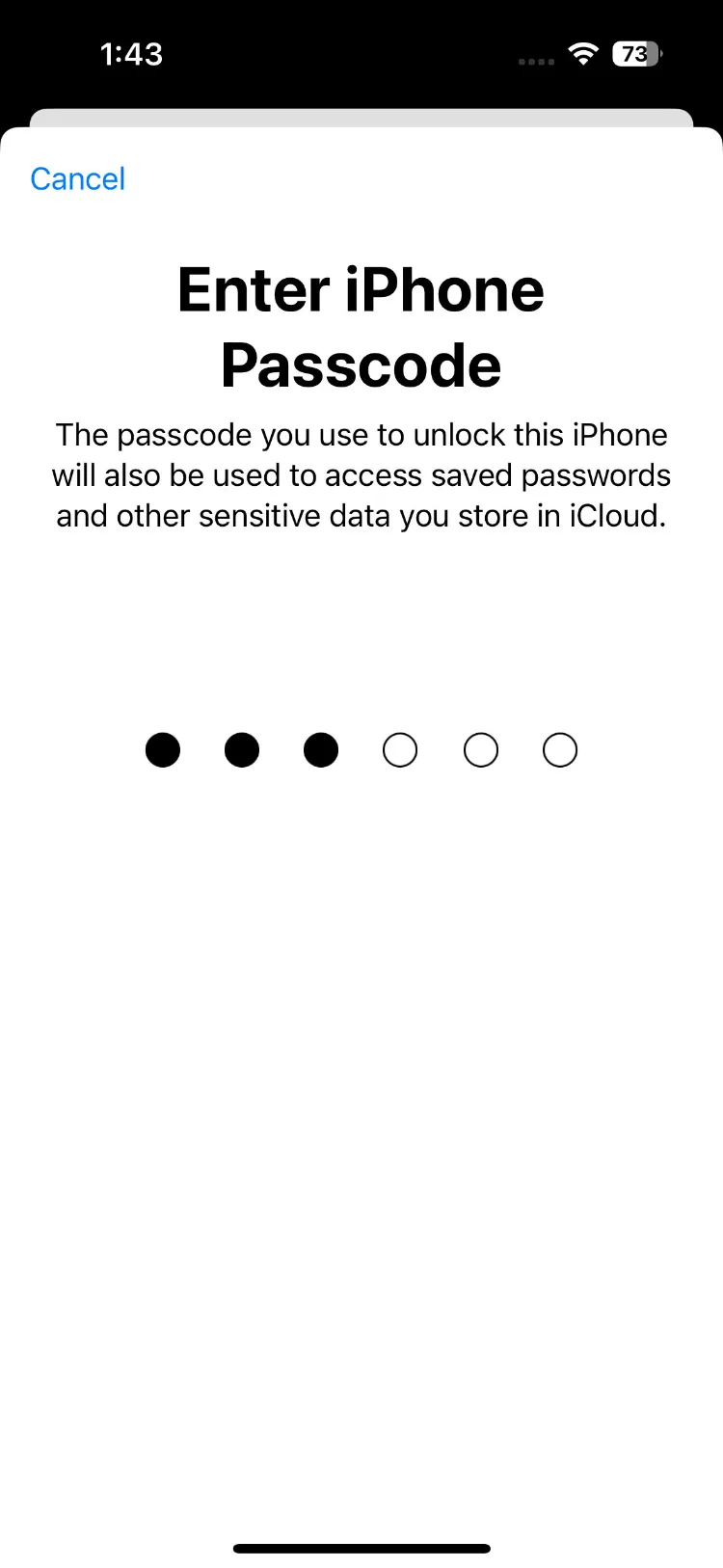
پس از آنکه حساب کاربری شما ایجاد شد، از شما درخواست خواهد شد که رمز صفحهی قفل دستگاه خود را وارد کنید تا اپل آیدی به دستگاه شما متصل شود. اکنون اپل آیدی شما ساخته شده و تنها نیاز به فعالسازی دارد.
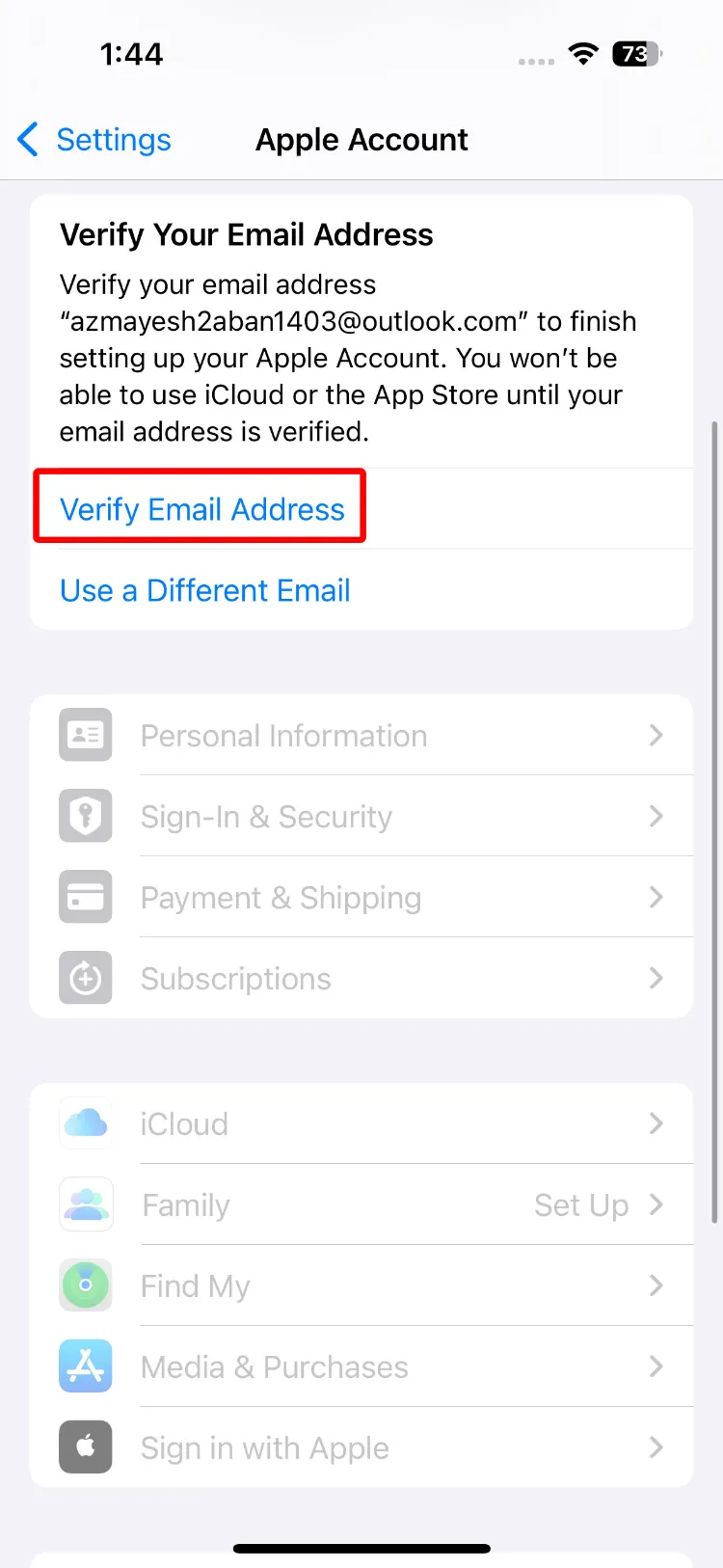
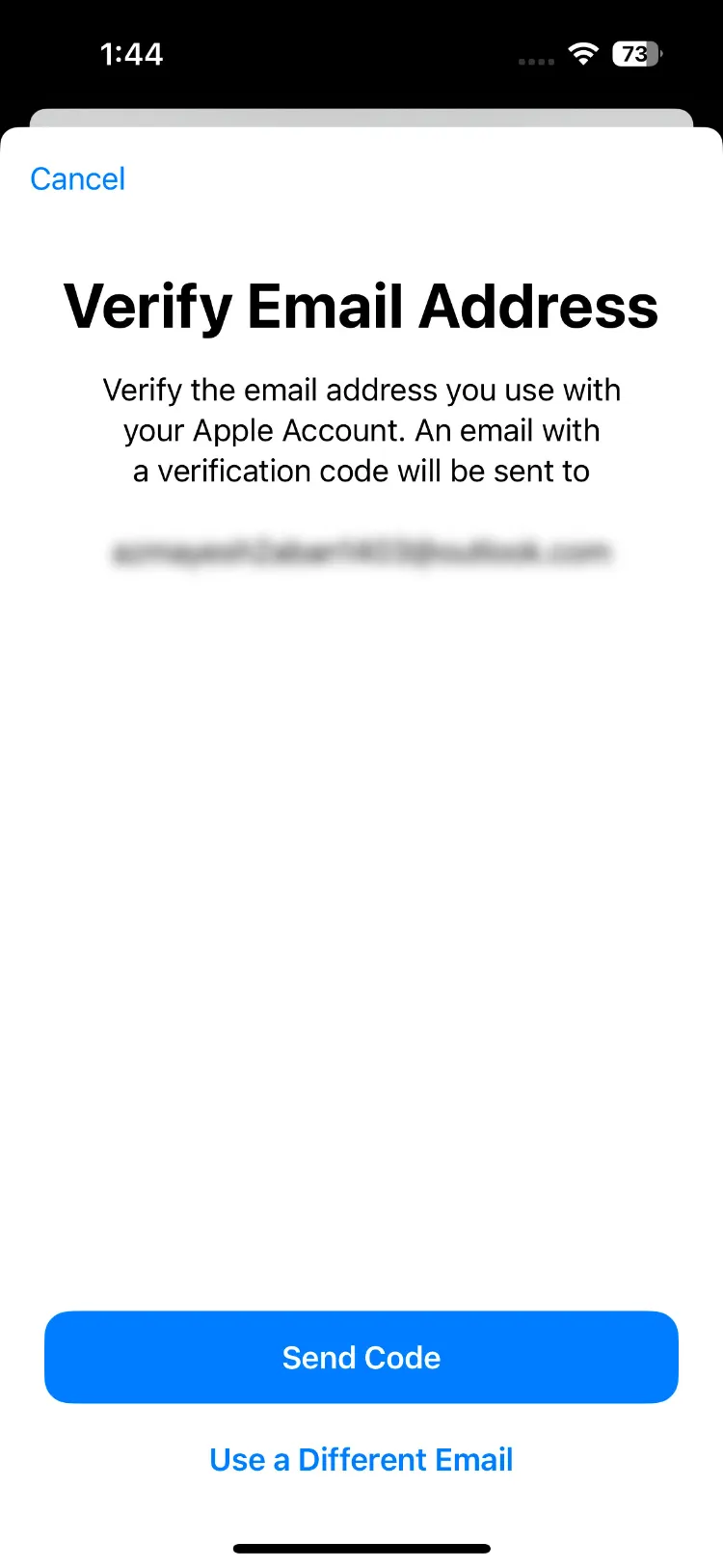
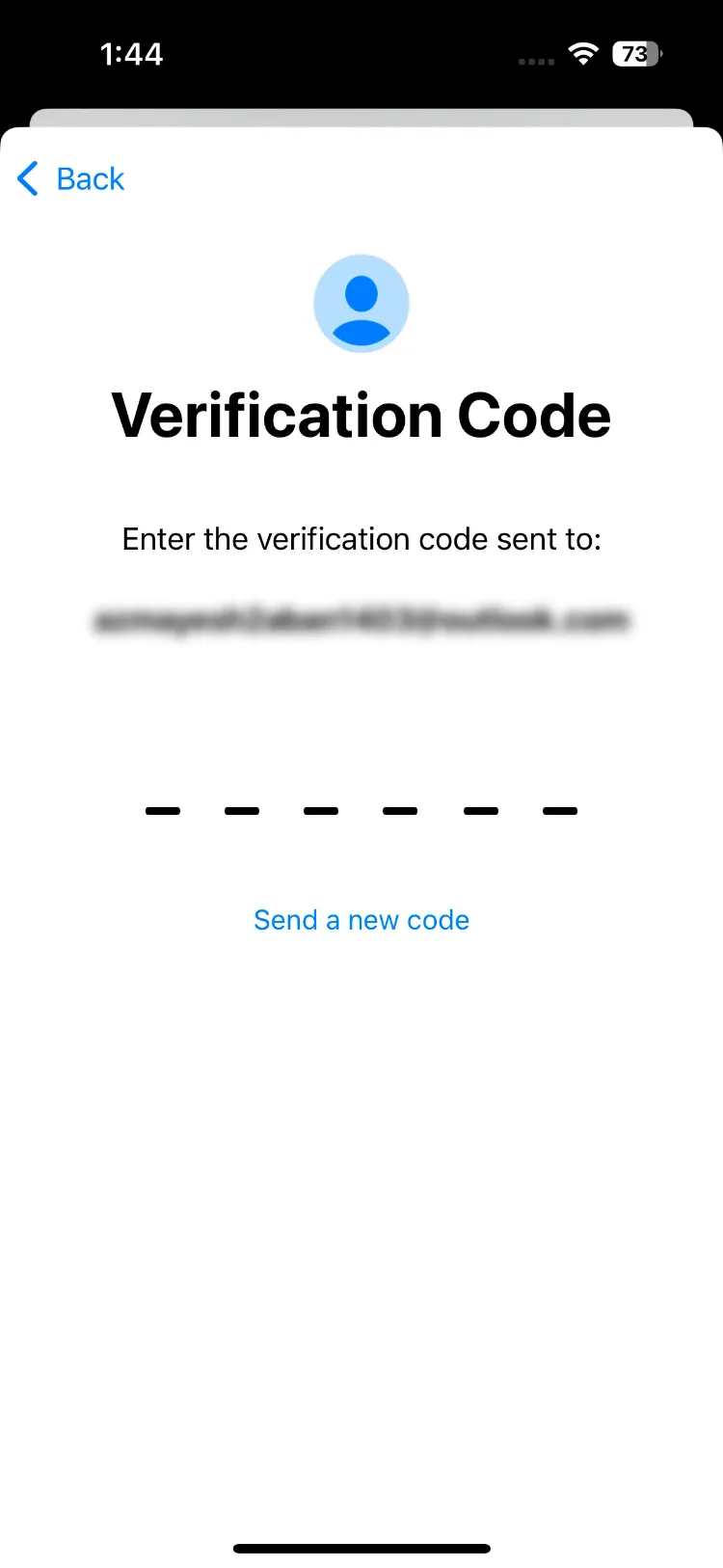
برای فعالسازی و تأیید حساب کاربری اپل، بر روی گزینه “Verify Email Address” کلیک کنید. سپس روی “Send Code” ضربه بزنید.
به ایمیل خود مراجعه کنید و از بخش “Inbox” آخرین ایمیل حاوی کد تأیید که از سوی اپل ارسال شده است را پیدا کرده و در این قسمت وارد نمایید. پس از تأیید ایمیل، حساب کاربری شما به طور کامل ایجاد شده و آمادهی استفاده خواهد بود.
فعالسازی اپ استور
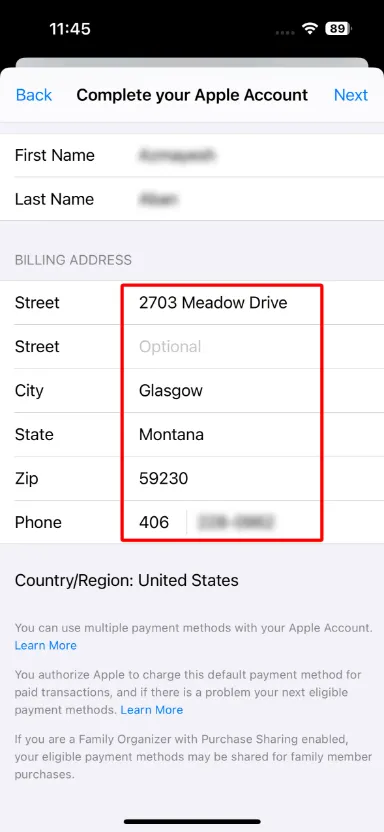
برای استفاده از اپ استور و دانلود برنامههای رایگان، ضروری است که بخش Billing Address یا آدرس صورتحساب را تکمیل کنید.
با توجه به اینکه ایران در فهرست کشورهای تحت پوشش اپل قرار ندارد و اطلاعات واردشده در زمان نصب برنامههای رایگان از اپ استور تأثیری بر فرآیند ندارد، میتوان از اطلاعات غیرواقعی بهره گرفت.
به همین منظور، وبسایتهای متعددی وجود دارند که به تولید مشخصات جعلی بهصورت تصادفی میپردازند. شما میتوانید به دلخواه از یکی از این وبسایتها استفاده کنید:
– Fake Name Generator
– Fake Person Generator
پس از ورود به یکی از این وبسایتها، اطلاعات مورد نیاز برای تکمیل مراحل بعدی به شما ارائه میشود. توجه داشته باشید که اطلاعات درجشده در تصاویر نمونه صرفاً برای راهنمایی هستند و باید از آنها استفاده نشود.
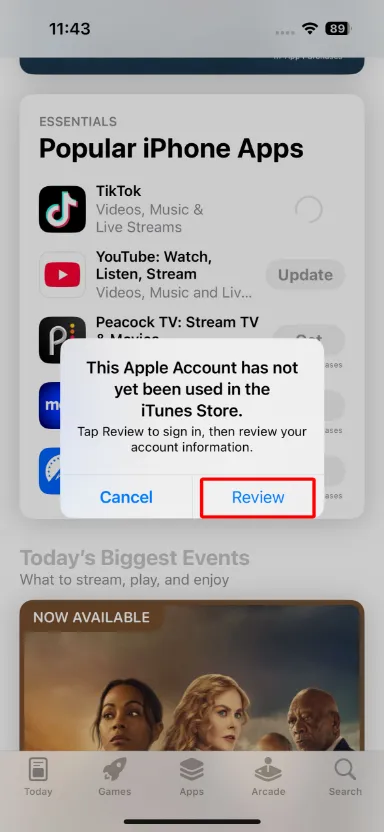
ابتدا اپلیکیشن اپ استور را باز کرده، نام یکی از برنامهها را بهدلخواه وارد کرده و بر روی گزینه Get کلیک کنید. در پنجرهی پاپآپ که ظاهر میشود، گزینه Review را انتخاب نمایید.
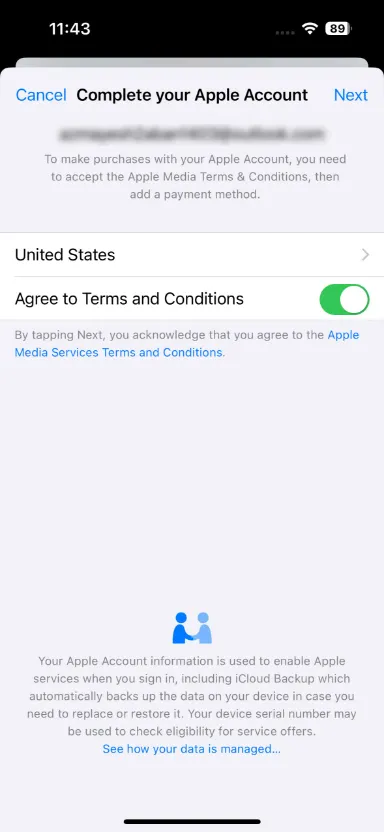
در این مرحله، کشور را به United States تغییر دهید و گزینه Agree to Terms and Conditions را فعال کرده و سپس Next را انتخاب کنید. در صفحهی بعد، لازم است Payment Method را روی None تنظیم کنید.
در ادامه، مشخصات آدرس غیرواقعی را در فیلدهای مربوطه وارد نمایید. این اطلاعات شامل Street، City، State، Zip و Phone میباشد. توجه داشته باشید که پر کردن فیلد Street دوم اجباری نیست، اما در بخش BILLING NAME حتماً باید نام و نامخانوادگی واقعی خود را درج کنید.
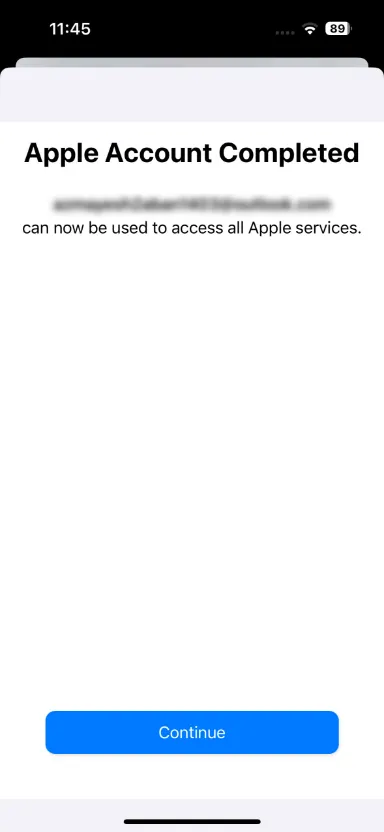
پس از تکمیل همهی مراحل، بر روی Next و در نهایت روی Continue کلیک کنید. اکنون اپل آیدی شما با تمامی امکانات فعال شده است و میتوانید از خدمات اپ استور بهرهمند شوید.
ساخت اپل آیدی از طریق کامپیوتر
اگر شما آیفون یا آیپد ندارید اما دنبال استفاده از خدماتی مانند اپل موزیک، اپل تیوی و آیکلاد هستید، میتوانید ساخت اپل آیدی را با استفاده از کامپیوتر خود و از طریق اپلیکیشنهای Apple TV و Apple Music در ویندوز انجام دهید.
توجه داشته باشید که برای ساخت اپل آیدی به این روش، وجود یک شماره تلفن خارجی الزامی است؛ بنابراین، مراحل را تنها در صورتی که به این شماره دسترسی دارید، دنبال کنید.
برای شروع، ابتدا باید اپلیکیشنهای Apple Music و Apple TV را دانلود و نصب کنید.
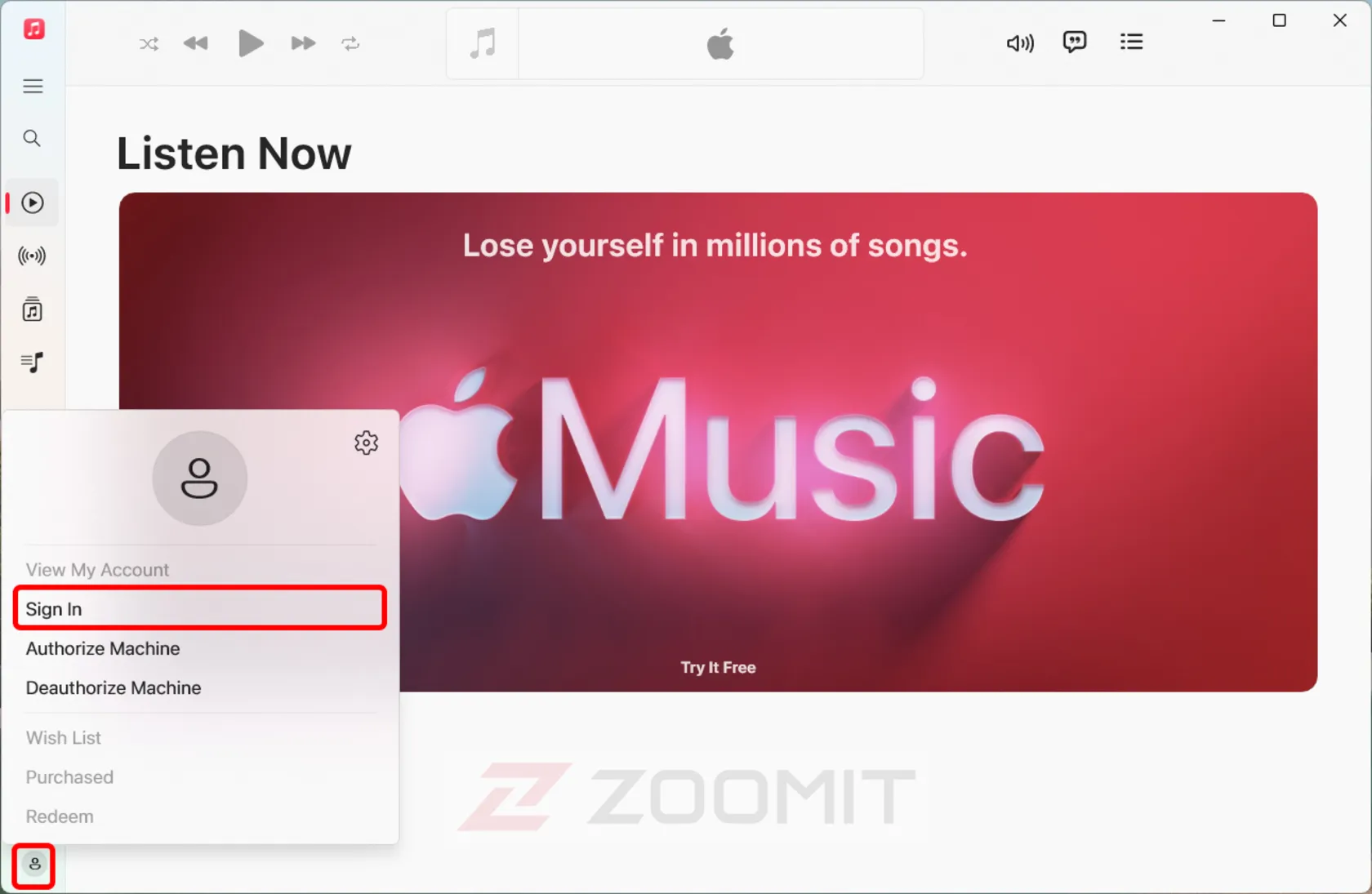
پس از نصب یکی از این اپلیکیشنها، آن را اجرا کنید. در گوشهی پایین سمت چپ پنجره برنامه، بر روی آیکون حساب کاربری کلیک کرده و گزینه «Sign In» را انتخاب کنید.
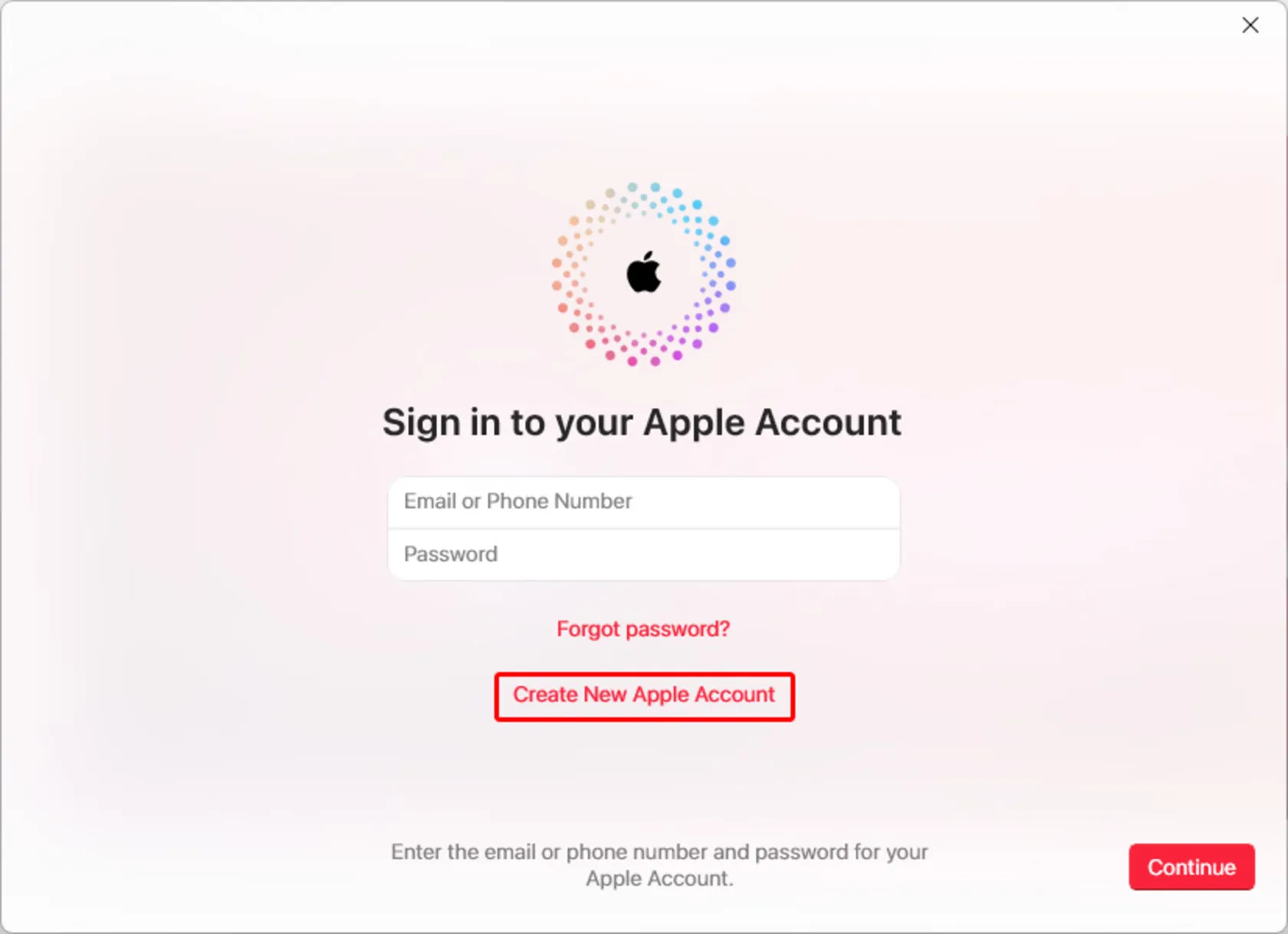
سپس بر روی «Create New Apple Account» کلیک کنید.
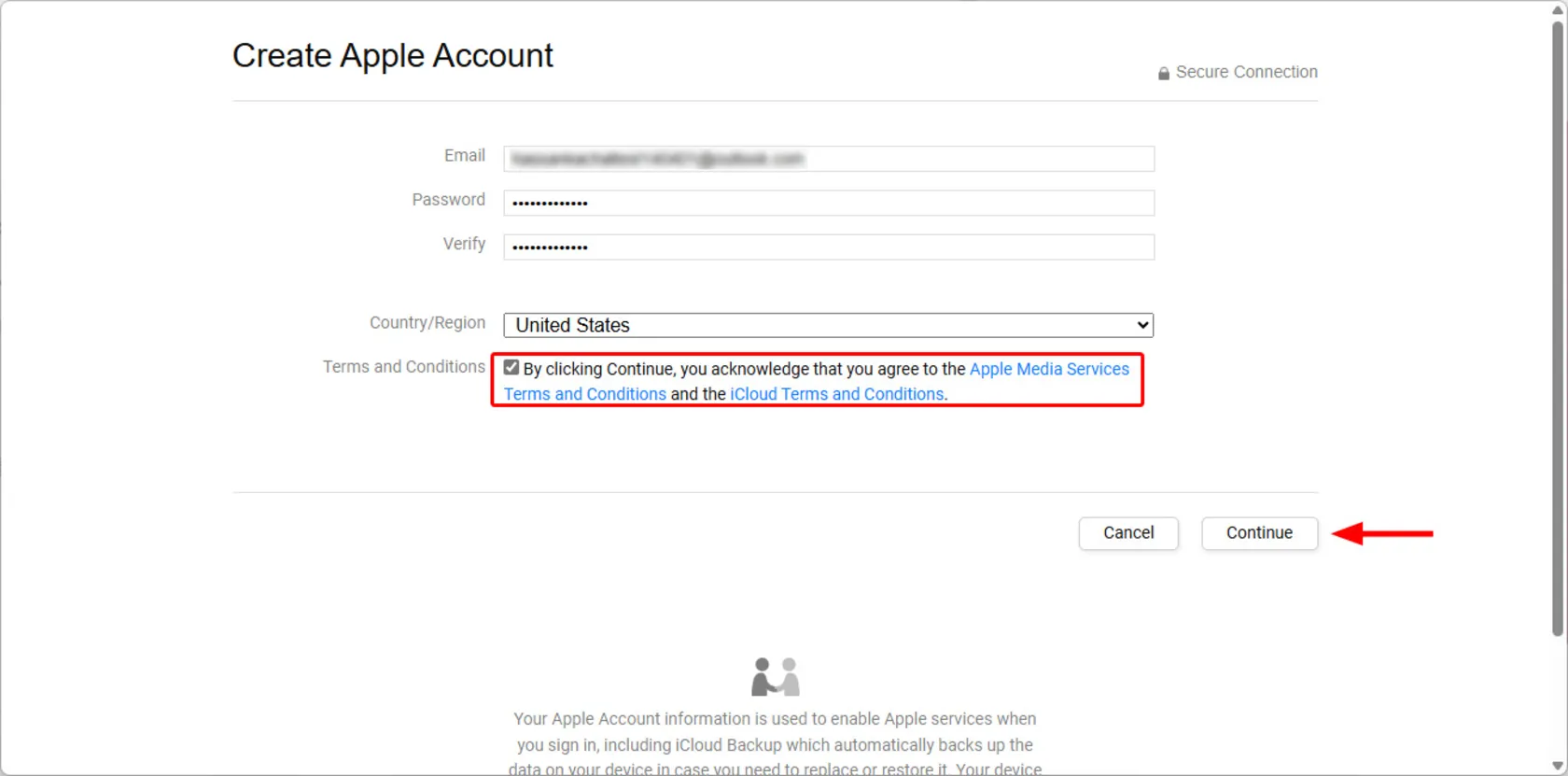
در این مرحله، شما باید آدرس ایمیل، رمز عبور و تکرار رمز عبور را وارد کنید. آدرس ایمیل شما شناسه اصلی اپل آیدی خواهد بود، لذا در انتخاب آن دقت کنید تا ایمیل شما دائمی و معتبر باشد. همچنین، رمز عبور باید حداقل هشت کاراکتر، همراه با حداقل یک عدد و حروف بزرگ و کوچک باشد.
در ادامه، از قسمت Country/Region کشور خود را به «United States» تغییر دهید و با تیک زدن بر روی «Terms and Conditions» با قوانین و شرایط استفاده از اپل آیدی موافقت کنید. سپس مراحل بعدی را با کلیک بر روی «Continue» دنبال کنید.
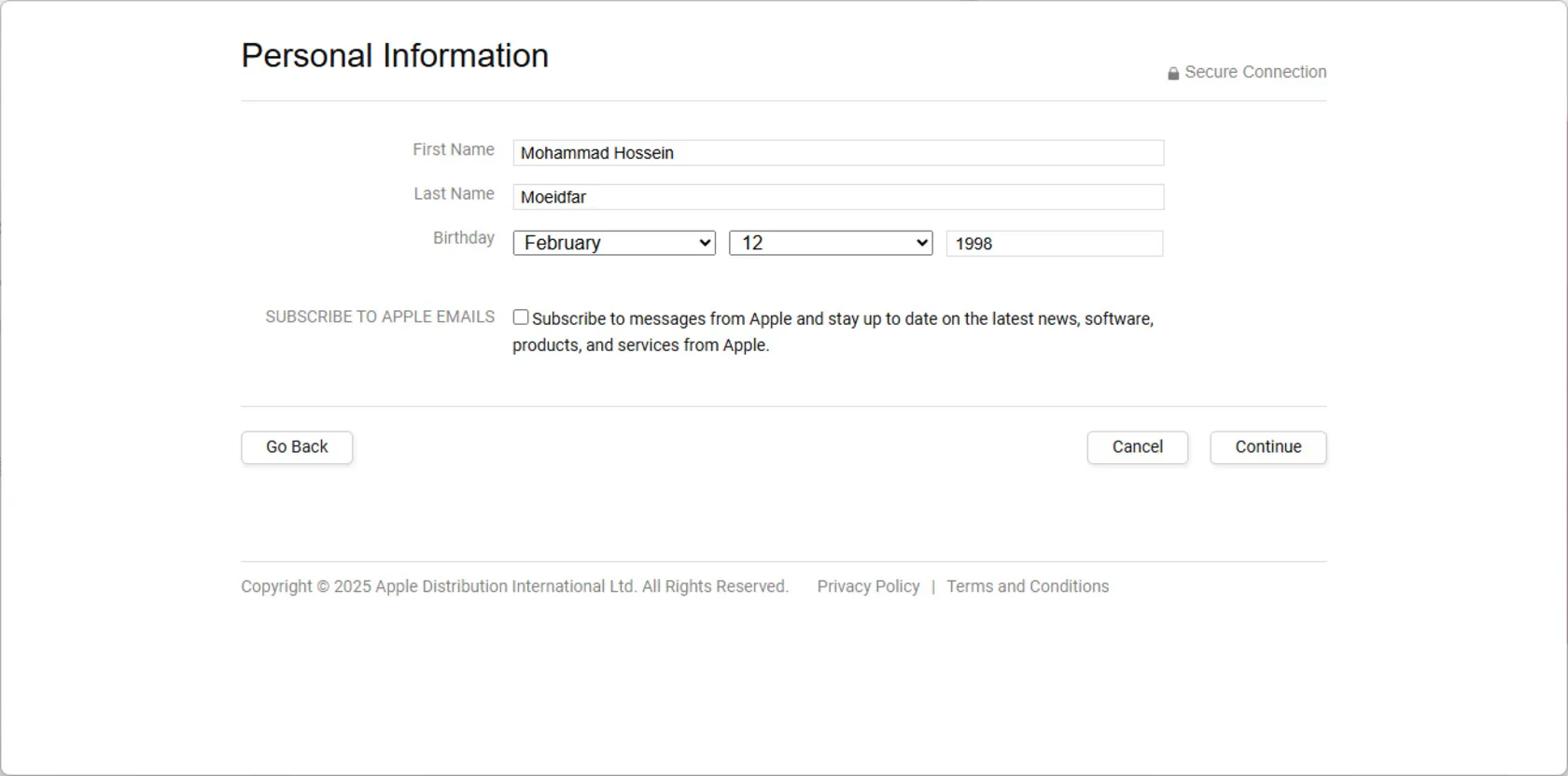
در صفحه بعد، نام و نام خانوادگی خود را در قسمتهای First Name و Last Name وارد کرده و تاریخ تولد خود را به میلادی در قسمت Birthday تنظیم کنید.
در انتهای این صفحه، گزینهای برای «SUBSCRIBE TO APPLE EMAILS» مشاهده میکنید. پیشنهاد میشود این گزینه را غیرفعال کنید تا از دریافت ایمیلهای غیرضروری جلوگیری کنید. در پایان، بر روی «Continue» کلیک کنید.
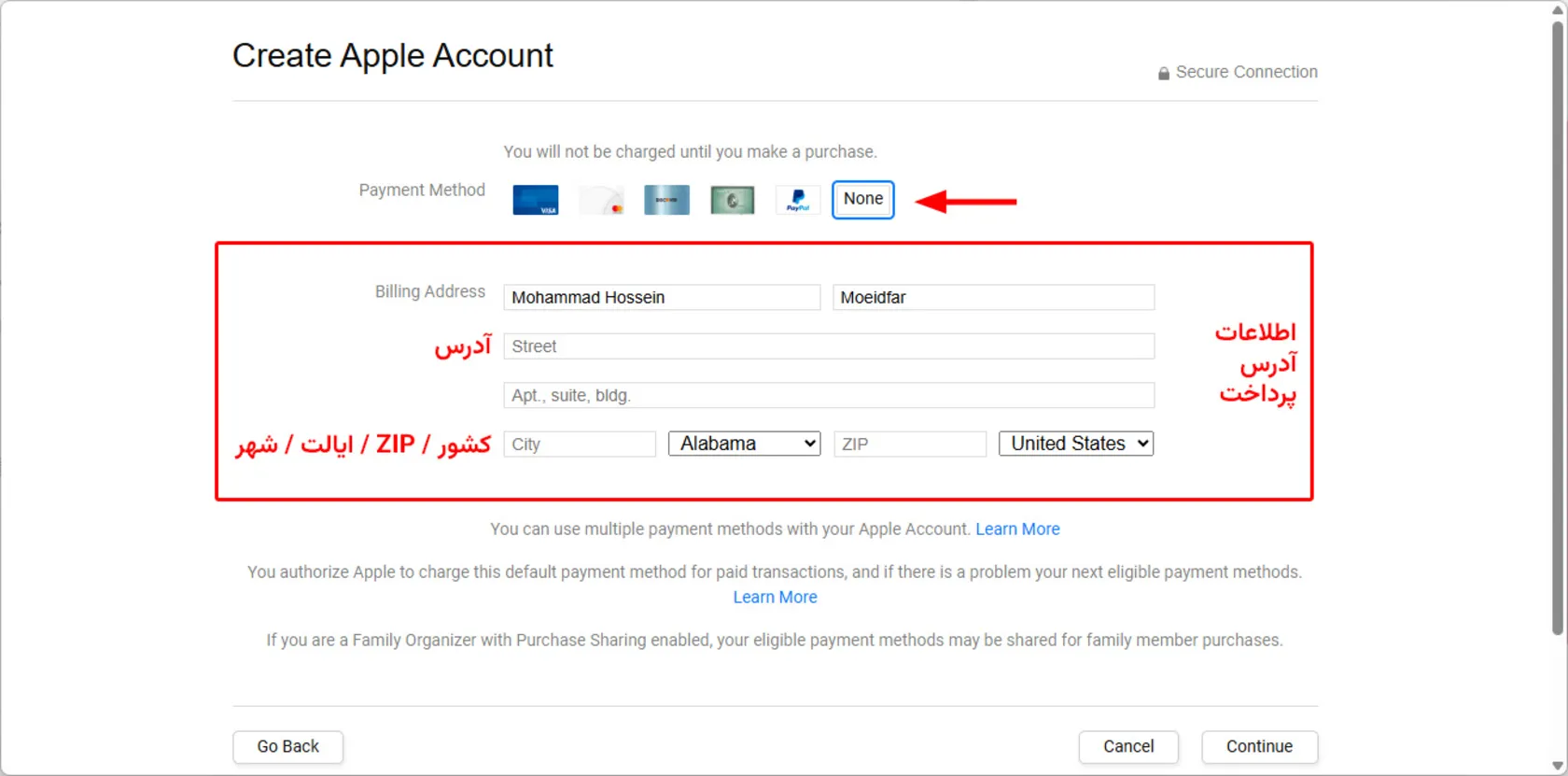
در مرحله بعد، اطلاعات مربوط به حساب بانکی و نشانی تحویلگیرنده درخواست میشود. اگر حساب بانکی خارجی ندارید، گزینه None را انتخاب کنید.
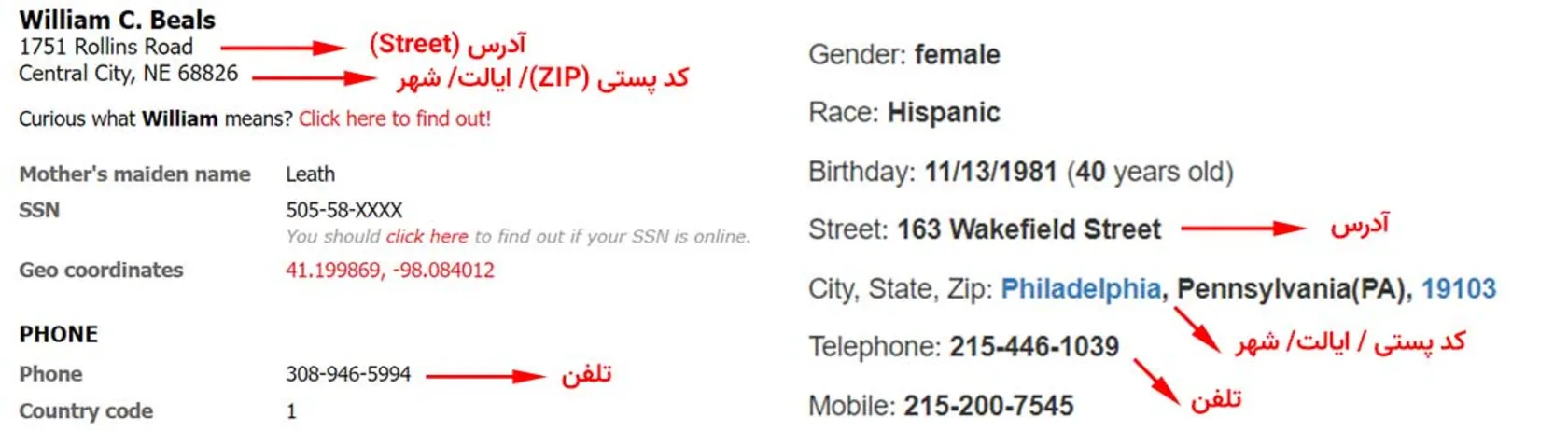
برای پر کردن فیلدهای Billing Address، به جز ردیف اول که شامل نام و نام خانوادگی شما است، میتوانید از سایتهایی که اطلاعات جعلی تولید میکنند، استفاده کنید.
سایتهای زیر میتوانند به شما در این زمینه کمک کنند:
– Fake Name Generator
– Fake Person Generator
در ادامه ساخت اپل آیدی، پس از ورود به یکی از این سایتها، اطلاعات مورد نیاز را برای تکمیل فرم ثبتنام اپل آیدی استفاده کنید.
در مرحله بعد، شماره تلفنی که از یک آشنای خارجی یا از طریق سایتهای فروش شماره مجازی دریافت کردهاید، وارد کنید و بر روی «Continue» کلیک کنید.
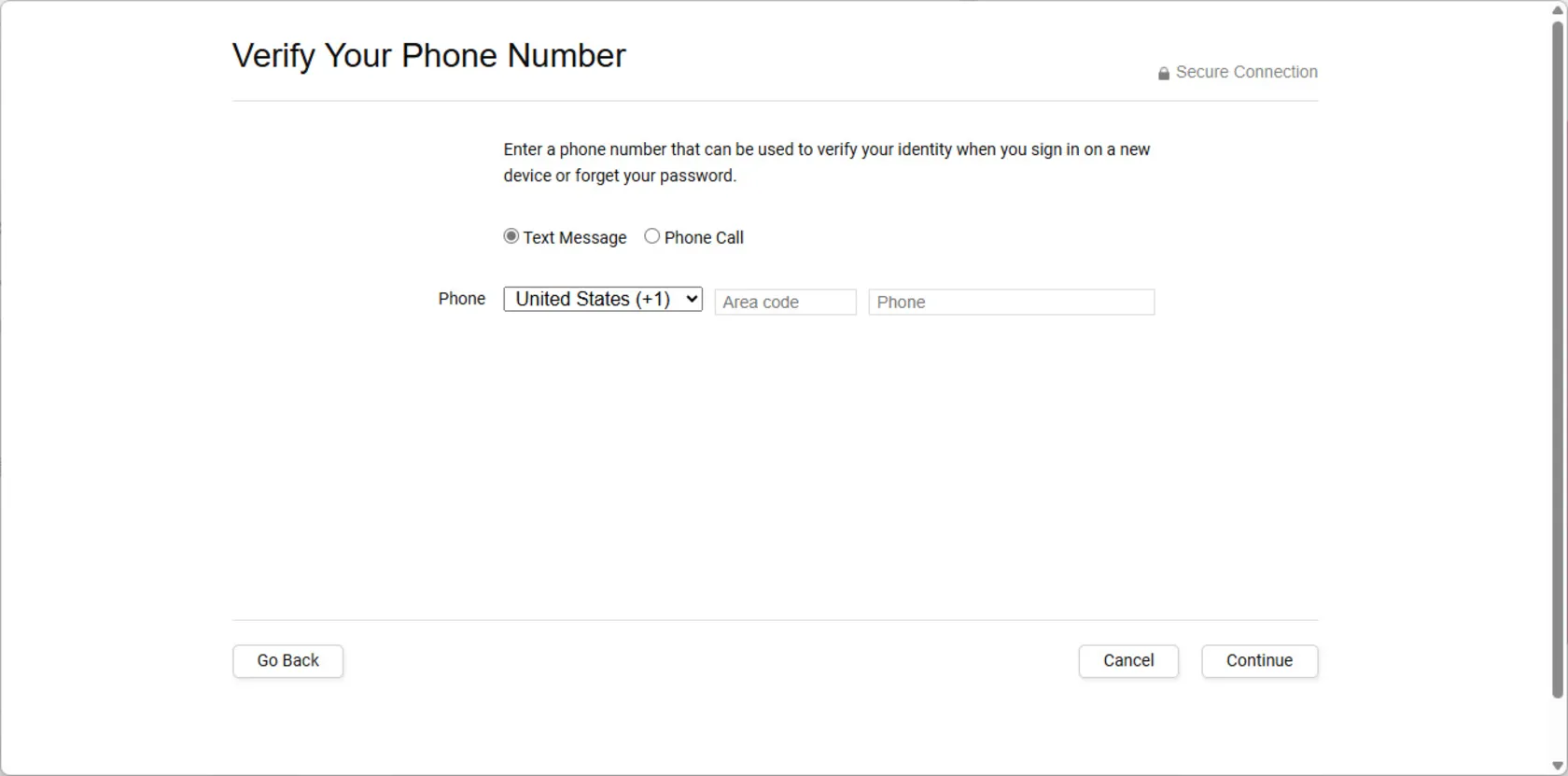
سپس کد تأیید ارسال شده به آن شماره را دریافت کرده و در فیلد مربوطه وارد کنید و بر روی «Verify» کلیک کنید. با تأیید شماره تلفن، اپل آیدی شما ایجاد شده و آماده استفاده است.
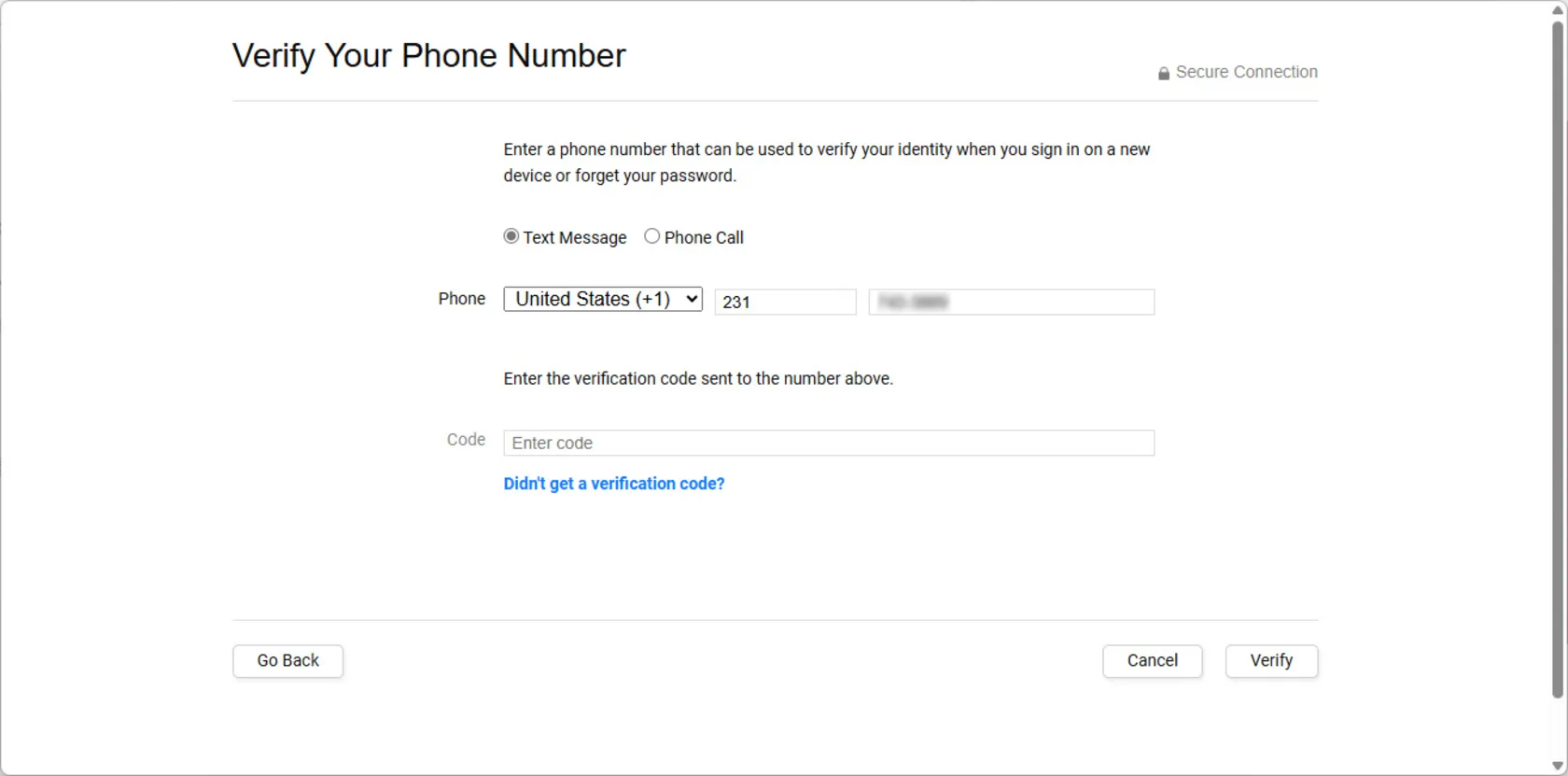
ممکن است برای بهرهبرداری از برخی خدمات به تأیید آدرس ایمیل نیز نیاز داشته باشید که این کار از طریق وبسایت اپل انجام میشود.
اگر در هر یک از مراحل ساخت اپل آیدی با مشکلی مواجه شدید یا سؤالی دارید، میتوانید آن را در بخش نظرات مطرح کنید.
سوالات متداول
- اپل آیدی (Apple ID) چیست؟
اپل آیدی (Apple ID) یک حساب کاربری است که به کاربران محصولات و خدمات اپل مانند دارندگان گوشیهای آیفون، کامپیوترهای مک و تبلتهای آیپد این امکان را میدهد که بهصورت امن و کارآمد از امکانات متنوعی بهرهبرداری کنند. این حساب کاربری به کاربران اجازه میدهد تا به اپلیکیشنهای فروشگاه App Store، خدمات ابری iCloud و سرویسهای مختلفی مانند Apple Music و Apple TV+ دسترسی پیدا کنند. درواقع بدون اپل آیدی نمیتوان از محصولات اپل به درستی استفاده کرد.
- ساخت اپل آیدی پولی است یا رایگان؟
به طور کلی، کاربران میتوانند اپل آیدی را به صورت کاملاً رایگان ایجاد کنند و این فرآیند شامل ثبتنام با استفاده از اطلاعات شخصی نظیر نام، ایمیل و تاریخ تولد میباشد. همچنین، این امکان وجود دارد که کاربران از طریق دستگاههای اپل خود، این کار را به سادگی انجام دهند. تنها به دلیل تحریمهای اپل ساخت اپل آیدی برای کاربران ایرانی با کمی دشواری انجام میشود، اما تمام کاربران میتوانند با انجام مراحلی که در مجله ویانامگ آموزش دادیم، برای خود اپل آی دی بسازند.
- آیا میتوان اپل آیدی را با گوشی ساخت؟
بله، امکان ساخت اپل آیدی با گوشی وجود دارد. کاربران میتوانند از طریق نرمافزار تنظیمات گوشیهای آیفون یا آیپد خود، به راحتی اقدام به ایجاد یک اپل آیدی جدید کنند. همچنین میتوان بهراحتی با کامپیوتر نیز اپل آیدی ساخت.
- آیا یک نفر میتواند چند اپل آیدی بسازد؟
بله، این امکان وجود دارد که یک فرد چندین اپل آیدی به تعداد نامحدود و بهرایگان ایجاد کند، اما باید به نکات مهمی توجه داشت. هر اپل آیدی بهعنوان یک حساب کاربری مستقل عمل میکند و میتواند برای دسترسی به خدمات مختلف اپل مانند iCloud، App Store و iTunes مورد استفاده قرار گیرد.
- چطور اپل آی دی (Apple ID) بسازم؟
برای مشاهده آموزش فارسی و کاملاً رایگان ساخت اپل آیدی به مقالهی آموزش ساخت اپل آیدی مجله ویانامگ مراجعه کنید و بهراحتی اکانت خود را بسازید.