

چه کار کنیم گوشی سامسونگ کمتر شارژ مصرف کند؟
با چند ترفند ساده، به بهبود شارژدهی دستگاهتان کمک کنید.

چه کار کنیم گوشی سامسونگ کمتر شارژ مصرف کند؟
اگر نگران خالیشدن سریع باتری گوشی سامسونگ خود هستید، میتوانید با پیروی از چند ترفند ساده، به بهبود شارژدهی دستگاهتان کمک کنید.
گوشیهای هوشمند پیشرفتهای مانند گلکسی S24 اولترا سامسونگ به شما این امکان را میدهند که بهراحتی در طول روز به فعالیتهای مختلفی چون بازی و مرور شبکههای اجتماعی بپردازید. با این حال، ممکن است گاهی با مشکل خالی شدن سریع باتری مواجه شوید و از دلیل آن ناآگاه باشید.
با توجه به سختافزار پیشرفته و نمایشگرهای پرنور، مصرف انرژی در دستگاههای امروزی بهطور قابل توجهی افزایش یافته است. این امر میتواند منجر به کاهش غیرمنتظره شارژ باتری حتی در استفادههای عادی شود.
راهکارهای اولیه افزایش عمر باتری گوشی سامسونگ
برای افزایش عمر باتری گوشی سامسونگ، ابتدا چند راهکار ساده و کاربردی را در نظر بگیرید. بسیاری از این روشها در بخش تنظیمات سریع دستگاه قابل دسترسی هستند. در صورت نیاز، میتوانید به تنظیمات اصلی (Settings) مراجعه کنید:
– فعالسازی حالت تاریک (Dark Mode)، بهویژه در گوشیهای مجهز به پنلهای OLED
– کاهش زمان روشنبودن صفحهنمایش (Screen timeout)
– خاموشکردن بلوتوث و GPS در زمان عدم نیاز
– بهروزرسانی به آخرین نسخهی سیستمعامل
– حذف اعلانهای اضافی روی صفحه
– کاهش روشنایی صفحه و غیرفعالسازی گزینهی روشنایی تطبیقی (Adaptive Brightness) برای گوشیهایی که از دوربین سلفی برای سنجش نور محیط استفاده میکنند.
راهکارهای اختصاصی برای افزایش عمر شارژ باتری گوشی سامسونگ
علاوه بر این نکات کلی، برخی ترفندهای اختصاصی وجود دارند که ممکن است کمتر به آنها توجه شود، اما میتوانند به بهبود عمر باتری گوشیهای سامسونگ کمک کنند.
بر اساس بررسیهای انجامشده، امکانات و قابلیتهای رابط کاربری One UI در برخی شرایط میتوانند مصرف باتری را بهطور قابل توجهی افزایش دهند.
بنابراین، غیرفعالسازی برخی از این امکانات میتواند بهبود در عمر باتری را به همراه داشته باشد. توصیه میشود که این تغییرات را تنها در صورتی اعمال کنید که از آن قابلیتها بهطور خاص استفاده نمیکنید یا تجربه کاربریتان دچار تغییر عمدهای نشود.
تغییر وضوح و نرخ نوسازی
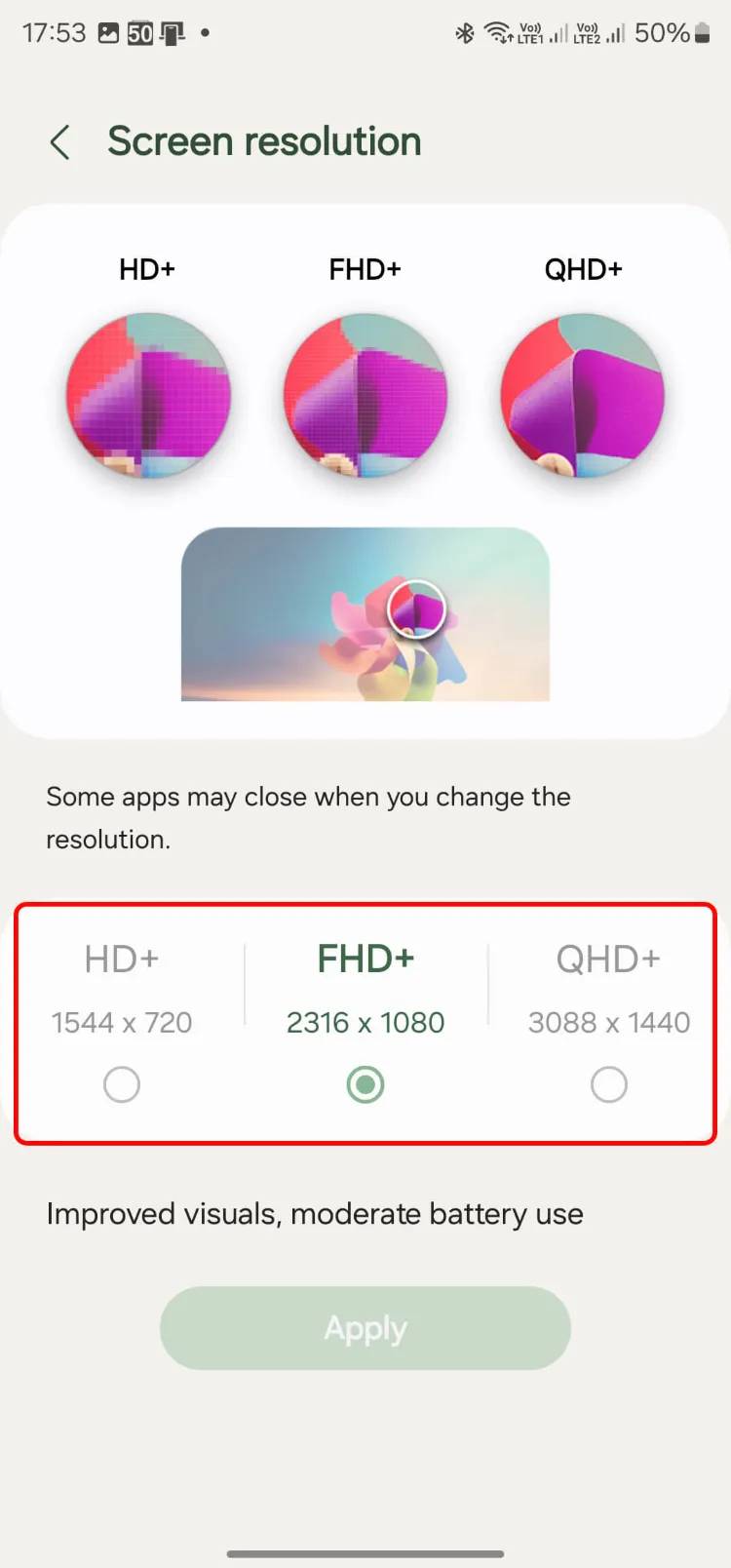
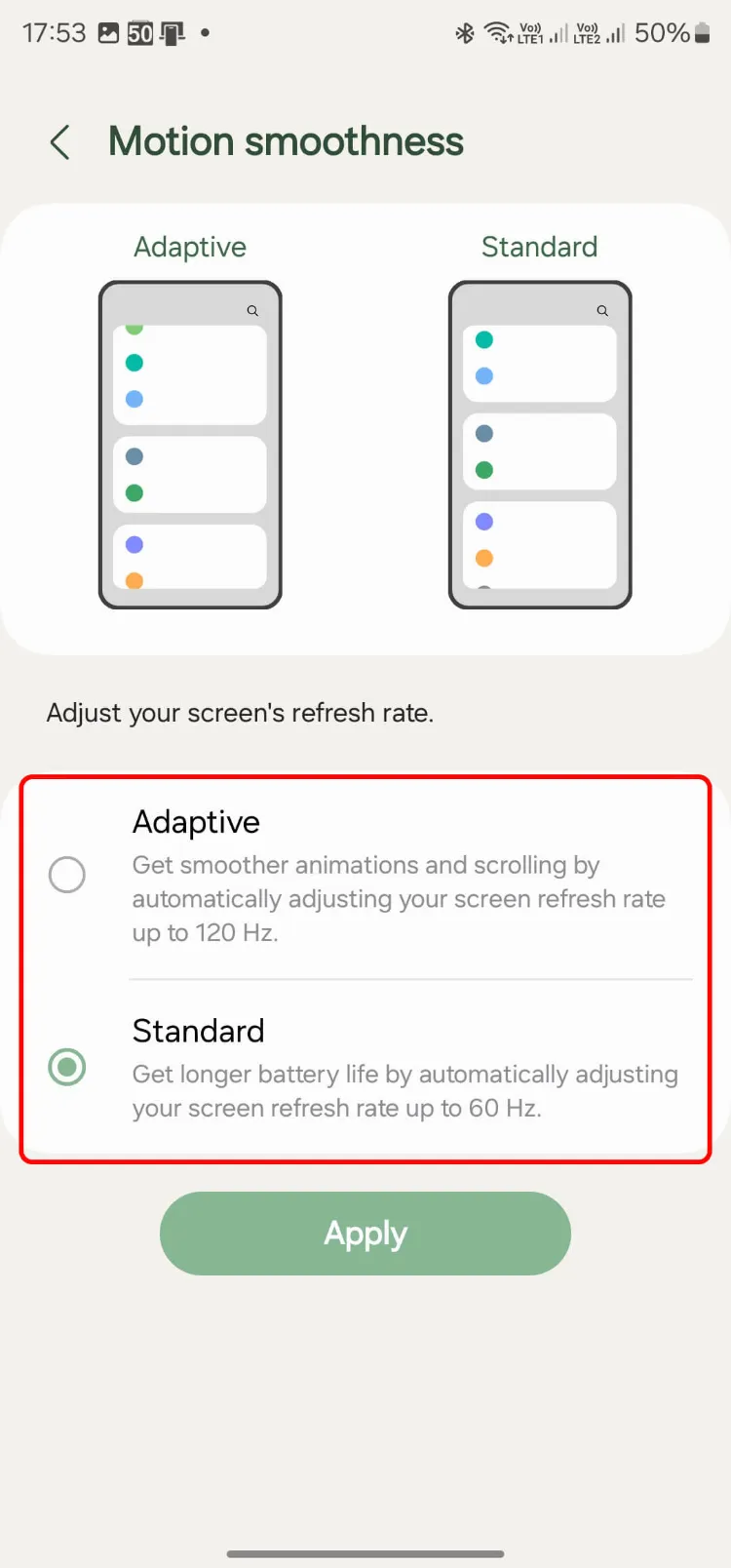
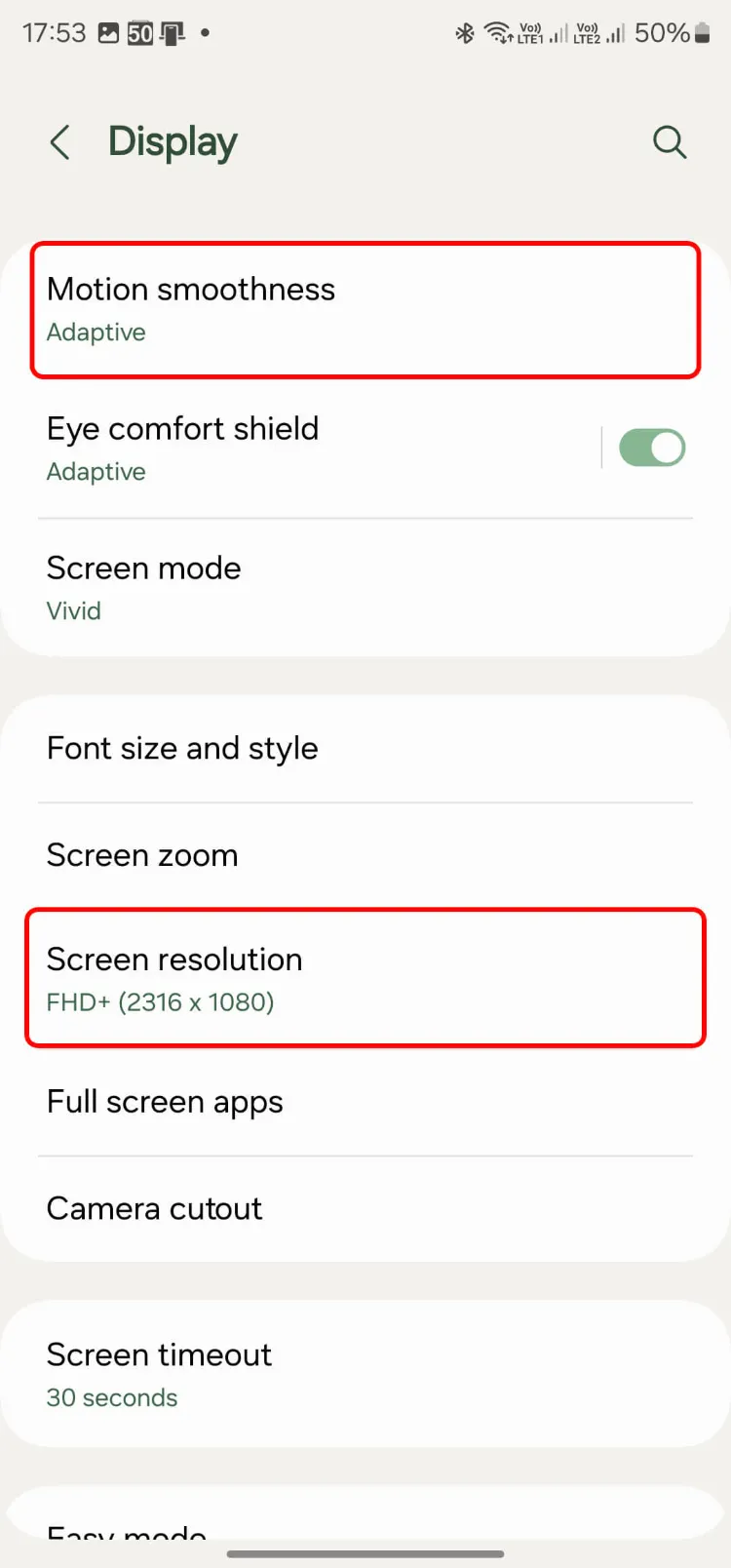
یکی از روشهای مؤثر، تغییر وضوح و نرخ نوسازی صفحهنمایش است. بسیاری از دستگاههای گلکسی اجازه میدهند که کاربران رزولوشن صفحهنمایش را تغییر دهند.
معمولاً رزولوشن FHD تجربهای مشابه با QHD فراهم میکند، اما با مصرف باتری کمتری همراه است. برای کاهش مصرف باتری، مراحل زیر را دنبال کنید:
– به بخش تنظیمات (Settings) بروید و به قسمت صفحهنمایش (Display) مراجعه کنید.
– در بخش روانی حرکتی (Motion smoothness) میتوانید گزینههای انطباقی (Adaptive) و استاندارد (Standard) را انتخاب کنید.
– در حالت انطباقی (Adaptive)، نرخ نوسازی بین ۱ تا ۱۲۰ هرتز تغییر میکند، درحالیکه در حالت استاندارد (Standard) نرخ نوسازی ثابتاً روی ۶۰ هرتز باقی میماند.




به طور قطع، حالت استاندارد (Settings) از نظر مصرف انرژی بهینهتر است. اگر از گوشیهای سامسونگ پیشرفتهای مانند گلکسی S23 اولترا هستید، نباید نگران مصرف باتری ناشی از نرخ نوسازی بالا باشید؛ این دستگاه میتواند بهطور هوشمند نرخ نوسازی را بسته به فعالیت شما تنظیم کند.
خاموشکردن قابلیت Always On Display
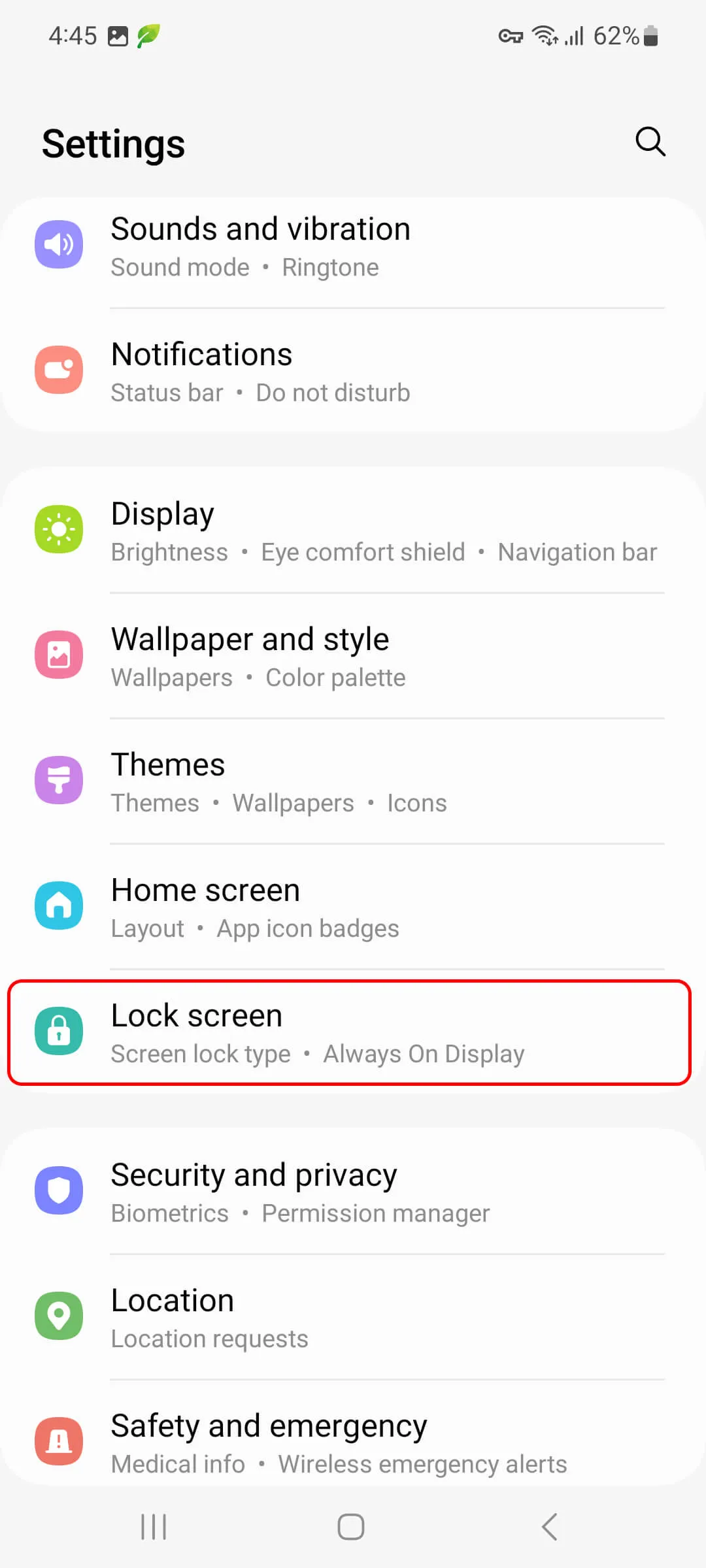
غیرفعالکردن ویژگی Always On Display (نمایشگر همیشه روشن) میتواند تأثیر قابل توجهی در افزایش عمر باتری گوشی سامسونگ شما داشته باشد. برای انجام این کار، مراحل زیر را دنبال کنید:
- ابتدا به منوی تنظیمات اصلی گوشی بروید و به بخش Lock Screen (صفحه قفل) مراجعه کنید.
- سپس گزینه Always On Display (صفحهنمایش همیشهروشن) را انتخاب کنید.
- شما میتوانید این نمایشگر را بهطور کامل از طریق دکمهی تغییردهنده وضعیت خاموش کنید تا در مصرف باتری صرفهجویی بیشتری داشته باشید. همچنین گزینه Tap to Show (برای نمایش ضربه بزنید) در دسترس است که به شما امکان میدهد با یک ضربه روی صفحه، نمایشگر همیشه روشن را بهطور موقت فعال کنید.
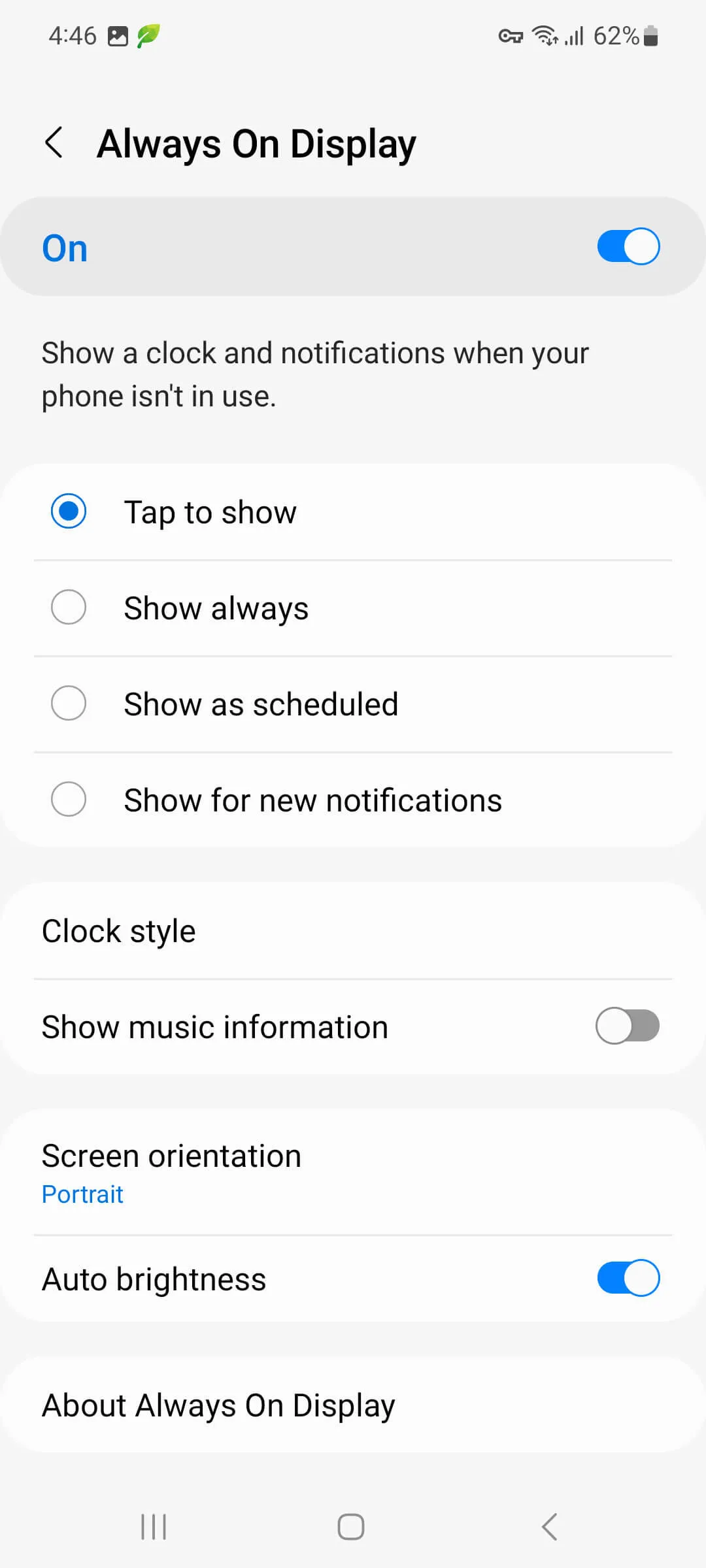
با غیرفعالکردن این قابلیت، میتوانید زمان و اعلانها را بدون نیاز به روشنکردن کامل صفحه بررسی کنید. پیشنهاد میشود از گزینه Tap to Show (برای نمایش ضربه بزنید) بهره بگیرید.

در ضمن، در همین بخش میتوانید با فعالکردن Auto-Brightness (روشنایی خودکار) برای صفحهنمایش همیشه روشن یا تنظیم آن بر روی حداقل، به بهبود سلامت باتری گوشی سامسونگ خود کمک کنید.
روشنکردن Battery Protection
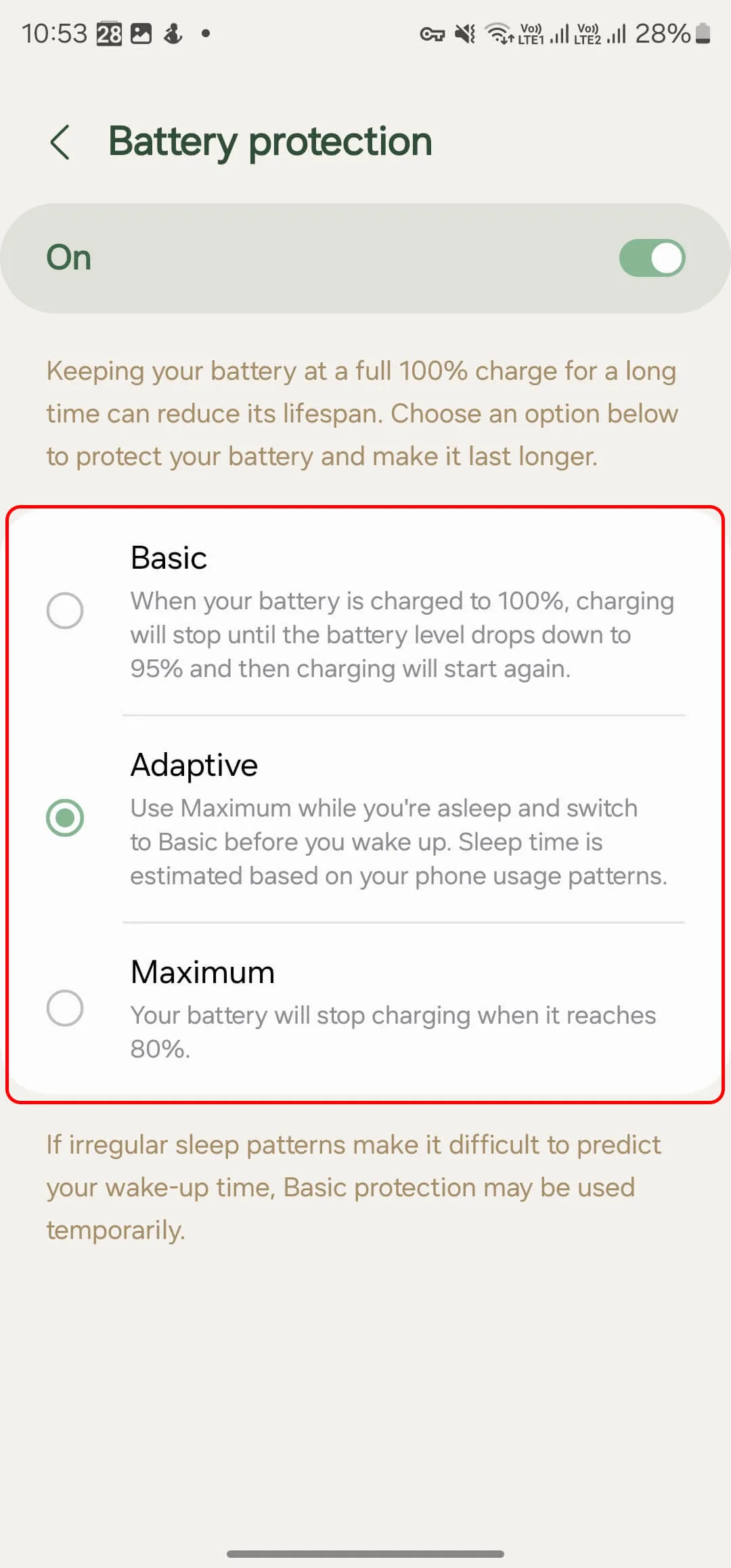
گوشیهای دارای رابط کاربری One UI 6.1 و بالاتر، به گزینه جدیدی به نام Battery Protection (محافظت از باتری) مجهز شدهاند که به افزایش عمر باتری و شارژدهی در طولانیمدت کمک میکند. برای فعالکردن این ویژگی:
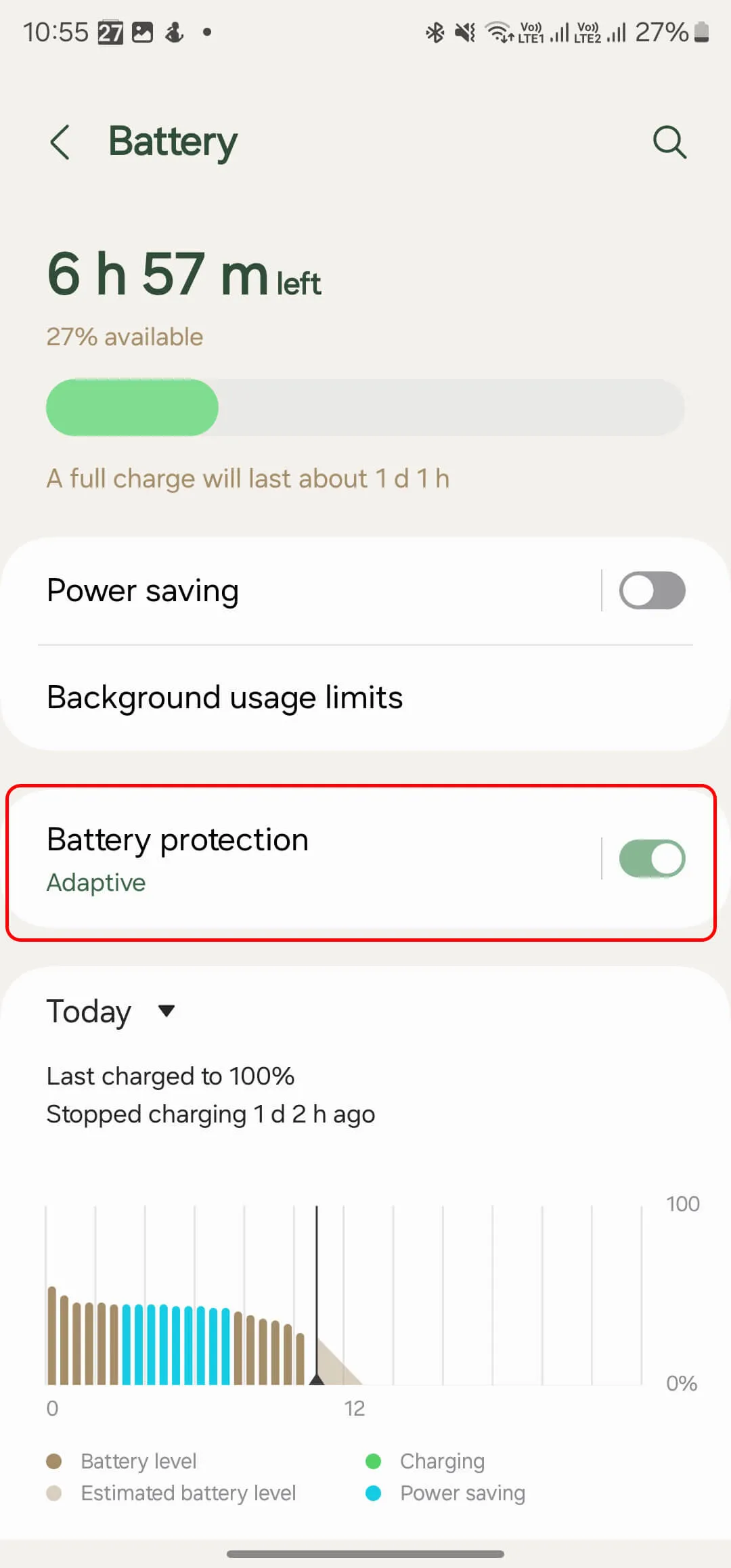
- وارد بخش Settings (تنظیمات) شده و گزینه Battery (باتری) را انتخاب نمایید.
- سپس به Battery Protection (محافظت از باتری) بروید.
- در این مرحله، گزینههای Basic (پایه)، Adaptive (انطباقی) و Maximum (حداکثر) در اختیار شما قرار میگیرد.
- انتخاب گزینه Maximum سبب میشود که شارژ گوشی شما هنگامی که به ۸۰ درصد رسید، متوقف شود، که این امر به افزایش عمر باتری کمک میکند.
گزینه Adaptive به گونهای طراحی شده است که شارژ گوشی در طول شب تا ۸۰ درصد متوقف میشود و سپس پیش از زمان بیداری شما، از سر گرفته میشود و به ۱۰۰ درصد میرسد. این گزینه برای کاربرانی که در طول شب گوشی خود را شارژ میکنند، بسیار مناسب است.
در حالت Basic، فرایند شارژ قبل از رسیدن به ۱۰۰ درصد متوقف شده و سطح باتری در حدود ۹۵ درصد باقی میماند. در گوشیهایی با رابط کاربری قدیمیتر از One UI 6.1، تنها گزینه موجود برای افزایش عمر باتری محدود کردن حداکثر شارژ به ۸۵ درصد است. به طور کلی، توصیه میشود که ظرفیت شارژ گوشی خود را در محدوده ۲۰ تا ۸۵ درصد نگهدارید.
فعالکردن حالت Power Saving (ذخیرهی نیرو)
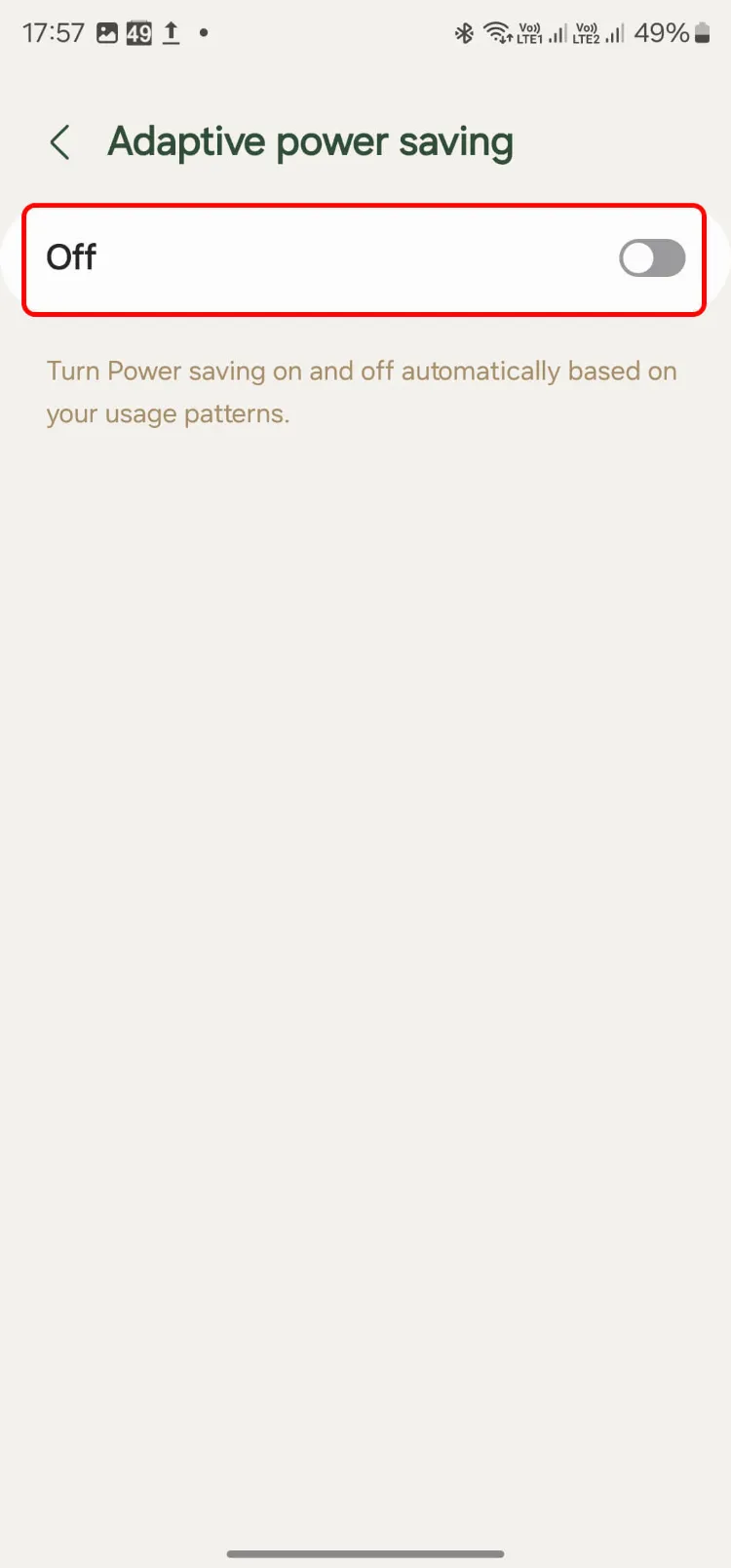
ویژگی Adaptive Power Saving (ذخیرهی نیروی تطبیقی) در محصولات سامسونگ امکان بهینهسازی مصرف انرژی را بر اساس استفاده و سطح باتری فراهم میکند. علاوه بر این، گزینه Power Saving (ذخیرهی نیرو) نیز وجود دارد که میتوانید با پیروی از مراحل زیر بهصورت دستی آن را فعال کنید:
- وارد بخش Settings (تنظیمات) شده.
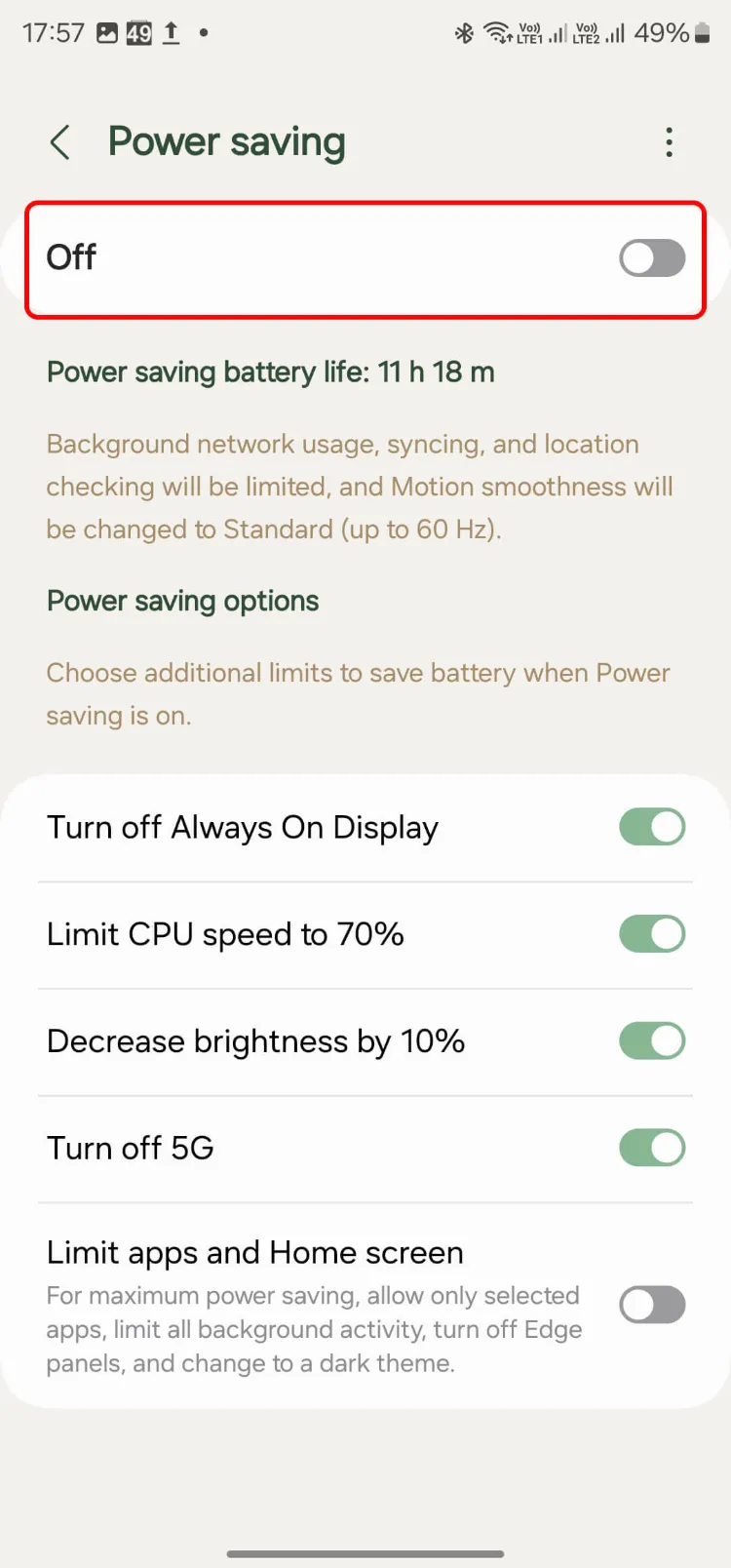
- بر روی منوی Battery (باتری) ضربه بزنید. سپس به قسمت Power Saving (ذخیرهی نیرو) بروید.
- با روشن کردن دکمهی تغییردهنده وضعیت، برخی تنظیمات گوشی شما برای افزایش عمر باتری تغییر خواهند کرد.
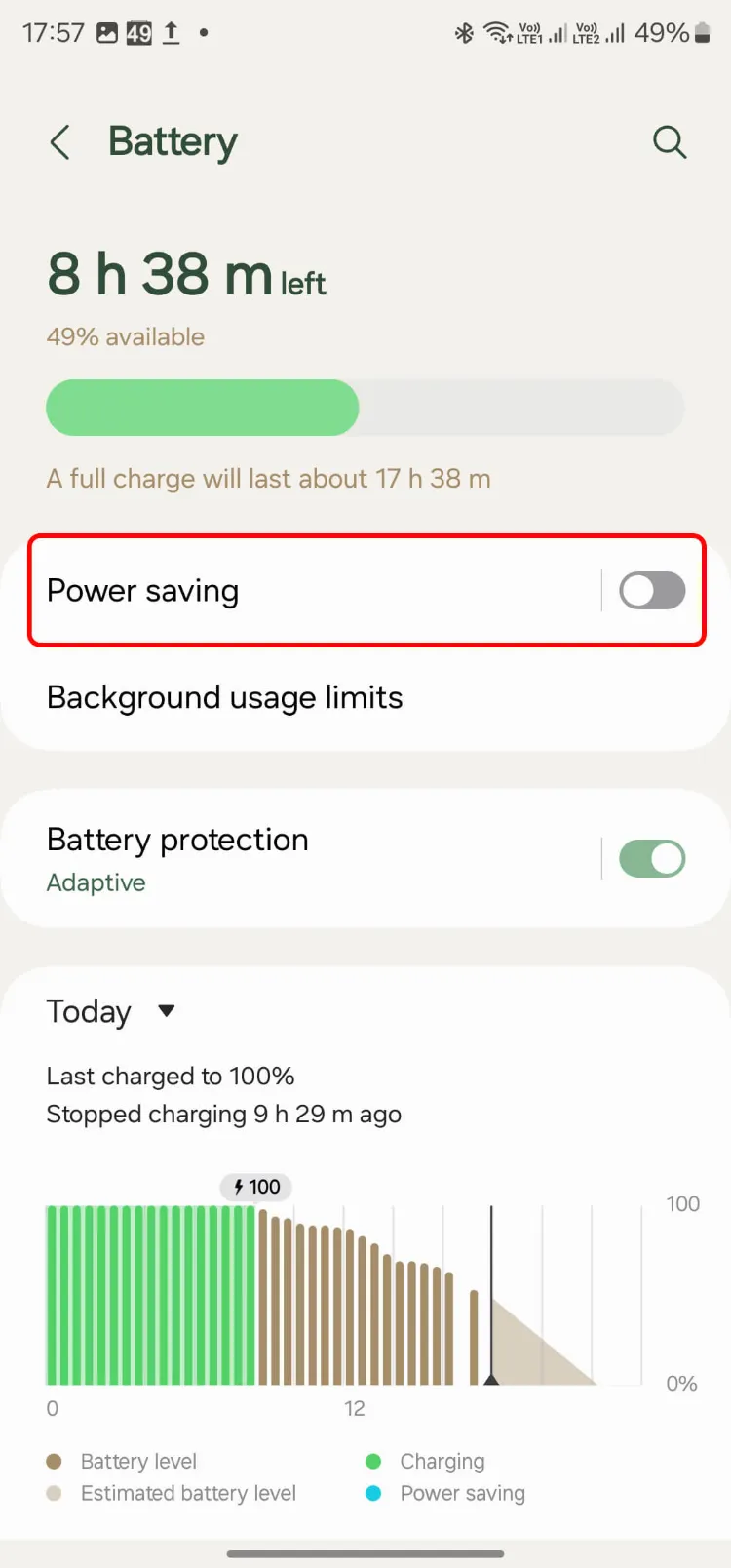
اجرای این مراحل به شما کمک میکند تا از گوشی خود بهصورت بهینهتری استفاده کنید و عمر باتری آن را افزایش دهید.
محدود کردن مصرف باتری برنامهها در پسزمینه
برای جلوگیری از افزایش بیمورد مصرف باتری تلفن همراه، میتوانید فعالیت اپلیکیشنهای غیرضروری را در پسزمینه محدود کنید.
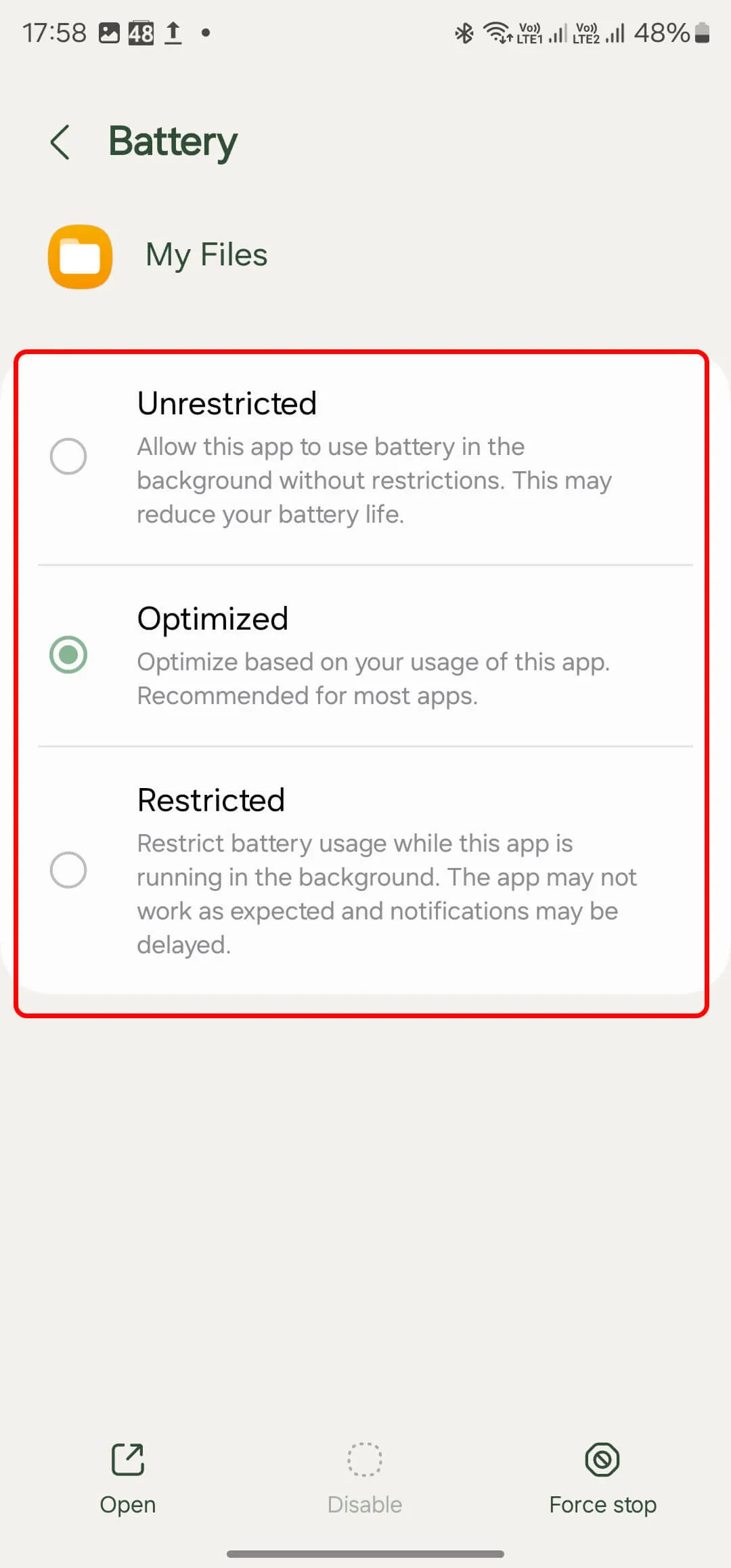
با توجه به اینکه برخی برنامهها بهطور مداوم در حال اجرا هستند، این اقدام میتواند به بهینهسازی مصرف باتری کمک کند. برای محدود کردن فعالیت این برنامهها، میتوانید مراحل زیر را دنبال کنید:
- به تنظیمات (Settings) بروید و سپس به بخش برنامهها (Apps) مراجعه کنید.
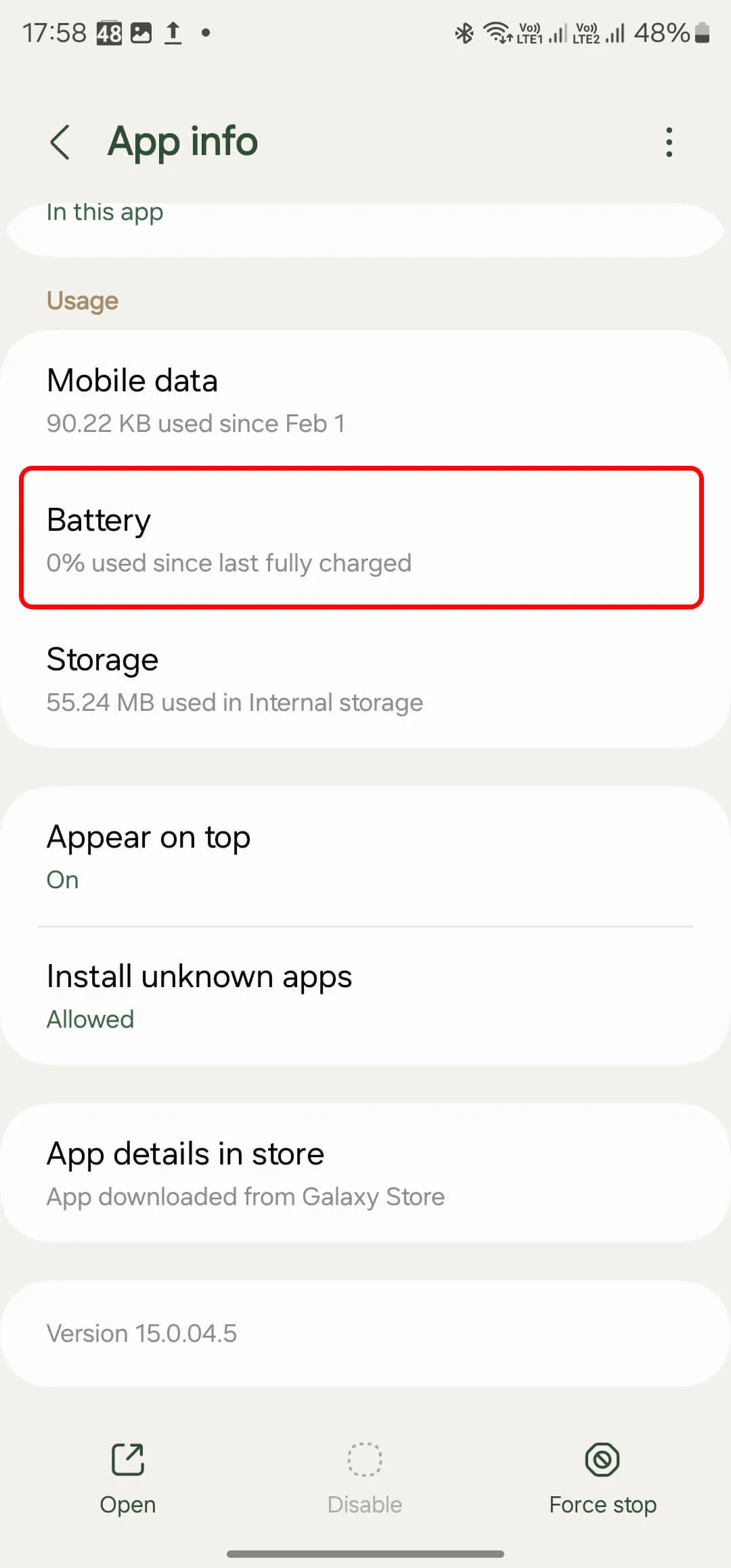
- بر روی برنامه مورد نظر ضربه بزنید تا اطلاعات مربوط به آن (App info) نمایش داده شود.
- گزینه باتری (Battery) را انتخاب کرده و سپس بر روی گزینه محدود شد (Restricted) کلیک کنید.
مدیریت همگامسازی
برخی از اپلیکیشنها مانند Gmail ،Outlook و تلگرام بهطور مداوم در حال همگامسازی هستند تا هرگونه پیام، ایمیل یا اعلان جدید را فوراً نمایش دهند.
این بهروزرسانیهای لحظهای، در صورت فعال بودن برای تمامی برنامهها، میتواند موجب افزایش مصرف باتری شود.
برای کاهش مصرف باتری ناشی از همگامسازی مکرر، توصیه میشود تنظیمات همگامسازی را بررسی و مدیریت کنید. برای این منظور، مراحل زیر را دنبال کنید:
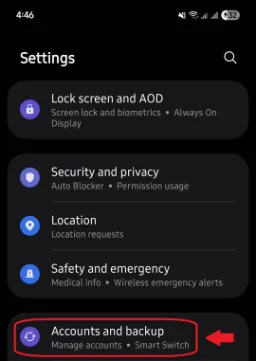
- به تنظیمات (Settings) بروید.
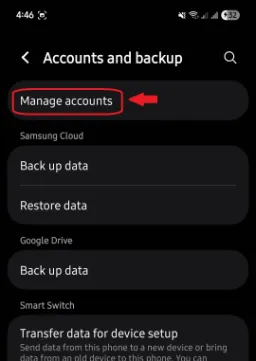
- وارد بخش حسابها و پشتیبانگیری (Accounts and backup) شوید.
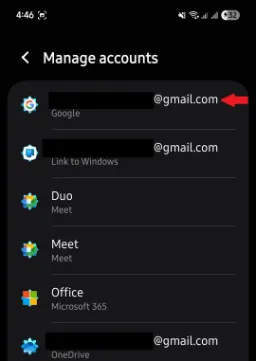
- بر روی گزینه مدیریت حسابها (Manage accounts) ضربه بزنید.
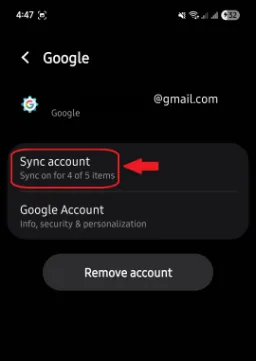
- به هر یک از حسابهای خود (مثلاً Gmail) وارد شوید و گزینه همگامسازی حساب (Sync account) را انتخاب کنید.
- سپس میتوانید مشخص کنید کدام بخشها (مانند ایمیل، تقویم یا مخاطبین) به همگامسازی خودکار نیاز دارند.
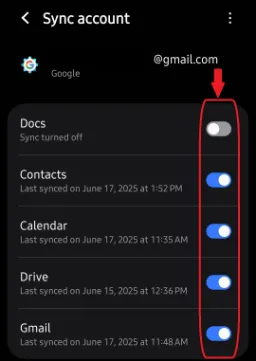
در برخی برنامهها مانند Gmail، امکان تغییر زمانبندی همگامسازی از داخل برنامه نیز وجود دارد؛ مثلاً میتوانید تعیین کنید که همگامسازی هر 15 دقیقه انجام شود یا فقط در زمان باز کردن برنامه.
با غیرفعالکردن همگامسازیهای غیرضروری، گوشی شما بهطور کمتری بهطور پنهانی به اینترنت متصل میشود و در نتیجه مصرف باتری بهطور قابل توجهی کاهش مییابد.
حذف دسترسی غیرضروری برخی از اپلیکیشنها
برخی اپلیکیشنها در گوشیهای سامسونگ از شما درخواست میکنند تا به آنها اجازه دسترسی به آمار استفاده از گوشی و اپلیکیشنها را بدهید.
غیر فعال کردن این دسترسی برای برنامههایی که نیازی به آن ندارند، میتواند به افزایش عمر باتری گوشی کمک کند.

زیرا در صورت فعال بودن این دسترسی، برنامهها برای رصد فعالیتهای مختلف در پسزمینه بیشتر از باتری استفاده خواهند کرد. برای غیرفعال کردن دسترسی برنامههای مورد نظر، مراحل زیر را دنبال کنید:
- به بخش برنامهها (Apps) وارد شوید.
- بر روی دکمه سهنقطه در قسمت بالا سمت راست ضربه بزنید.
- گزینه دسترسی ویژه (Special access) را انتخاب کرده و به بخش دسترسی به دادههای مصرف (Usage data access) بروید.
- در این بخش، شما میتوانید دسترسی اپلیکیشنهای غیرضروری به اطلاعات مصرف گوشی و فعالیتهایتان را غیر فعال کنید.
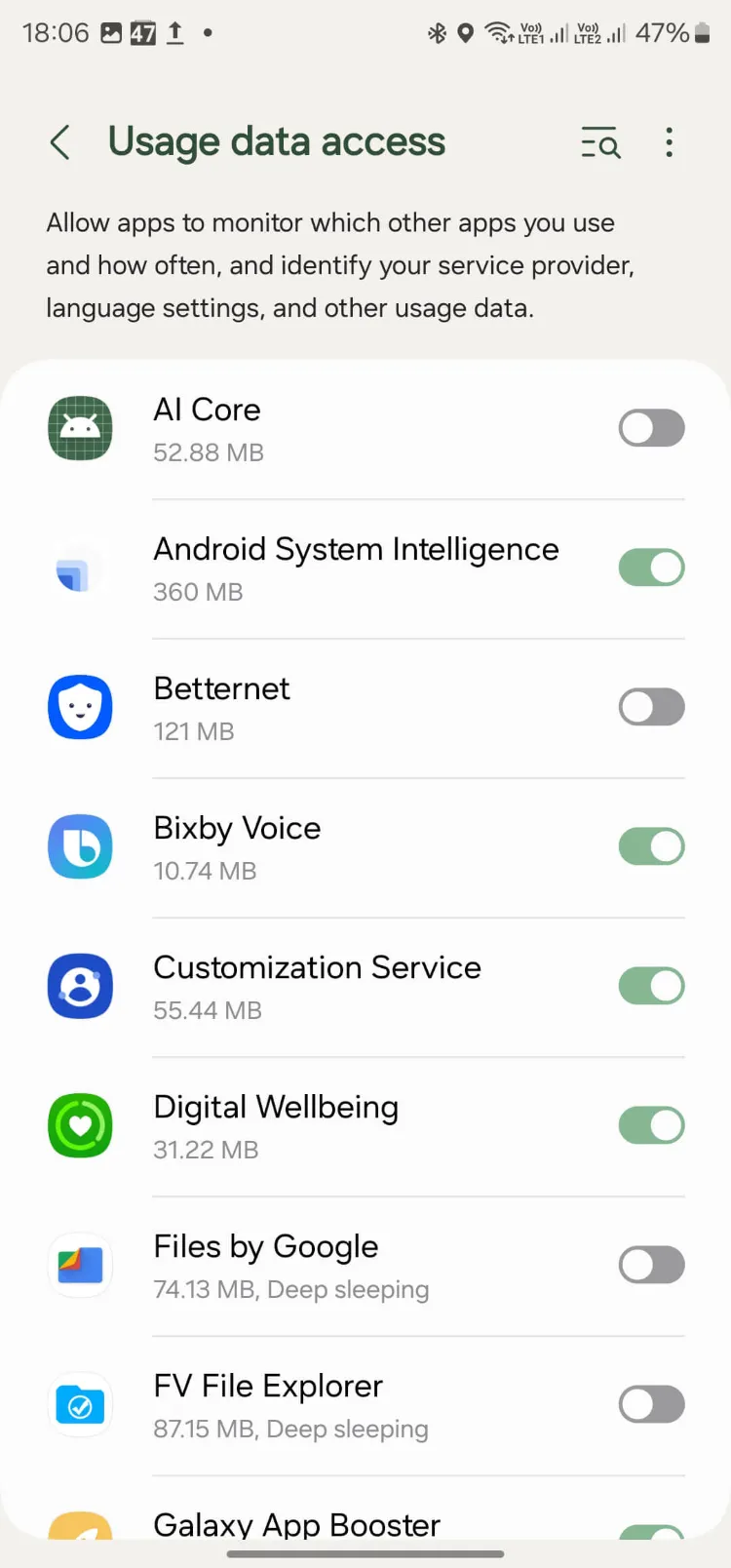
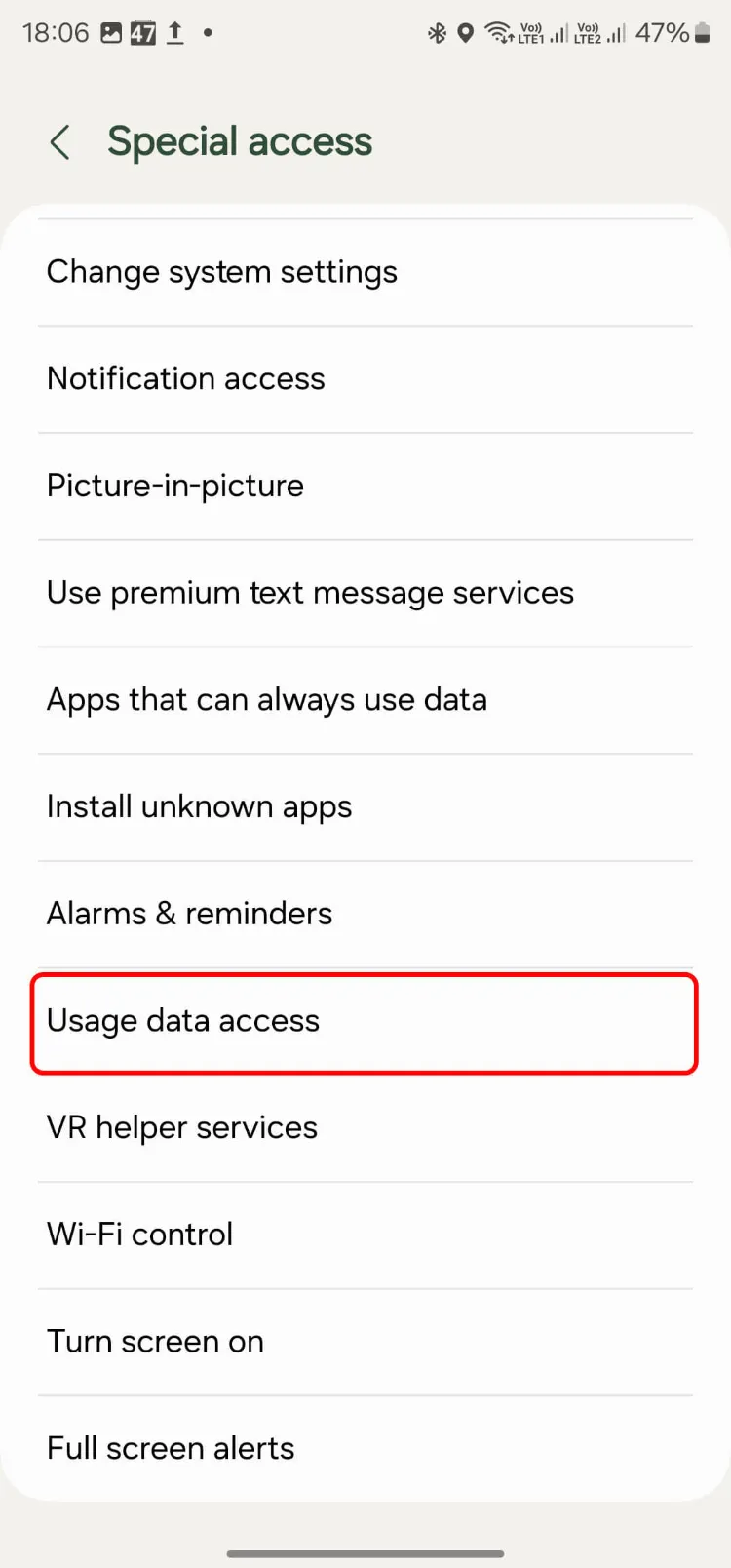
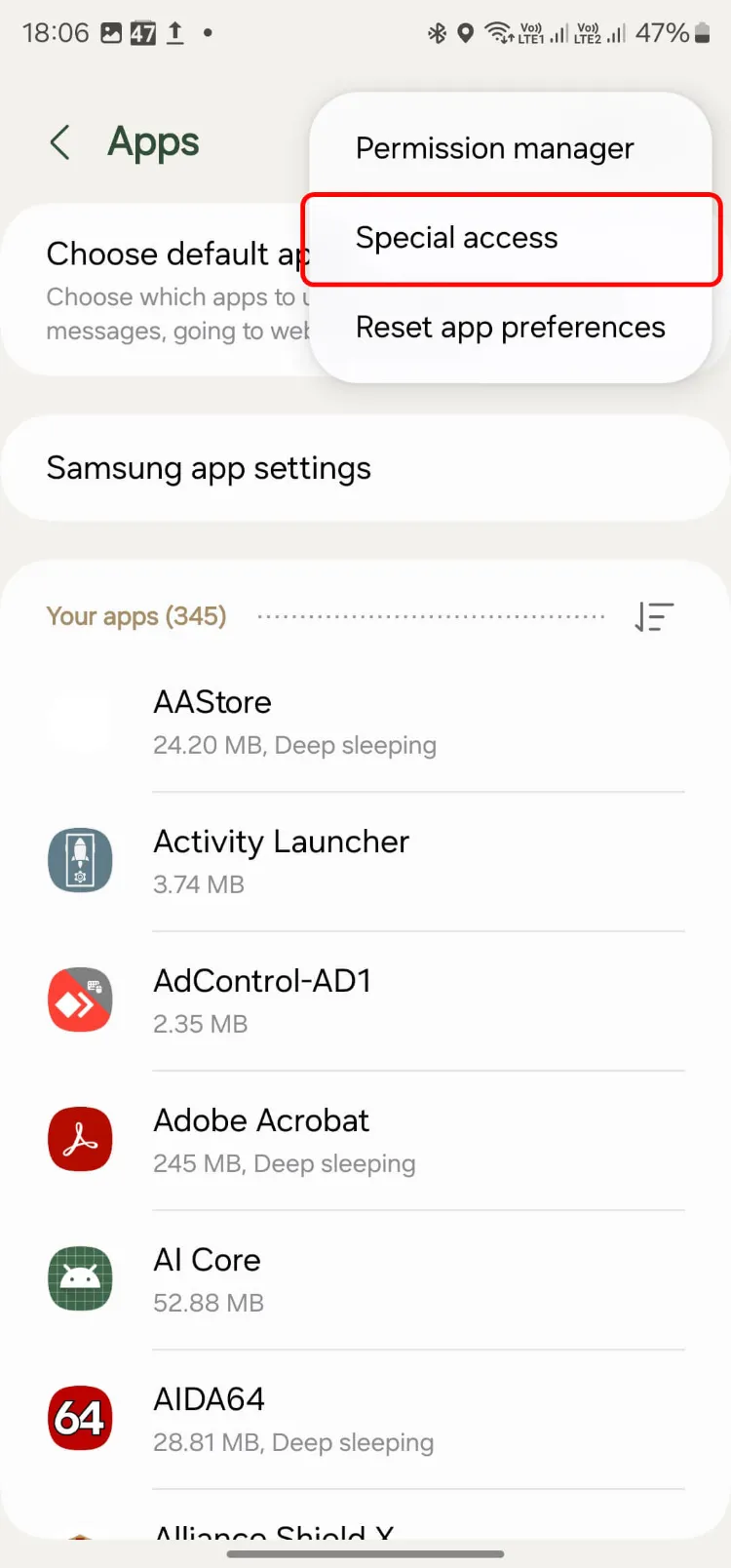
با انجام این مراحل، میتوانید به طور مؤثری مصرف باتری خود را کاهش دهید و کارایی گوشی را بهبود بخشید.
پاکسازی اپلیکیشنهای غیرضروری
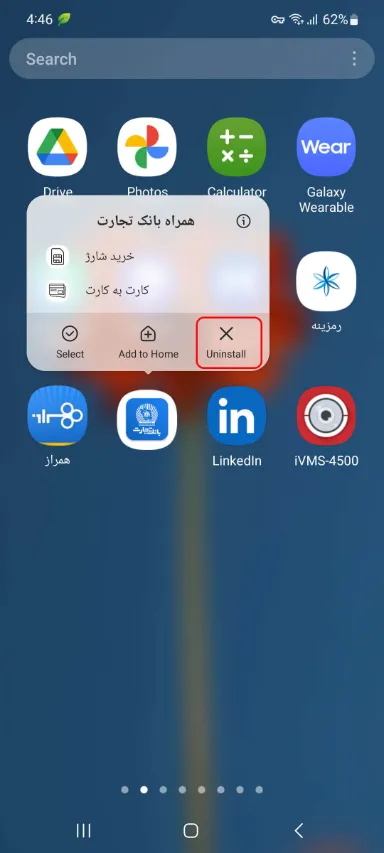
برای بهبود عمر باتری گوشی سامسونگ خود، بررسی و حذف برنامهها یا بازیهای بلااستفاده میتواند تأثیر مثبتی داشته باشد. برای حذف یک برنامه یا بازی، کافیست:
- آیکون آن را برای چند ثانیه فشار دهید.
- سپس گزینهی Uninstall (حذف) را انتخاب کنید.
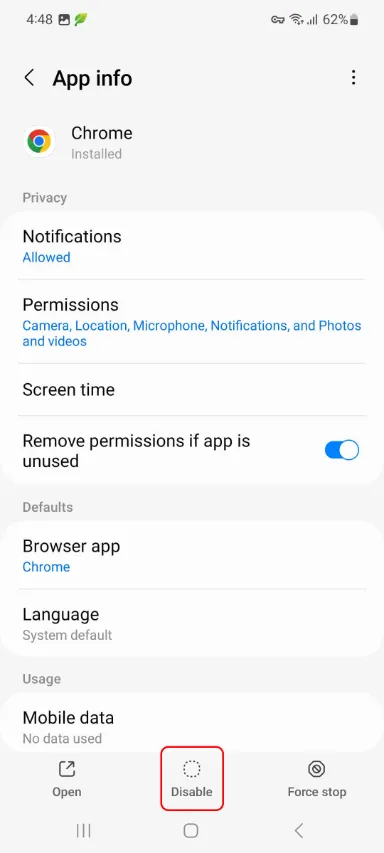
در برخی موارد، امکان حذف برنامهها وجود ندارد؛ اما میتوانید با دنبالکردن مراحل زیر، آنها را غیرفعال کرده و از اجرای آنها در پسزمینه جلوگیری کنید:
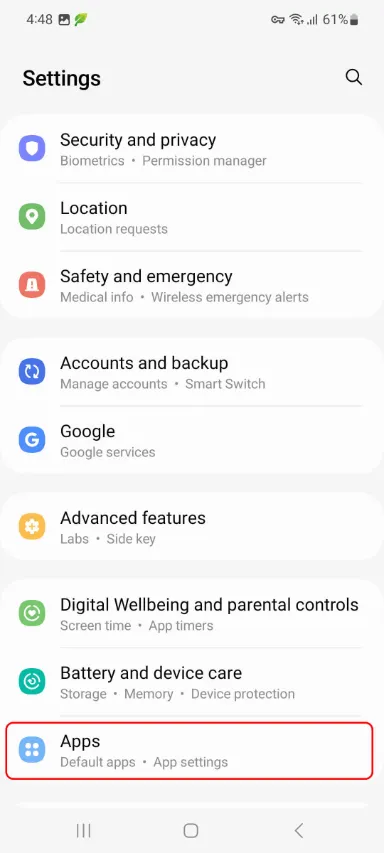
- به بخش Settings (تنظیمات) رفته و گزینهی Apps (برنامهها) را انتخاب کنید.
- سپس روی برنامهی موردنظر ضربه بزنید.
- گزینهی Disable (غیرفعالکردن) را انتخاب کنید.
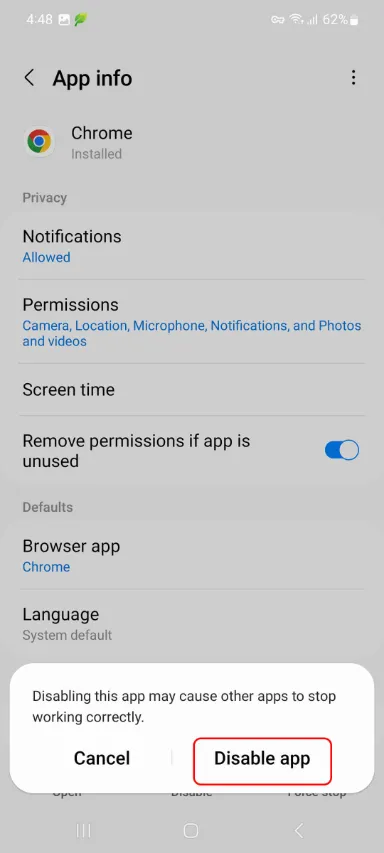
با توجه به تمامی نکات ذکر شده در این مقاله، صرفنظر از مدل گوشی گلکسی که در اختیار دارید، رعایت این نکات میتواند به شما در بهبود عمر باتری کمک کند. شما کدام یک از راهکارهای معرفی شده را به کار گرفتهاید؟ خوشحال میشویم نظرات و تجربیات خود را با ما در میان بگذارید.