



چطور سلامت باتری گوشی اندروید یا آیفون را بررسی کنیم؟
باتری قلب تپنده هر گوشی هوشمندی است و با گذشت زمان و استفاده مکرر، طبیعی است که سلامت و ظرفیت اولیه خود را از دست بدهد. این کاهش عملکرد میتواند به صورت سریع خالی شدن شارژ، داغ شدن بیش از حد دستگاه، یا حتی خاموش شدن ناگهانی گوشی بروز کند.
دانستن وضعیت دقیق سلامت باتری (Battery Health) به شما کمک میکند تا هم عمر مفید دستگاه خود را افزایش دهید و هم در صورت نیاز، برای تعویض به موقع باتری اقدام کنید و از آسیبهای احتمالی به سایر قطعات جلوگیری نمایید.
خوشبختانه، چه کاربر اندروید باشید و چه از گوشیهای آیفون استفاده کنید، روشهای مشخصی برای بررسی این وضعیت حیاتی وجود دارد. در این مقاله، به صورت گام به گام و مجزا، نحوه تست سلامت باتری در هر دو سیستم عامل پرطرفدار اندروید و iOS را آموزش خواهیم داد تا بتوانید به سادگی از وضعیت واقعی منبع انرژی دستگاه خود مطلع شوید.
فهرست محتوا
- نظارت بر وضعیت و سلامت باتری در دستگاههای مجهز به اندروید ۱۴ و بالاتر
- معرفی و روش استفاده از اپلیکیشن Batt
- ارزیابی سلامت باتری گوشیهای اندرویدی با اپلیکیشن AccuBattery
- نحوه بررسی وضعیت سلامت باتری در گوشیهای سامسونگ (Samsung)
- بررسی وضعیت سلامت باتری گوشی سامسونگ از طریق بخش مراقبت از دستگاه (Device Care)
- بررسی پیشرفته سلامت باتری و چرخههای شارژ سامسونگ با استفاده از ابزار ADB
- بررسی سریع سلامت باتری گوشیهای قدیمیتر سامسونگ با کد مخفی (اندروید ۱۲ و پایینتر)
- بررسی وضعیت سلامت باتری گوشیهای شیائومی با استفاده از کد مخفی MIUI
- بررسی جامع، علل افت و راهکارهای حفظ سلامت باتری گوشیهای آیفون (iPhone)
- علت کم شدن ناگهانی سلامت باتری آیفون
- چگونه از شدت افت سلامت باتری آیفون بکاهیم؟
- بررسی تعداد چرخههای شارژ (Cycle Count) باتری در گوشیهای آیفون
- ۱. آیفون ۱۵ و مدلهای جدیدتر (با iOS 17.4 و بالاتر)
- ۲. آیفونهای قدیمیتر (قبل از آیفون ۱۵)
- کلام آخر
- سوالات متداول
نظارت بر وضعیت و سلامت باتری در دستگاههای مجهز به اندروید ۱۴ و بالاتر
اگر از گوشی هوشمندی استفاده میکنید که مجهز به سیستمعامل اندروید ۱۴ (Android 14) است یا با این نسخه از سیستمعامل عرضه شده، میتوانید با استفاده از یک ابزار قدرتمند و منبعباز، نگاهی عمیق به جزئیات وضعیت باتری دستگاه خود داشته باشید. این جزئیات شامل تعداد دقیق چرخههای شارژ و تخمین سلامت کلی باتری (Battery Health) است.
معرفی و روش استفاده از اپلیکیشن Batt
نظارت بر وضعیت و سلامت باتری در دستگاههای مجهز به اندروید ۱۴ و بالاتر
اگر از گوشی هوشمندی استفاده میکنید که مجهز به سیستمعامل اندروید ۱۴ (Android 14) است یا با این نسخه از سیستمعامل عرضه شده، میتوانید با استفاده از یک ابزار قدرتمند و منبعباز، نگاهی عمیق به جزئیات وضعیت باتری دستگاه خود داشته باشید. این جزئیات شامل تعداد دقیق چرخههای شارژ و تخمین سلامت کلی باتری (Battery Health) است.
برای دستیابی به این دادههای فنی، نیاز به نصب اپلیکیشن Batt دارید. این ابزار به گونهای طراحی شده است که میتواند اطلاعات پیشرفته باتری را که در هسته اندروید ۱۴ جاسازی شدهاند، استخراج و به نمایش بگذارد.
توجه مهم: این روش و بهکارگیری اپلیکیشن Batt، بیشترین کارایی را در دستگاههایی دارد که به صورت پیشفرض با اندروید ۱۴ یا نسخههای جدیدتر عرضه شدهاند. در صورت تلاش برای اجرای این برنامه روی گوشیهای قدیمیتر یا دستگاههایی که صرفاً به اندروید ۱۴ بهروزرسانی شدهاند، ممکن است تنها اطلاعات محدودی مانند تاریخ ساخت باتری یا اولین زمان استفاده را مشاهده کنید، و دقت دادههای دریافتی، به ویژه تعداد چرخههای شارژ، تضمینشده نخواهد بود.
مراحل راهاندازی و مشاهده اطلاعات باتری:
- دانلود اپلیکیشن Batt: به لینک ارائه شده در پایین بروید و در قسمت Packages، فایل با پسوند APK را برای نصب مستقیم انتخاب و دانلود کنید. [لینک دانلود اپلیکیشن Batt]
- نصب و فعالسازی پیشنیاز (Shizuku): پیش از اجرای Batt، باید اپلیکیشن Shizuku را نصب کنید. Shizuku یک سرویس مجاز است که به برنامههای شخص ثالث (مانند Batt) اجازه میدهد تا با دسترسیهای سطح بالا و بدون نیاز به روت کردن دستگاه، به برخی اطلاعات سیستمی دست یابند.
- دانلود Shizuku: [لینک دانلود Shizuku از پلیاستور]
- پس از نصب، حتماً مراحل راهاندازی و فعالسازی Shizuku را مطابق با راهنمای اختصاصی آن (معمولاً از طریق ابزارهای توسعهدهنده یا اشکالزدایی بیسیم) به طور کامل انجام دهید.
- اجرای Batt و مشاهده نتایج:
- پس از فعالسازی موفقیتآمیز Shizuku، وارد برنامه Batt شوید.
- در صفحه خوشآمدگویی، روی گزینه Let’s go ضربه بزنید.
- در این مرحله، اپلیکیشن از شما درخواست مجوز دسترسی از طریق Shizuku را خواهد داشت. این مجوز را تأیید کنید.
پس از این مراحل، به سرعت میتوانید جزئیات کاملی از وضعیت باتری خود را مشاهده نمایید؛ از جمله وضعیت سلامت تخمینی باتری (Capacity)، تعداد دقیق چرخههای کامل شارژ طی شده و حتی تاریخ ساخت باتری و زمان اولین باری که گوشی شما روشن شده و باتری در مدار قرار گرفته است.
ارزیابی سلامت باتری گوشیهای اندرویدی با اپلیکیشن AccuBattery
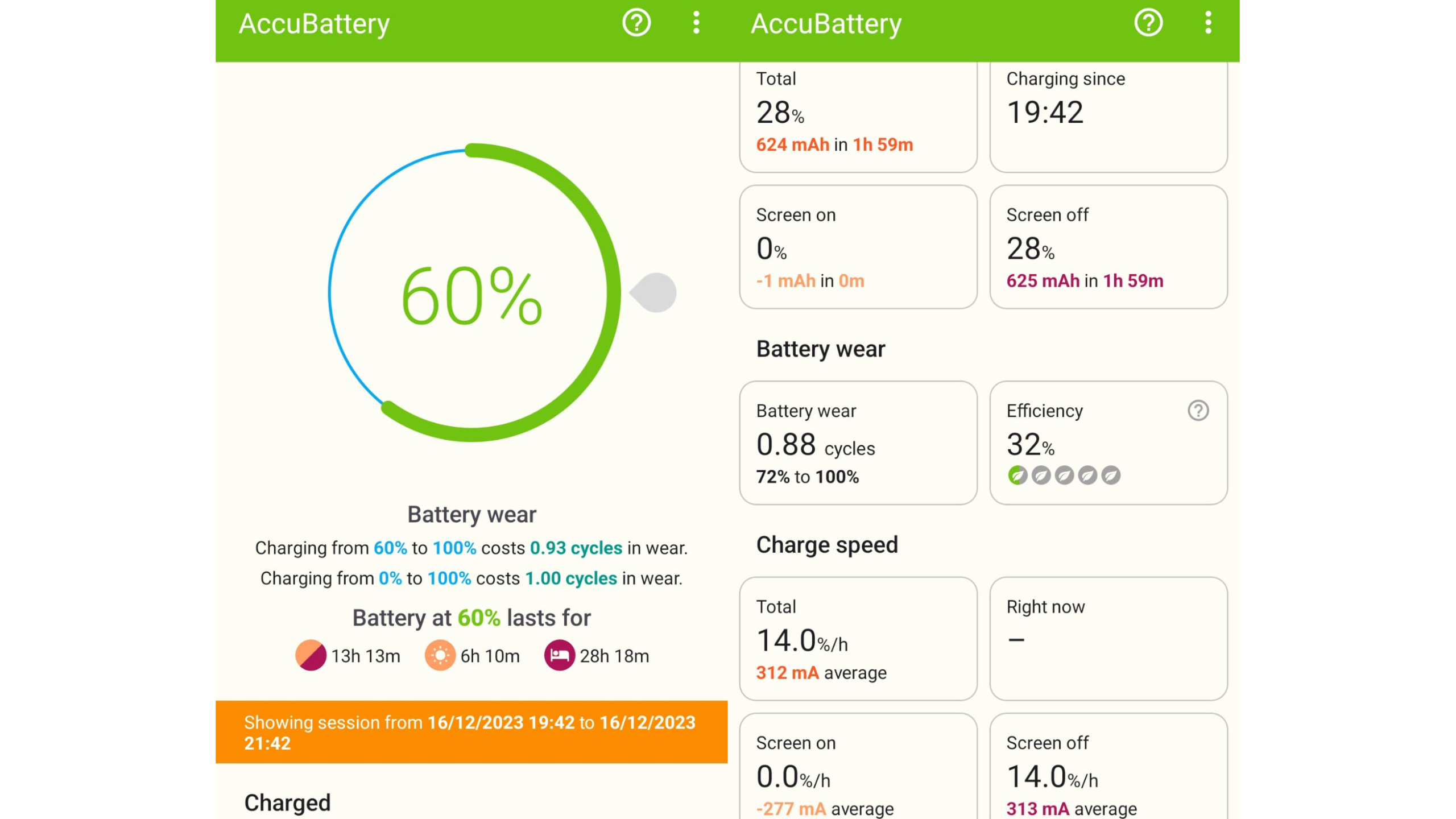
اپلیکیشن AccuBattery به عنوان یکی از محبوبترین و کارآمدترین ابزارهای مدیریت و ارزیابی باتری برای دستگاههای اندرویدی شناخته میشود.




اگرچه ممکن است این برنامه به دادههای سیستمی عمیقی مانند تعداد چرخههای شارژ دسترسی نداشته باشد، اما عملکرد دقیق و رابط کاربری مفید آن باعث شده تا به ابزاری برجسته برای سنجش سلامت باتری (Battery Health) تبدیل گردد. برای آنکه AccuBattery بتواند گزارشی دقیق ارائه دهد، لازم است پس از نصب، چند روز به آن فرصت دهید تا فرآیندهای شارژ و دشارژ گوشی شما را پایش و دادههای لازم را جمعآوری کند.
پس از این دوره، کافی است به بخش «Health» در برنامه مراجعه کنید. در این قسمت، شما نه تنها میتوانید ظرفیت فعلی باتری خود را در مقایسه با ظرفیت اولیه مشاهده نمایید، بلکه نمودارهایی کاربردی نیز در دسترس خواهند بود که میزان فشار و استهلاک روزانهای که باتری متحمل میشود را به وضوح نمایش میدهند.
همچنین، برای بررسی روندهای گذشته و نحوه تغییر سلامت باتری در طول زمان، میتوانید به تب «History» مراجعه کرده و گزارشهای مربوط به روزهای پیشین را تحلیل کنید.

این قابلیتها AccuBattery را به ابزاری ضروری برای هر کاربر اندروید تبدیل میکند که به دنبال افزایش طول عمر و درک بهتر وضعیت منبع انرژی دستگاه خود است.
نحوه بررسی وضعیت سلامت باتری در گوشیهای سامسونگ (Samsung)
برخلاف برخی از رقبای موجود در بازار، دستگاههای سامسونگ بهطور مستقیم در بخش تنظیمات باتری، ابزار داخلی کاملی برای نمایش درصد سلامت باتری (Battery Health) ندارند. با این وجود، شرکت سامسونگ برای جبران این کمبود، از اپلیکیشن رسمی و کاربردی خود به نام Samsung Members استفاده کرده است که بهصورت پیشفرض بر روی اغلب گوشیهای این برند نصب شده است. این اپلیکیشن امکان انجام یک فرآیند عیبیابی (Diagnostics) جامع را فراهم میکند.
برای دسترسی به این قابلیت، مراحل زیر را دنبال کنید:
- ابتدا برنامه Samsung Members را اجرا کنید.
- در نوار پایین صفحه، به تب «Discover» (کشف) بروید.
- سپس، گزینه «Diagnostics» (عیبیابی) را انتخاب نمایید.
- در منوی باز شده، روی «Phone diagnostics» (عیبیابی گوشی) ضربه بزنید.
- در صفحهی جدید که شامل لیست اجزای مختلف گوشی برای تست است، گزینه «Battery status» (وضعیت باتری) را که معمولاً در ابتدای فهرست قرار دارد، انتخاب کنید.
پس از انتخاب، اپلیکیشن Samsung Members یک اسکن سریع انجام داده و اطلاعاتی کلیدی در مورد وضعیت کلی باتری دستگاه شما نمایش میدهد. این اطلاعات اغلب شامل وضعیتی مانند “Normal” (عادی)، “Weak” (ضعیف) یا “Needs Service” (نیاز به سرویس) است که به شما کمک میکند تا از سلامت عمومی باتری خود مطلع شوید و در صورت لزوم، اقدامات بعدی را انجام دهید.
بررسی وضعیت سلامت باتری گوشی سامسونگ از طریق بخش مراقبت از دستگاه (Device Care)
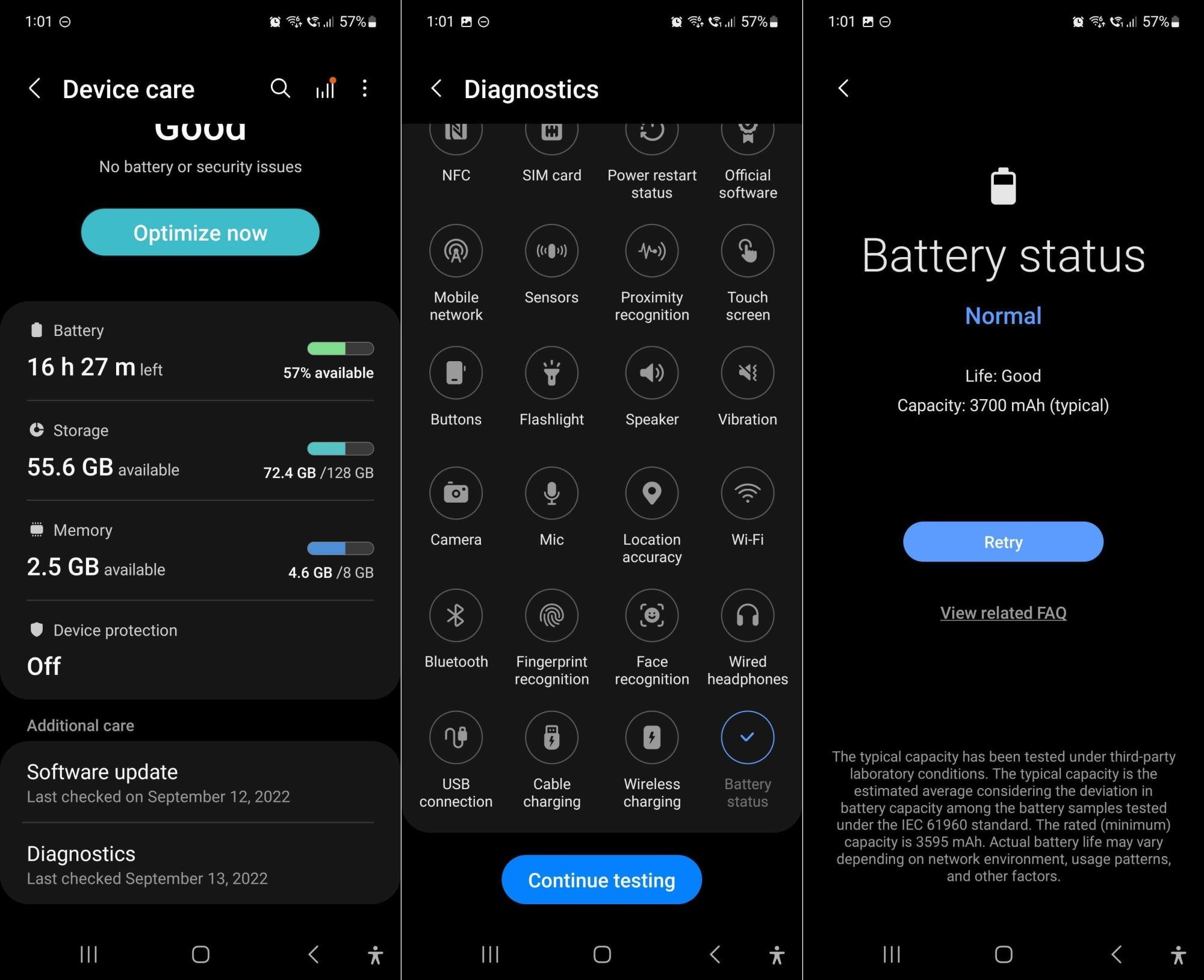
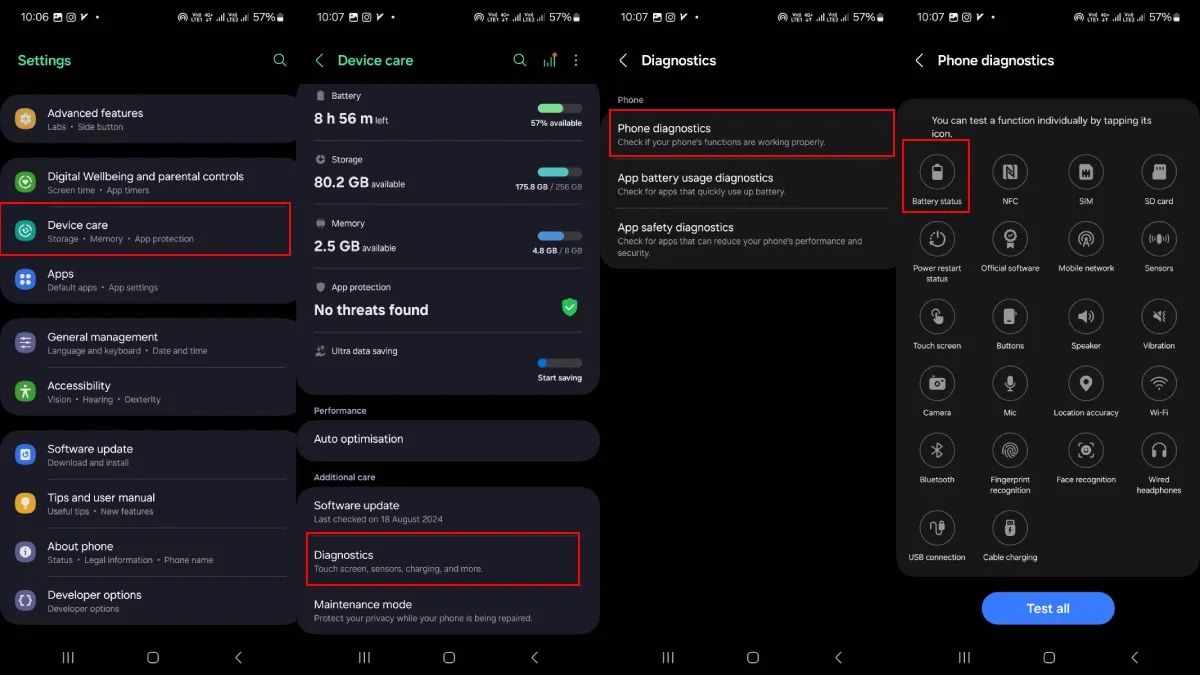
علاوه بر استفاده از اپلیکیشن اصلی Samsung Members، یک راهکار سریعتر و مستقیمتر برای دسترسی به ابزار عیبیابی (Diagnostics) باتری در گوشیهای سامسونگ وجود دارد که نیازی به اجرای مستقل آن اپلیکیشن ندارد و مستقیماً از طریق تنظیمات گوشی انجام میشود. این روش، در واقع، یک میانبر به همان قابلیتهای تشخیصی است.
برای استفاده از این مسیر، مراحل زیر را طی کنید:
- وارد بخش “Settings” (تنظیمات) گوشی خود شوید.
- به قسمت “Device care” (مراقبت از دستگاه) یا “Battery and device care” (باتری و مراقبت از دستگاه) بروید.
- در این بخش، گزینه “Diagnostics” (عیبیابی) را انتخاب کنید.
- سپس، وارد زیربخش “Phone diagnostics” (عیبیابی گوشی) شوید. این منو، محیطی جامع برای بررسی سلامت اجزای مختلف سختافزاری دستگاه شما است.
- برای تست وضعیت باتری، از میان گزینههای موجود، روی “Battery status” (وضعیت باتری) ضربه بزنید.
با انجام این مراحل، سیستم بهسرعت وضعیت کنونی باتری شما را مورد ارزیابی قرار داده و نتیجهای مانند “Normal” (عادی)، “Weak” (ضعیف) یا وضعیتهای دیگر را نمایش میدهد. این فرآیند یک راهکار ساده و داخلی برای اطمینان از سلامت عمومی منبع تغذیه دستگاه سامسونگ شما فراهم میآورد.
بررسی پیشرفته سلامت باتری و چرخههای شارژ سامسونگ با استفاده از ابزار ADB
برای کاربران حرفهایتر که به دنبال اطلاعات دقیقتر در مورد باتری، از جمله تعداد دقیق چرخههای شارژ و وضعیت عمیق سلامت باتری دستگاه سامسونگ خود هستند، استفاده از Android Debug Bridge (ADB) یک روش فنی و قدرتمند محسوب میشود. این روش نیازمند فعالسازی تنظیمات توسعهدهنده و برقراری ارتباط با کامپیوتر است.
مرحله ۱: فعالسازی گزینههای توسعهدهنده (Developer Options):
پیش از هر چیز، باید مجوزهای لازم برای اشکالزدایی (Debugging) را فعال کنید.
- به بخش Settings (تنظیمات) بروید.
- گزینه About Phone (درباره تلفن) را انتخاب کنید.
- سپس به Software information (اطلاعات نرمافزار) بروید.
- در این قسمت، روی Build Number (شماره ساخت) چندین بار به صورت متوالی ضربه بزنید تا پیام “You are now a developer” (شما اکنون یک توسعهدهنده هستید) ظاهر شود.
مرحله ۲: فعالسازی اشکالزدایی USB و اتصال به کامپیوتر:
- پس از فعال شدن، به منوی اصلی Settings بازگردید و وارد بخش جدید Developer Options (گزینههای توسعهدهنده) شوید.
- گزینه USB Debugging (اشکالزدایی USB) را فعال کنید.
- سپس گوشی سامسونگ خود را با کابل به کامپیوتر متصل نمایید.
- بر روی صفحه گوشی پیامی با عنوان “Allow USB debugging?” (اشکالزدایی انجام شود؟) ظاهر میشود؛ گزینه Allow (تأیید) را انتخاب کنید.
مرحله ۳: دانلود و راهاندازی ابزارهای ADB:
- Platform Tools (ابزارهای اشکالزدایی اندروید) را دانلود و از حالت فشرده خارج کنید. (توجه داشته باشید که ممکن است برای دانلود نیاز به ابزار تغییر آیپی داشته باشید).

- در صورتی که کامپیوتر شما گوشی را نشناخت، باید درایورهای رسمی سامسونگ را دانلود و نصب کنید.
[لینک دانلود درایور گوشیهای سامسونگ]
مرحله ۴: اجرای دستورات در خط فرمان (CMD):
- به پوشهای که ابزارهای ADB (پوشه platform-tools) را در آن استخراج کردهاید، بروید.
- در نوار آدرس بالای پنجره File Explorer (ویندوز اکسپلورر)، عبارت CMD را تایپ کرده و کلید Enter را فشار دهید تا پنجره خط فرمان در همان مسیر باز شود.
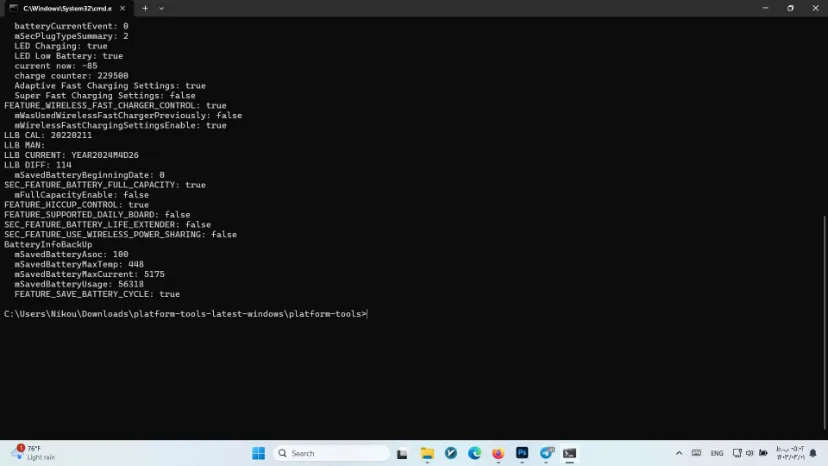
- ابتدا دستور زیر را تایپ کرده و Enter بزنید تا مطمئن شوید گوشی شما شناسایی شده است: adb devices در صورت موفقیت، شناسه دستگاه شما در لیست ظاهر خواهد شد.
- در نهایت، برای دریافت اطلاعات باتری، دستور زیر را وارد کرده و Enter را فشار دهید: adb shell dumpsys battery
تحلیل نتایج:
پس از اجرای دستور نهایی، حجم زیادی از اطلاعات نمایش داده میشود. در این خروجی، دو پارامتر کلیدی وجود دارد:
- mSavedBatteryAsoc: این مقدار، سلامت کلی باتری دستگاه (معمولاً به صورت درصد) را نشان میدهد.
- mSavedBattryUsage: سه رقم اول این مقدار، نشاندهنده تعداد چرخههای کامل شارژ (Cycle Count) باتری گوشی شما است.
این اطلاعات دقیق به شما کمک میکند تا ارزیابی کاملی از میزان استهلاک و عمر باقیمانده باتری گوشی سامسونگ خود داشته باشید.
بررسی سریع سلامت باتری گوشیهای قدیمیتر سامسونگ با کد مخفی (اندروید ۱۲ و پایینتر)
برای کاربرانی که از گوشیهای سامسونگ با سیستمعامل اندروید ۱۲ و نسخههای پیشین استفاده میکنند، یک روش سریع و داخلی از طریق کد مخفی وجود دارد که امکان دسترسی به اطلاعات سطح پایین باتری را فراهم میکند. لازم به ذکر است که این کد معمولاً در اندروید ۱۳ و نسخههای بالاتر کارایی خود را از دست داده و نتیجهای در بر نخواهد داشت.
برای استفاده از این ابزار تشخیصی مخفی، مراحل زیر را دنبال کنید:
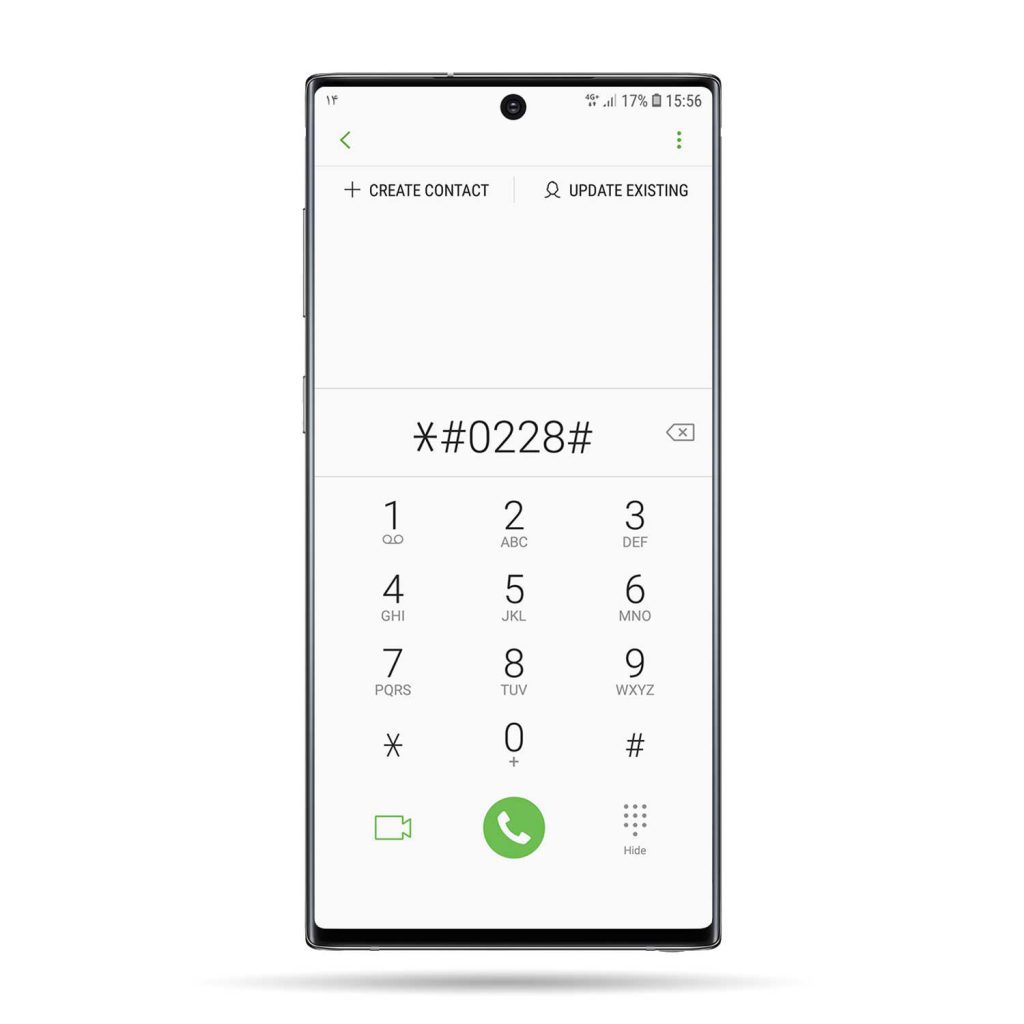
- برنامه Phone (تلفن/شمارهگیر) گوشی خود را باز کنید.
- کد مخفی *#0228# را وارد کرده و دکمه برقراری تماس را فشار دهید.
- بلافاصله پس از وارد کردن کد، یک منوی سیستمی با عنوان “Quick Start” ظاهر میشود که شامل اطلاعات فنی متعددی از جمله میزان شارژ فعلی (Capacity)، ولتاژ باتری و سایر جزئیات است.
نحوه تفسیر سلامت باتری با Level Block:
برای ارزیابی سلامت کلی باتری سامسونگ خود، باید به بخش «Level Block» در این منو توجه کنید.
- Level Block نشاندهنده سطوح مختلف شارژ باتری است که معمولاً محدودهای از ۰ تا ۸ را در بر میگیرد و هر بلوک نمایانگر یک بخش از ظرفیت شارژ است (مثلاً شارژ از ۱۰۰٪ تا حدود ۸۸٪ ممکن است بلوک ۸ باشد).
- وضعیت مطلوب: اگر در این منو، مقدار Level Block به صورت «۰ تا ۸» نمایش داده شود، به این معنی است که باتری شما هنوز توانایی شارژ شدن در هر هشت سطح بلوک تا رسیدن به ۱۰۰ درصد ظرفیت خود را دارد.
- وضعیت نامطلوب (تخریب باتری): اگر این محدوده به مقادیری مانند «۰ تا ۷» یا «۰ تا ۶» کاهش یافته باشد، این موضوع نشان میدهد که باتری دستگاه شما دچار تخریب شده است و دیگر نمیتواند به بالاترین سطح ظرفیت (بلوک ۸) دست یابد. این وضعیت نشاندهنده کاهش چشمگیر سلامت و ظرفیت نگهداری شارژ باتری است و ممکن است نیاز به تعویض باتری را مطرح کند.
این روش یک ابزار تشخیصی سریع و بدون نیاز به نصب برنامه برای ارزیابی سریع سلامت باتری در دستگاههای سامسونگ قدیمیتر است.
بررسی وضعیت سلامت باتری گوشیهای شیائومی با استفاده از کد مخفی MIUI
گوشیهای شیائومی که از رابط کاربری اختصاصی MIUI استفاده میکنند، یک ویژگی داخلی برای ارزیابی وضعیت باتری دارند. اگرچه نحوه دسترسی به این قابلیت ممکن است بر اساس مدلهای مختلف گوشی شیائومی کمی متفاوت باشد، اما استفاده از یک کد مخفی یک روش کارآمد و تقریباً یکسان برای تمامی دستگاههای این برند است. این کد به شما امکان میدهد به سرعت به اطلاعات فنی و عمیق باتری دسترسی پیدا کنید.
برای بررسی سلامت باتری گوشی شیائومی خود، مراحل زیر را دنبال کنید:
- برنامه Phone (تلفن/شمارهگیر) دستگاه خود را باز کنید.
- کد مخفی *#*#6485#*#* را به صورت کامل شمارهگیری کنید.
به محض وارد کردن این کد، یک منوی اطلاعات باتری شامل کدهای مختلفی ظاهر میشود که هر کدام نشاندهنده یک جنبه خاص از وضعیت باتری است. در زیر، معانی مهمترین کدهای نمایش داده شده شرح داده شده است:
| کد نمایش داده شده | مفهوم و کارکرد | وضعیت مطلوب |
| MB_06 | وضعیت سلامت باتری (Battery Health Status) | باید عبارت “Good” (خوب) جلوی آن نوشته شده باشد. |
| MB_00 / MF_01 | ظرفیت فعلی باتری (Current Capacity) | میزان ظرفیت باقیمانده باتری در مقایسه با ظرفیت اولیه. |
| MF_02 | تعداد چرخههای شارژ (Charge Cycles) | نشاندهنده تعداد دفعاتی است که باتری یک چرخه کامل شارژ (از ۰ تا ۱۰۰ درصد) را طی کرده است. |
| MF_05 | ظرفیت فعلی باتری (Actual Capacity) | یک معیار دیگر از ظرفیت کنونی باتری دستگاه. |
| MF_06 | ظرفیت باتری کارخانه (Factory Capacity) | حداکثر ظرفیتی که باتری در زمان تولید داشته است. |
با مقایسه ظرفیت فعلی (MF_05) با ظرفیت کارخانه (MF_06) و همچنین مشاهده وضعیت MB_06، میتوانید ارزیابی دقیقی از سلامت و میزان استهلاک باتری گوشی شیائومی خود به دست آورید.
بررسی جامع، علل افت و راهکارهای حفظ سلامت باتری گوشیهای آیفون (iPhone)
خوشبختانه، شرکت اپل فرآیند بررسی سلامت باتری (Battery Health) را برای کاربران آیفون بسیار ساده کرده و دیگر نیازی به نصب اپلیکیشنهای جانبی نیست. این قابلیت بهصورت داخلی برای آیفون ۶ و مدلهای جدیدتر در دسترس است. برای مشاهده وضعیت باتری دستگاه خود، کافی است:
- به Settings (تنظیمات) گوشی آیفون خود بروید.
- بخش Battery (باتری) را انتخاب کنید.
- سپس روی گزینه Battery Health & Charging (سلامت باتری و شارژدهی) ضربه بزنید.
در این بخش، اطلاعات کلیدی باتری نمایش داده میشود. مهمترین بخش، Maximum Capacity (حداکثر ظرفیت) است که سلامت باتری را بر حسب درصد نسبت به روز اول نمایش میدهد. هر چه این عدد به ۱۰۰ درصد نزدیکتر باشد، وضعیت باتری شما بهتر است.
علت کم شدن ناگهانی سلامت باتری آیفون
افت تدریجی سلامت باتری یک فرآیند طبیعی است، اما افت ناگهانی میتواند دلایل زیر را داشته باشد:
- کالیبراسیون مجدد نرمافزاری: گاهی اوقات، سیستمعامل iOS پس از بهروزرسانی یا پس از یک دوره استفاده طولانی، مقادیر سلامت باتری را مجدداً محاسبه (Recalibrate) میکند که ممکن است یک افت چند درصدی ناگهانی را به نمایش بگذارد، در حالی که این افت در واقع قبلاً به صورت نامحسوس اتفاق افتاده است.
- استفاده در دمای شدید: قرار گرفتن مداوم گوشی در معرض گرمای بیش از حد (مثلاً در ماشین زیر نور خورشید یا حین شارژ سنگین) یا سرمای شدید، میتواند به طور دائم به ساختار شیمیایی باتری آسیب رسانده و باعث افت سریع سلامت آن شود.
- چرخههای شارژ شدید: استفاده سنگین از برنامهها و بازیهای نیازمند توان بالا که منجر به گرم شدن مکرر باتری میشود، فرسایش را تسریع میکند.
چگونه از شدت افت سلامت باتری آیفون بکاهیم؟
برای محافظت از باتری آیفون و به تعویق انداختن فرسایش آن، راهکارهای زیر توصیه میشود:
- استفاده از شارژ بهینه (Optimized Battery Charging): حتماً این گزینه را در بخش Battery Health & Charging فعال کنید. این ویژگی باعث میشود گوشی شارژ را در حد ۸۰ درصد نگه دارد و تنها کمی قبل از بیدار شدن شما، آن را به ۱۰۰ درصد برساند.
- اجتناب از تخلیه کامل یا شارژ بیش از حد: سعی کنید باتری گوشی را بین ۲۰ تا ۸۰ درصد نگه دارید و از رساندن مداوم آن به صفر درصد یا نگه داشتن طولانیمدت در ۱۰۰ درصد خودداری کنید.
- جلوگیری از گرمای شدید: هنگام شارژ یا استفاده از برنامههای سنگین، گوشی را در محیطهای خنک نگه دارید. اگر گوشی داغ است، شارژ کردن را متوقف کنید.
- استفاده از شارژرهای اصلی: همیشه از آداپتورها و کابلهای اورجینال یا دارای تأییدیه MFi استفاده کنید تا ولتاژ و جریان مناسب به دستگاه برسد.
بررسی تعداد چرخههای شارژ (Cycle Count) باتری در گوشیهای آیفون
تعداد چرخههای شارژ (Cycle Count) یک معیار حیاتی برای ارزیابی میزان استهلاک باتری است؛ این عدد نشان میدهد که باتری دستگاه شما چند بار یک چرخه شارژ کامل (تخلیه از ۱۰۰ درصد به صفر و شارژ مجدد به ۱۰۰ درصد، حتی در طول چند روز) را طی کرده است.
خوشبختانه، شرکت اپل در نسخههای جدیدتر iOS، بهویژه برای مدلهای اخیر آیفون، امکان مشاهده این اطلاعات را بهطور مستقیم و بدون نیاز به برنامههای جانبی یا ترفندهای پیچیده، فراهم کرده است:
۱. آیفون ۱۵ و مدلهای جدیدتر (با iOS 17.4 و بالاتر)
برای کاربران آیفون ۱۵ و مدلهایی که پس از آن عرضه میشوند، مشاهده تعداد چرخهها بسیار ساده شده و به یک بخش رسمی در تنظیمات اضافه شده است:
- به Settings (تنظیمات) آیفون خود بروید.
- بخش General (عمومی) را انتخاب کنید.
- سپس روی گزینه About (درباره) ضربه بزنید.
- در این صفحه، به سمت پایین پیمایش کنید و مقدار مقابل Cycle Count (تعداد چرخهها) را مشاهده نمایید.
۲. آیفونهای قدیمیتر (قبل از آیفون ۱۵)
برای مدلهای قدیمیتر آیفون، این اطلاعات هنوز در یک بخش آشکار در تنظیمات قرار نگرفته است و برای مشاهده آن باید از دادههای تحلیلی سیستم استفاده کنید:
- به Settings (تنظیمات) بروید.
- وارد بخش Privacy & Security (حریم خصوصی و امنیت) شوید.
- گزینه Analytics & Improvements (تجزیه و تحلیل و بهبودها) را انتخاب کنید.
- سپس بر روی Analytics Data (دادههای تجزیه و تحلیل) ضربه بزنید.
- در لیست فایلهای طولانی که باز میشود، باید به دنبال جدیدترین فایل با عنوان log-aggregated-YYYY-MM-DD-****** (فایلی با تاریخ اخیر) بگردید و آن را باز کنید.
- محتویات این فایل را کپی کنید و در یک اپلیکیشن ویرایشگر متن یا برنامه Notes (یادداشتها) جایگذاری (Paste) کنید.
- در آنجا، با استفاده از قابلیت جستجو (Find in Note)، عبارت last_value_CycleCount را جستجو کنید.
- عددی که مقابل این عبارت نمایش داده میشود، همان تعداد چرخههای شارژ کامل باتری دستگاه شماست.
اهمیت Cycle Count: دانستن این عدد بسیار مهم است، زیرا اپل به طور رسمی اعلام کرده است که باتری آیفونها پس از طی حدود ۵۰۰ چرخه شارژ، بهطور متوسط تا ۸۰ درصد از ظرفیت اولیه خود را حفظ میکنند. هرچه تعداد چرخههای شما بالاتر باشد، نشاندهنده استهلاک بیشتر باتری و نزدیک شدن به زمان تعویض است.

کلام آخر
همانطور که در این مقاله به تفصیل شرح داده شد، بررسی منظم سلامت باتری یک عادت ضروری برای تمامی کاربران گوشیهای هوشمند، چه اندرویدی و چه آیفون، محسوب میشود. باتری، قلب تپنده دستگاه شماست و آگاهی از وضعیت واقعی آن به شما کمک میکند تا نه تنها از افت ناگهانی عملکرد گوشی جلوگیری کنید، بلکه با اعمال تنظیمات و روشهای صحیح شارژ، عمر مفید دستگاه خود را به شکل قابل توجهی افزایش دهید.
از کدهای مخفی گرفته تا اپلیکیشنهای تخصصی مانند AccuBattery در اندروید و قابلیتهای داخلی Settings در iOS، ابزارهای لازم برای این ارزیابی در دسترس شما قرار دارند.
به یاد داشته باشید که هر باتری عمر محدودی دارد و با کاهش ظرفیت به زیر ۸۰ درصد، بهتر است برای تعویض آن اقدام کنید تا تجربه کاربری روان و بهینه خود را حفظ نمایید. با استفاده از این دانش، شما اکنون مجهز به اطلاعاتی هستید که قدرت مدیریت و مراقبت از سرمایه دیجیتالی خود را به شما میبخشد.
سوالات متداول
۱. سلامت باتری ایدهآل تا چند درصد در نظر گرفته میشود؟
از نظر اکثر سازندگان (مانند اپل)، باتری گوشی هوشمند باید حداقل ۸۰ درصد از ظرفیت اولیه خود را پس از حدود ۵۰۰ چرخه شارژ کامل حفظ کند. به طور کلی، سلامت باتری بالای ۹۰ درصد بسیار خوب و قابل قبول است. زمانی که سلامت باتری به زیر ۸۰ درصد میرسد، معمولاً توصیه میشود که باتری تعویض شود تا از افت عملکرد شدید، خاموش شدنهای ناگهانی یا کاهش سرعت گوشی جلوگیری شود.
۲. آیا شارژ شبانه (شارژ کردن در طول شب) به باتری آسیب میزند؟
خیر، گوشیهای هوشمند مدرن (اندروید و آیفون) دارای مدارهای کنترلی هوشمند هستند که به محض رسیدن شارژ به ۱۰۰ درصد، جریان ورودی را قطع میکنند. علاوه بر این، ویژگیهایی مانند “Optimized Battery Charging” در آیفون و سیستمهای مشابه در اندروید، شارژ را در حدود ۸۰ درصد متوقف کرده و تکمیل آن را به زمان کوتاهی قبل از بیدار شدن شما موکول میکنند. بنابراین، شارژ شبانه به شرطی که گوشی در دمای مناسب و خنک باشد، خطر جدی ایجاد نمیکند.
۳. بهترین محدوده درصد شارژ برای حفظ سلامت طولانیمدت باتری چیست؟
متخصصان توصیه میکنند برای حفظ سلامت شیمیایی باتری در طولانیمدت، باتری را تا حد امکان در محدوده ۲۰ تا ۸۰ درصد شارژ نگه دارید. یعنی از تخلیه کامل باتری (رساندن به صفر درصد) و همچنین نگه داشتن طولانیمدت آن در ۱۰۰ درصد خودداری کنید. این کار به کاهش تنش بر سلولهای باتری کمک میکند.
۴. آیا استفاده از شارژرهای سریع (Fast Chargers) به سلامت باتری آسیب میزند؟
به طور کلی خیر، استفاده از شارژرهای سریع که توسط سازنده گوشی شما تأیید شدهاند (مانند شارژرهای USB-PD یا Quick Charge)، در کوتاه مدت به باتری آسیب نمیرساند. گوشیهای هوشمند به صورت هوشمند سرعت شارژ را کنترل میکنند و با افزایش دما یا رسیدن به درصد شارژ بالاتر (مثلاً بالای ۸۰ درصد)، سرعت شارژ را کاهش میدهند تا از داغ شدن بیش از حد و آسیب جلوگیری کنند. با این حال، شارژ سریع گرمای بیشتری تولید میکند و قرار گرفتن مکرر در معرض گرما، میتواند به مرور زمان فرآیند فرسایش باتری را کمی تسریع کند.