




راهنمای پاک کردن اکسپلور اینستاگرام و ریست تنظیمات الگوریتم
اگر از دیدن مطالب تکراری و یا پستهای مختلف و نامرتبط در صفحه اکسپلور اینستاگرام (explore) خود خسته شدهاید؟ و از خودتان میپرسید روش پاک کردن اکسپلور اینستاگرام چگونه است؟ و چگونه محتوای اکسپلور را عوض کنم؟ چند روش ساده وجود دارد که میتوانید صفحهی اکسپلور خود را با علایقتان هماهنگ کنید.
به طور معمول، اینستاگرام صفحه اکسپلور شما را بر اساس محتوایی که در مورد آن سرچ کردهاید یا با آن تعامل بیشتری دارید، مرتب میکند. اما این قضیه همیشه دقیق عمل نمیکند.
با این مقاله از مجله ویانامگ همراه باشید تا روشهای مختلف برای شخصیسازی و ریست کردن اکسپلور اینستاگرام را به شما آموزش دهیم.
فهرست محتوا
- اکسپلور اینستاگرام و نحوه عملکرد آن
- دلایل پاک کردن اکسپلور اینستاگرام
- پاک کردن اکسپلور اینستاگرام از طریق رفرش کردن صفحه
- بهبود صفحه اکسپلور
- پاک کردن اکسپلور اینستاگرام با پاک کردن دادههای برنامه
- پاک کردن اکسپلور اینستا در گوشی اندرویدی
- پاک کردن اکسپلور اینستاگرام در گوشی آیفون
- بعد از ریست اکسپلور چه کارهایی انجام دهیم؟
- پاک کردن اکسپلور اینستاگرام با پاکسازی تاریخچه
- تنظیمات جدید برای IG
- 1. انتخاب پست به عنوان Interested
- 2. پاک کردن اکسپلور اینستاگرام از محتوای حساس
- 3. به تعویق انداختن پستهای جدید
- 4. انتخاب پست به عنوان Not Interested
- 5. کلمات و عبارات خاص
- مزایا و معایب ریست کردن اکسپلور

اکسپلور اینستاگرام و نحوه عملکرد آن
الگوریتم اکسپلور اینستاگرام به گونهای طراحی شده است که رفتار کاربران را در این پلتفرم تحلیل کرده و بر اساس آن محتواهای پیشنهادی ارائه دهد.
این الگوریتم به دقت پستهایی که کاربران لایک یا ذخیره میکنند، حسابهایی که دنبال میکنند و نوع تعاملاتشان (مانند کامنت گذاشتن یا اشتراکگذاری) را بررسی میکند و به همین طریق، علایق کاربران شناسایی میشوند.
علاوه بر این، اینستاگرام به ترندهای روز و موقعیت جغرافیایی کاربران نیز توجه میکند تا محتوای مرتبط با شهر یا کشور آنها را به نمایش بگذارد.
با وجود تلاشهای این سیستم برای نمایش محتوای دلخواه، ممکن است گاهی به دلیل جستجوهای قبلی یا تعاملات تصادفی، محتوای نامرتبط نیز در اکسپلور ظاهر شود.
درک دقیق عملکرد این الگوریتم میتواند به کاربران کمک کند تا با انجام تغییرات لازم، صفحه اکسپلور خود را بهینهسازی کنند.
دلایل پاک کردن اکسپلور اینستاگرام
در برخی مواقع، اکسپلور ممکن است پر از پستهایی باشد که با سلیقه کاربر همخوانی ندارند. دلایل متعددی برای ریست کردن اکسپلور وجود دارد.
از جمله نمایش محتوای نامناسب یا ناخواسته، انباشت جستجوهای قدیمی که هنوز بر پیشنهادات تأثیرگذارند، و خطاهای الگوریتمی که میتوانند سبب نمایش پستهای نامرتبط شوند.




پاک کردن اکسپلور اینستاگرام به کاربر این امکان را میدهد تا به محتواهایی نزدیکتر به علایق فعلی خود دسترسی پیدا کند و تجربه کاربری بهتری را تجربه کند.

پاک کردن اکسپلور اینستاگرام از طریق رفرش کردن صفحه
یکی از آسانترین روشها برای پاک کردن اکسپلور اینستاگرام یا همان ریست (reset) کردن صفحه اکسپلور اینستاگرام، رفرش (refresh) کردن آن است.

این روش معمولاً زمانی مناسب است که کاربر از محتوای موجود راضی است اما به دنبال محتوای جدید در همان دستهبندیها است. برای انجام این کار، مراحل زیر را دنبال کنید:
- مرحله اول: بعد از باز کردن برنامه اینستاگرام، بر روی آیکون ذرهبین کلیک کنید تا به صفحه اکسپلور بروید.
- مرحله دوم: در این صفحه انواع ریلزها و پستها را مشاهده خواهید کرد که بر اساس سلیقه شما تنظیم شده است. برای بروزرسانی محتوا، کافیست انگشت خود را از بالای صفحه به سمت پایین بکشید. با این کار، محتوای اکسپلور شما رفرش خواهد شد.
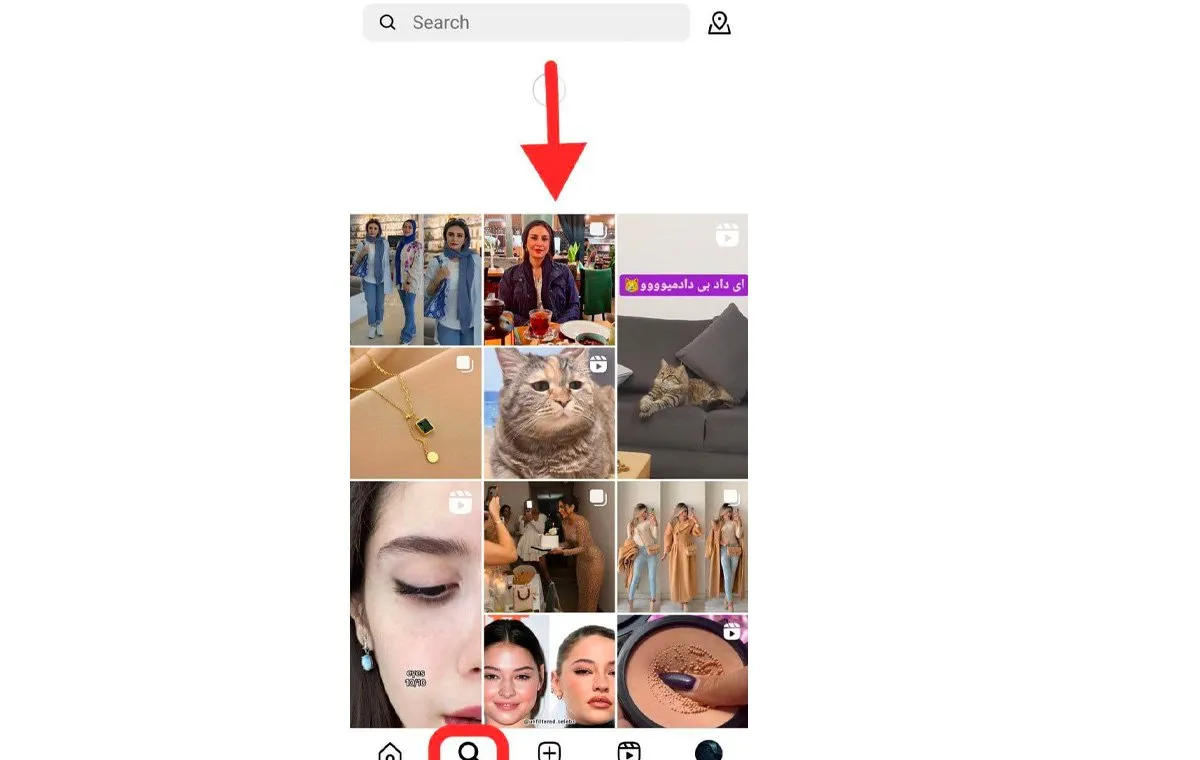
این روش سریعترین و سادهترین راه برای پاک کردن اکسپلور اینستاگرام است، اما باید توجه داشت که این کار خود به تنهایی نوع محتوای قابل مشاهده را تغییر نمیدهد. اکسپلور همچنان بر اساس رفتارها و تعاملات شما شکل میگیرد.
بهبود صفحه اکسپلور

اگر به هر دلیلی از محتوای موجود در اکسپلور خود راضی نیستید، میتوانید به راحتی آن را تغییر دهید. برای پاک کردن اکسپلور اینستاگرام، مراحل زیر را دنبال کنید:
- مرحله اول: ابتدا اپلیکیشن اینستاگرام را باز کرده و با کلیک بر روی آیکون ذرهبین به صفحه اکسپلور بروید. اگر در این صفحه پستهایی وجود دارند که برایتان جالب نیستند، میتوانید با استفاده از روش زیر آنها را حذف کنید. حذف پستها به مرور زمان باعث بهبود وضعیت اکسپلور اینستاگرام و ریست شدن آن میشود.
- مرحله دوم: بر روی پست یا محتوای مورد نظر کلیک کنید.
- مرحله سوم: بر روی آیکون سه نقطه عمودی در گوشه صفحه کلیک کنید.
- مرحله چهارم: گزینه “not interest” را انتخاب کرده تا آن محتوا و محتواهای مشابه به تدریج از اکسپلور شما پاک شود.
- مرحله پنجم: این فرآیند را برای سایر پستها تکرار کنید تا صفحه اکسپلور خود را بهبود بخشید. با علامتگذاری پستهایی که به آنها علاقهای ندارید، به تدریج اکسپلور شما ریست خواهد شد.
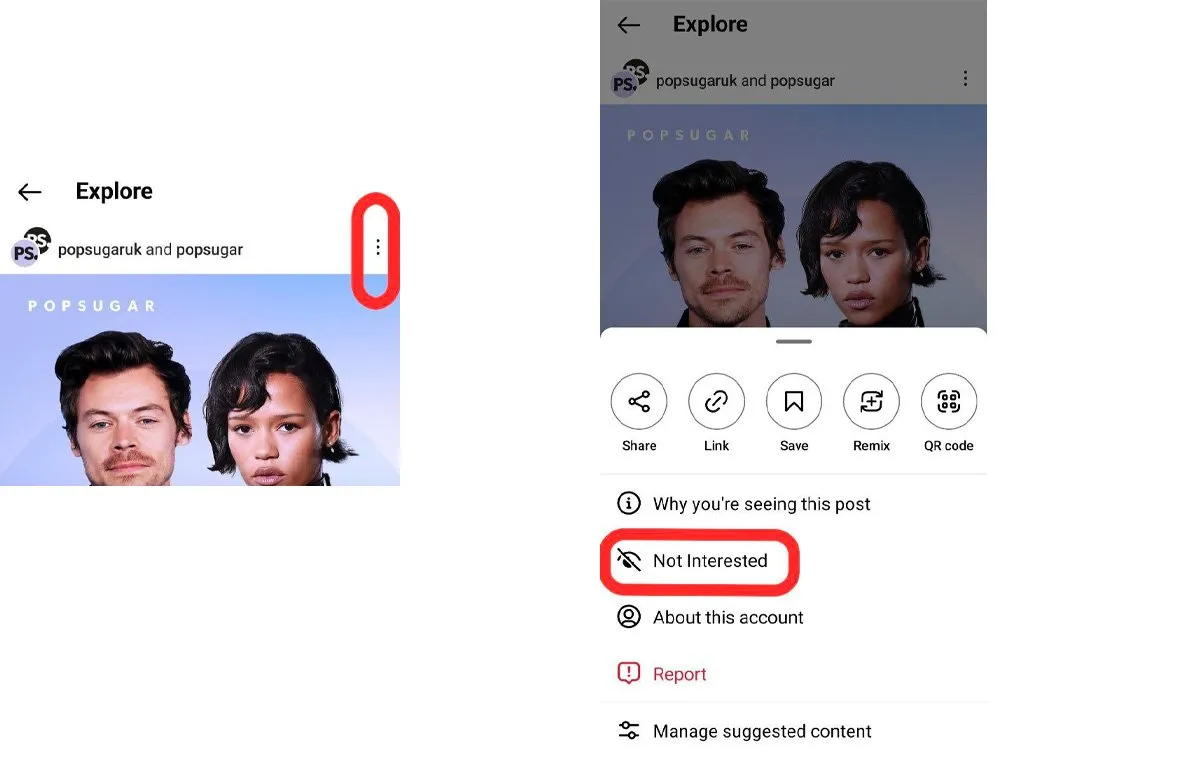
این تنها راه برای پاک کردن اکسپلور اینستاگرام با استفاده از خود برنامه اینستاگرام است. پاک کردن سابقه جستجو تاثیری بر محتوای صفحه اکسپلور شما نخواهد داشت.
پاک کردن اکسپلور اینستاگرام با پاک کردن دادههای برنامه
یکی دیگر از روشهای پاک کردن اکسپلور اینستاگرام، پاک کردن دادههای برنامه است. این کار به شما کمک میکند تا محتوای جدیدتری که ممکن است ندیده باشید، به شما ارائه شود.
پاک کردن اکسپلور اینستا در گوشی اندرویدی
برای پاک کردن دادهها در گوشیهای اندرویدی، به تنظیمات(Setting) گوشی خود رفته، گزینه “apps” را انتخاب کرده و اینستاگرام را پیدا کنید.
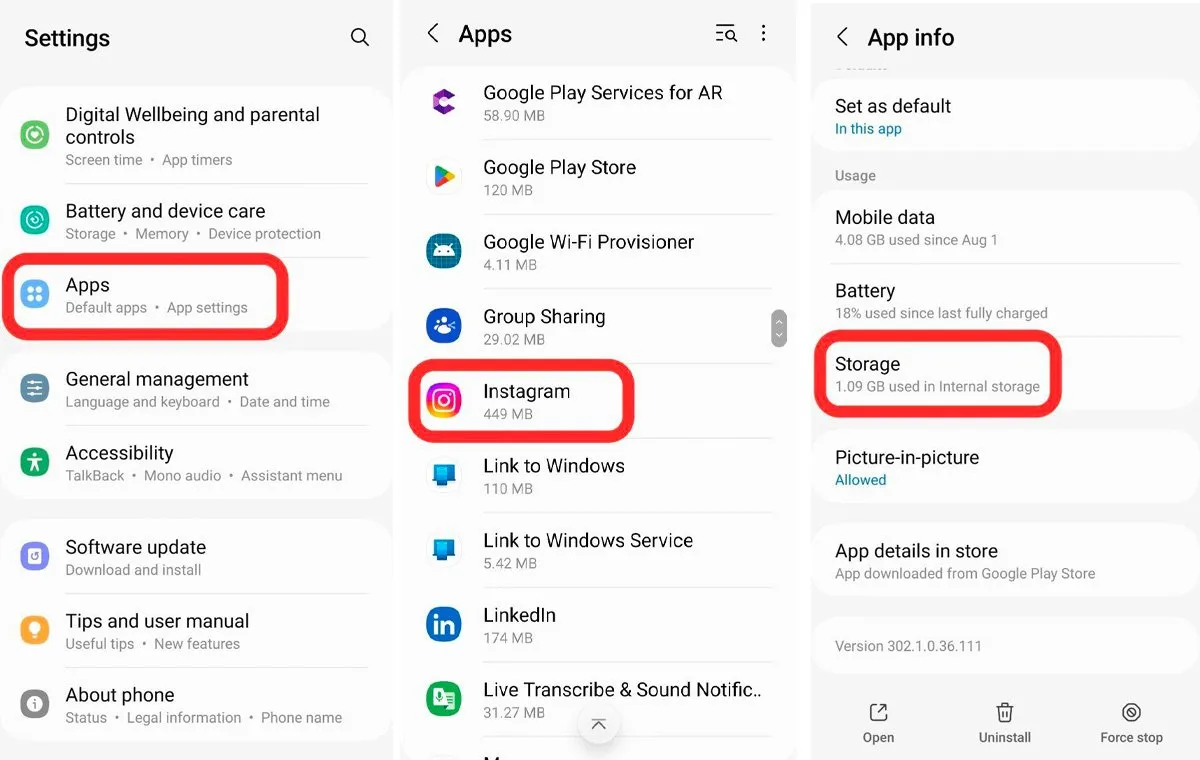
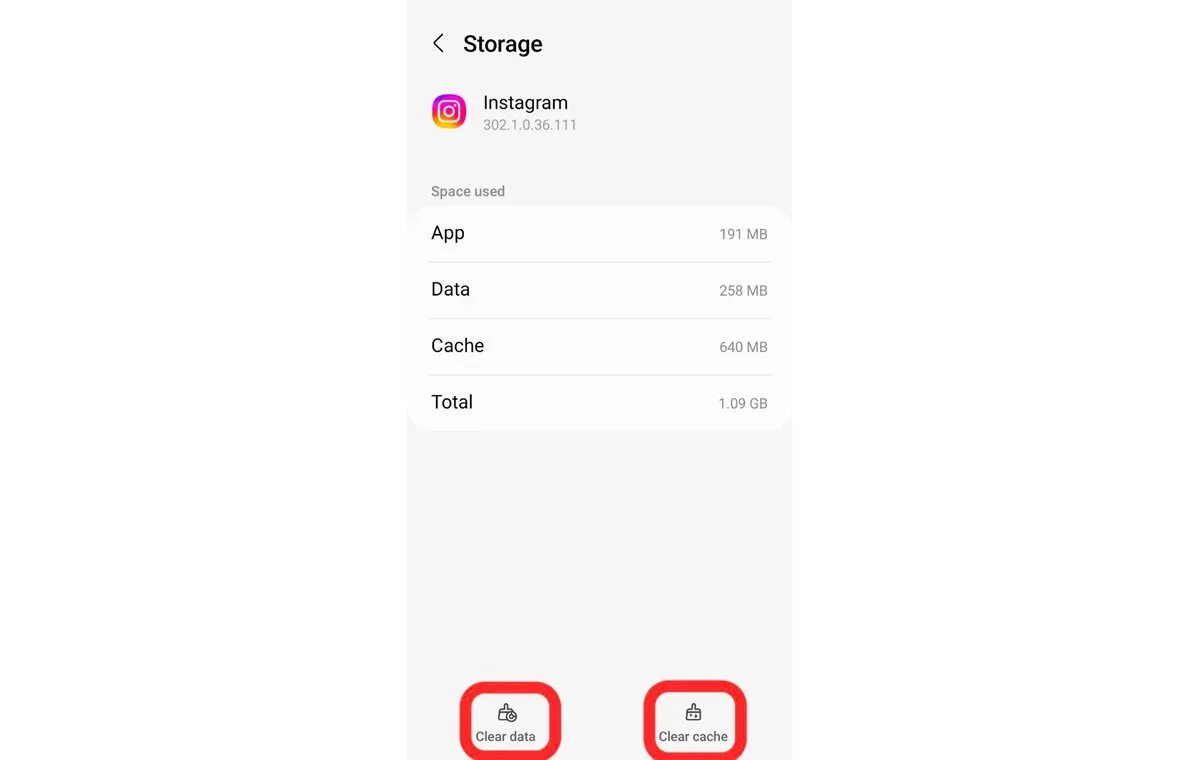
سپس بر روی “Storage” یا “Storage & cache” کلیک کنید و گزینههای “Clear Cache” و یا “Clear Data” را انتخاب کنید.
همچنین ممکن است لازم باشد ابتدا به جای “apps” گزینه “See all apps” را انتخاب کنید. اگر گوشی گلکسی سامسونگ دارید، میتوانید اینستاگرام را در قسمت جستجو تایپ کنید تا آن را پیدا کنید.
پاک کردن اکسپلور اینستاگرام در گوشی آیفون
حالا به سراغ پاک کردن اکسپلور اینستاگرام در گوشی آیفون میرویم. Setting را در گوشی آیفون خود باز کنید. برخلاف اندروید، نمیتوانید اطلاعات یا حافظه پنهان اینستاگرام خود را بدون حذف و نصب مجدد برنامه پاک کنید.
در نتیجه، باید اپلیکیشن اینستاگرام را حذف کرده و دوباره نصب کنید. به یاد داشته باشید که با این کار از حساب خود خارج میشوید و باید مجدداً وارد شوید.

به یاد داشته باشید که با این کار شما از اینستاگرام خارج می شوید، بنابراین بعد از دانلود برنامه باید دوباره وارد شوید و روی General ضربه بزنید.
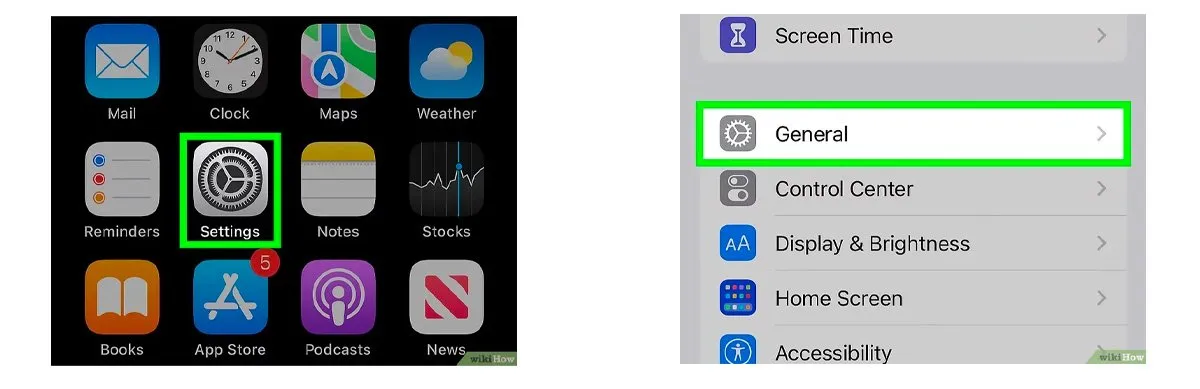
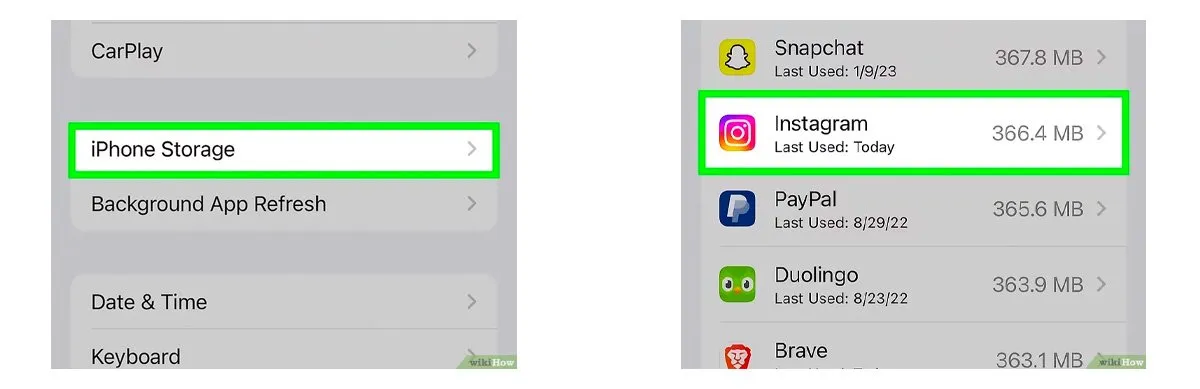
در ادامه راهی iPhone Storage شوید و در این بخش، باید همه برنامههای نصبشده روی گوشی خود را ببینید.
به پایین بروید تا اینستاگرام را ببینید و پس از زدن روی Delete App آن را پاک کنید. در ادامه به اپ استور بروید و مجدد برنامه اینستاگرام را نصب کنید.
بعد از ریست اکسپلور چه کارهایی انجام دهیم؟
پس از ریست کردن اکسپلور، الگوریتم اینستاگرام دوباره به جمعآوری دادههای رفتاری شما میپردازد. برای اینکه این صفحه طبق سلیقهتان شکل بگیرد، بهتر است حسابهای مرتبط با علایقتان را دنبال کنید، پستهای دلخواه را لایک و ذخیره کنید و محتوای جذاب را با دوستان خود به اشتراک بگذارید.
همچنین، در صورتی که به پستی علاقه ندارید، آن را گزارش دهید تا از نمایش چنین محتواهایی جلوگیری شود. جستوجوی هشتگها و کلمات کلیدی مرتبط با علاقهمندیها نیز به الگوریتم کمک میکند تا شما را سریعتر شناسایی کند و به این ترتیب، اکسپلور شما به مرور با محتوای مطلوب پر خواهد شد.

پاک کردن اکسپلور اینستاگرام با پاکسازی تاریخچه
اینستاگرام به منظور بهینهسازی تجربه کاربری، محتوای نمایش داده شده برای هر کاربر را بر اساس تعاملات پیشین او، از جمله حسابهای دنبال شده و هشتگهای جستجو شده، شخصیسازی میکند.
در این راستا، میتوانید تاریخچه جستجوی خود را پاک کرده و اکسپلور خود را ریست کنید. لذا در ادامه، مراحل انجام این کار را به تفصیل شرح میدهیم:
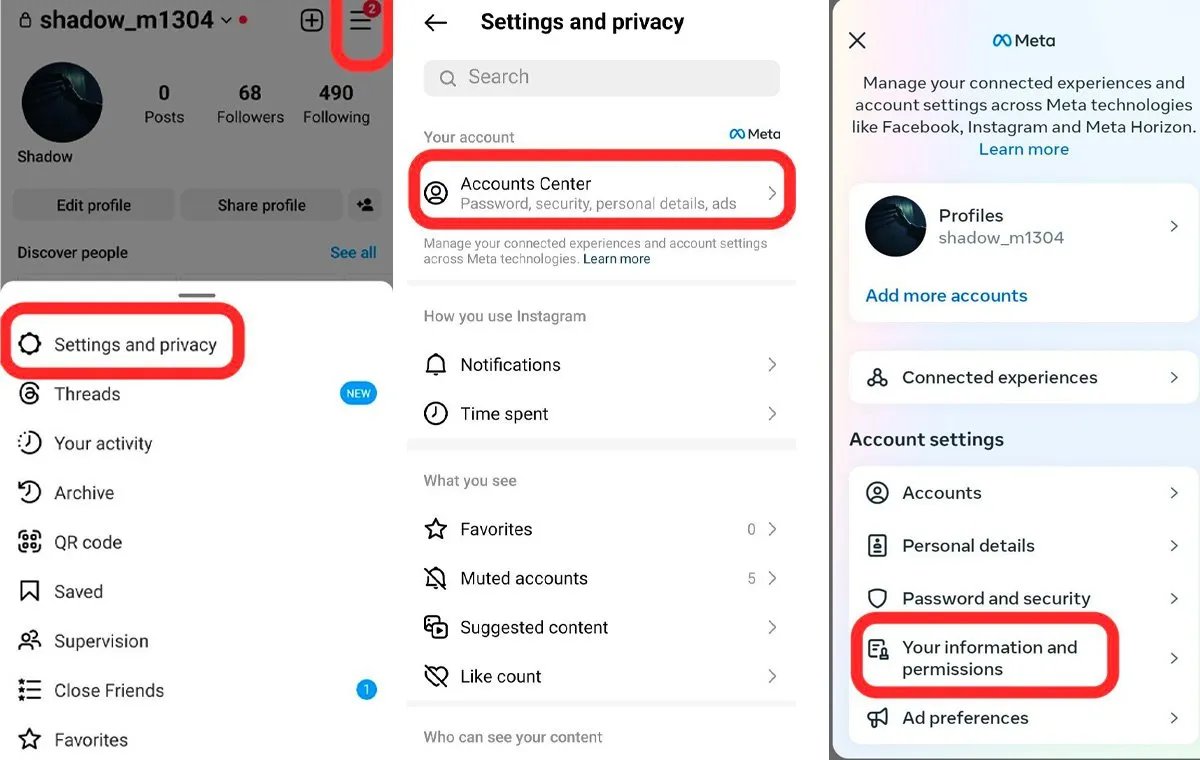
- برای آغاز این فرآیند، ابتدا به برنامه اینستاگرام وارد شده و به پروفایل خود بروید.
- پس از آن، روی منوی همبرگر (آیکون سه خط) در بالای سمت راست صفحه کلیک کرده و گزینه Settings and privacy را انتخاب نمایید. از اینجا به Accounts Center هدایت میشوید.
- در مرحله بعد، بر روی Your information and permissions کلیک کنید.
- در نهایت، گزینه Search history را انتخاب کرده.
- و در گام پایانی، با انتخابClear all searches، تاریخچه جستجوهای خود را بهطور کامل پاک کنید.
توجه داشته باشید که میتوانید از قسمت Your accounts & profiles نیز برای حذف انتخابی جستجوهای خود استفاده کنید.
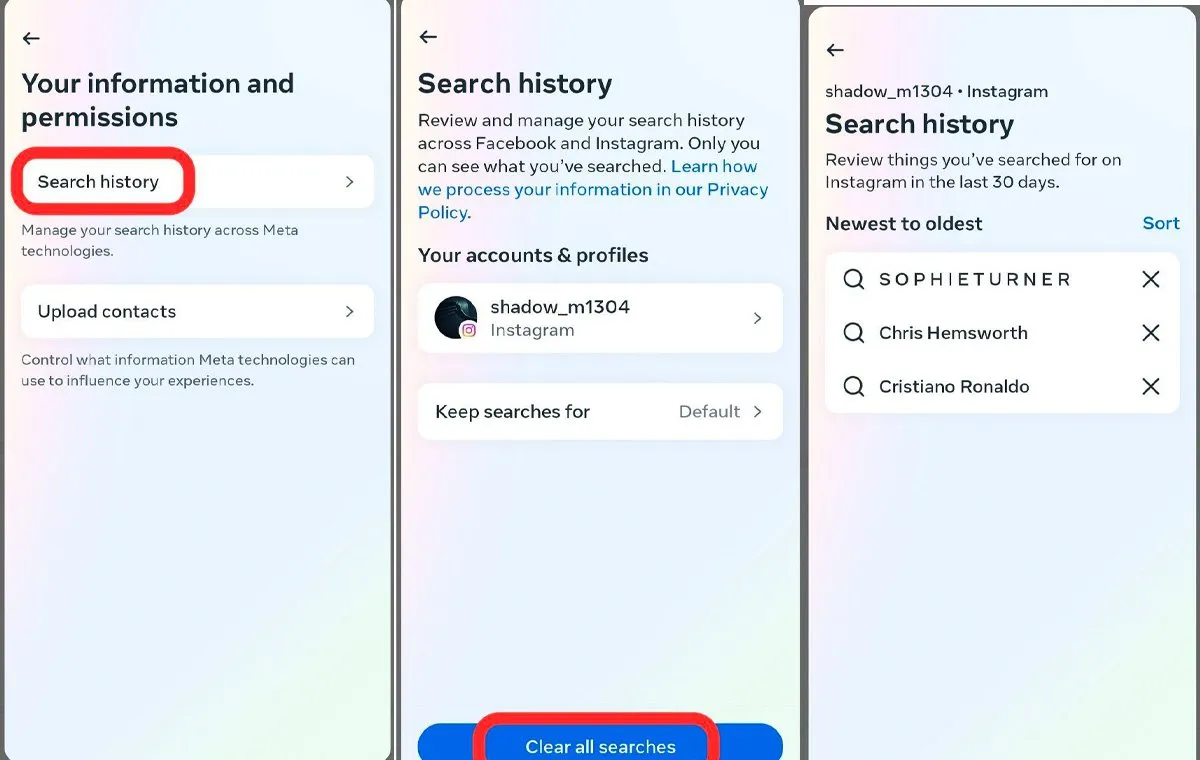
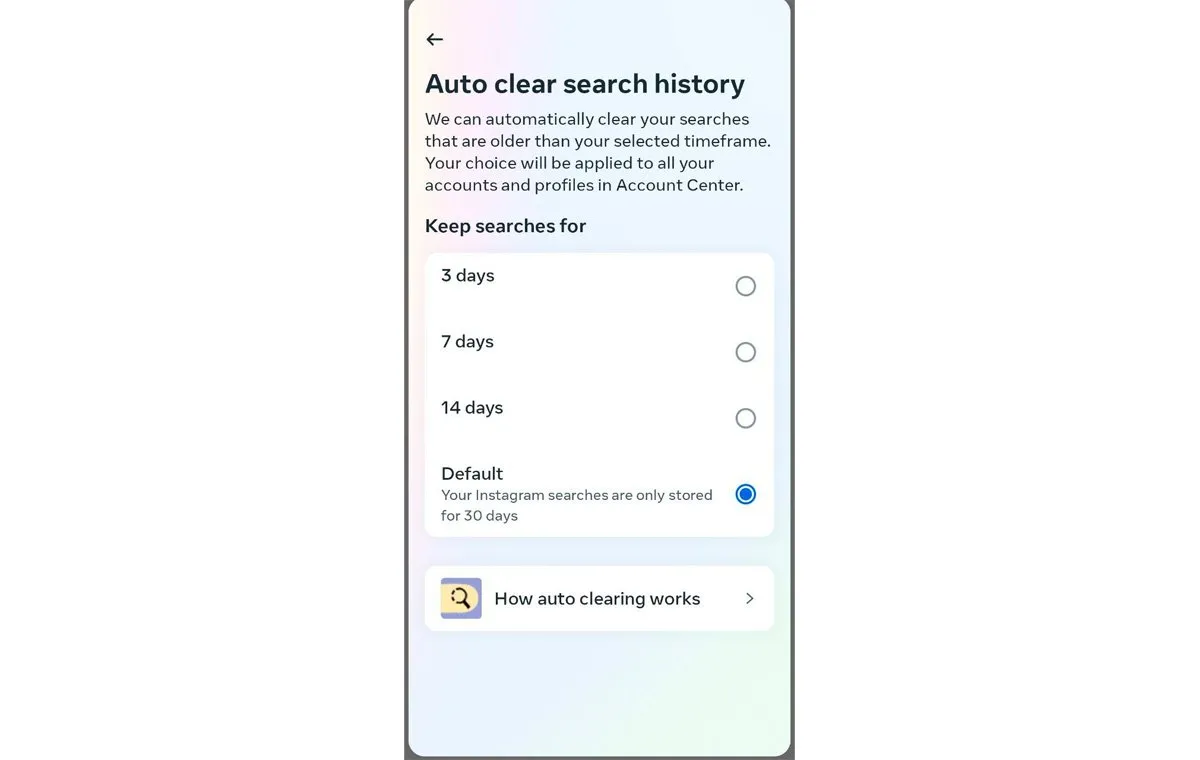
علاوه بر این، اگر تمایل دارید که تاریخچه جستجوهای شما بهمدت مشخصی ذخیره شود، گزینه Keep searches for را برگزینید.
شما میتوانید یکی از گزینههای 3 روز، 7 روز یا 14 روز را انتخاب کنید، که به موجب آن تاریخچه جستجوی شما برای مدت معین در حافظه اپلیکیشن حفظ خواهد شد. همچنین با انتخاب گزینه Default، تاریخچه جستجو به مدت 30 روز باقی خواهد ماند.
تنظیمات جدید برای IG
در راستای بهینهسازی تنظیمات اکسپلور اینستاگرام، این برنامه به شما این امکان را میدهد که محتوای نمایشی در صفحه اکسپلور خود را کنترل کنید.
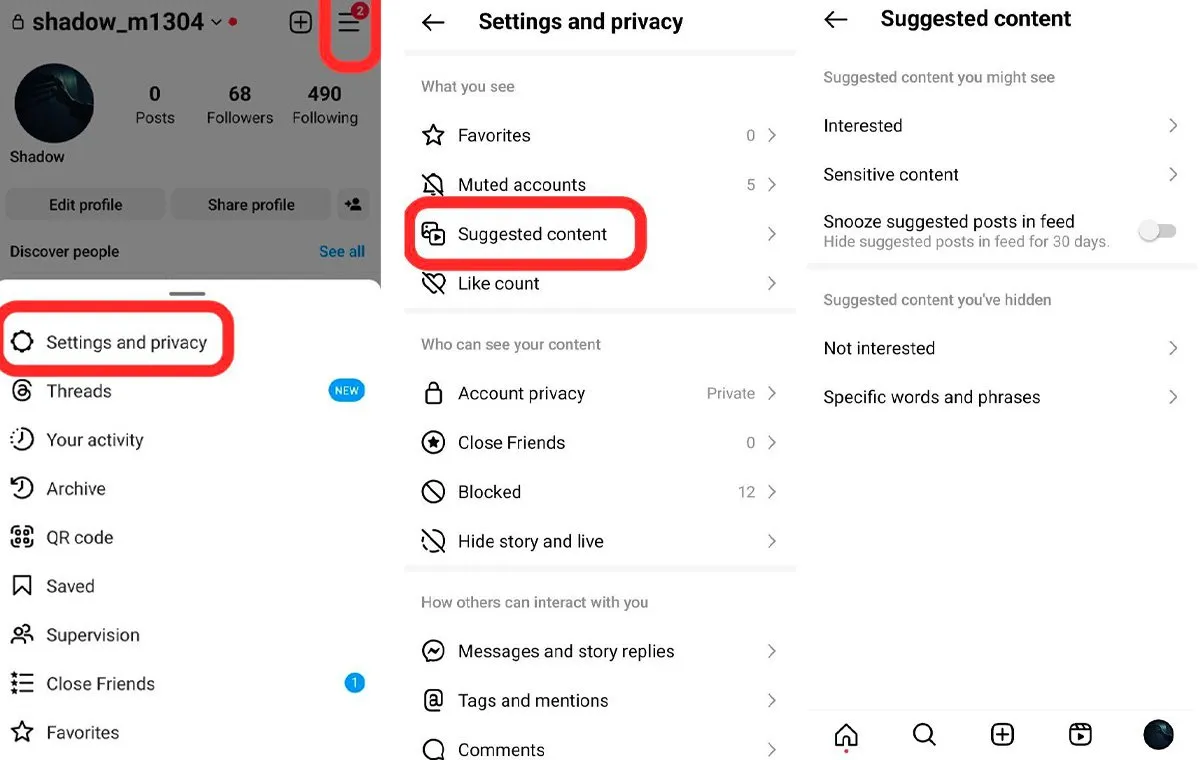
- به منظور انجام این کار، مجدداً به پروفایل خود برگشته و روی منوی همبرگر کلیک کنید.
- سپس وارد Settings and privacy و بعد از آن به Accounts Center شوید.
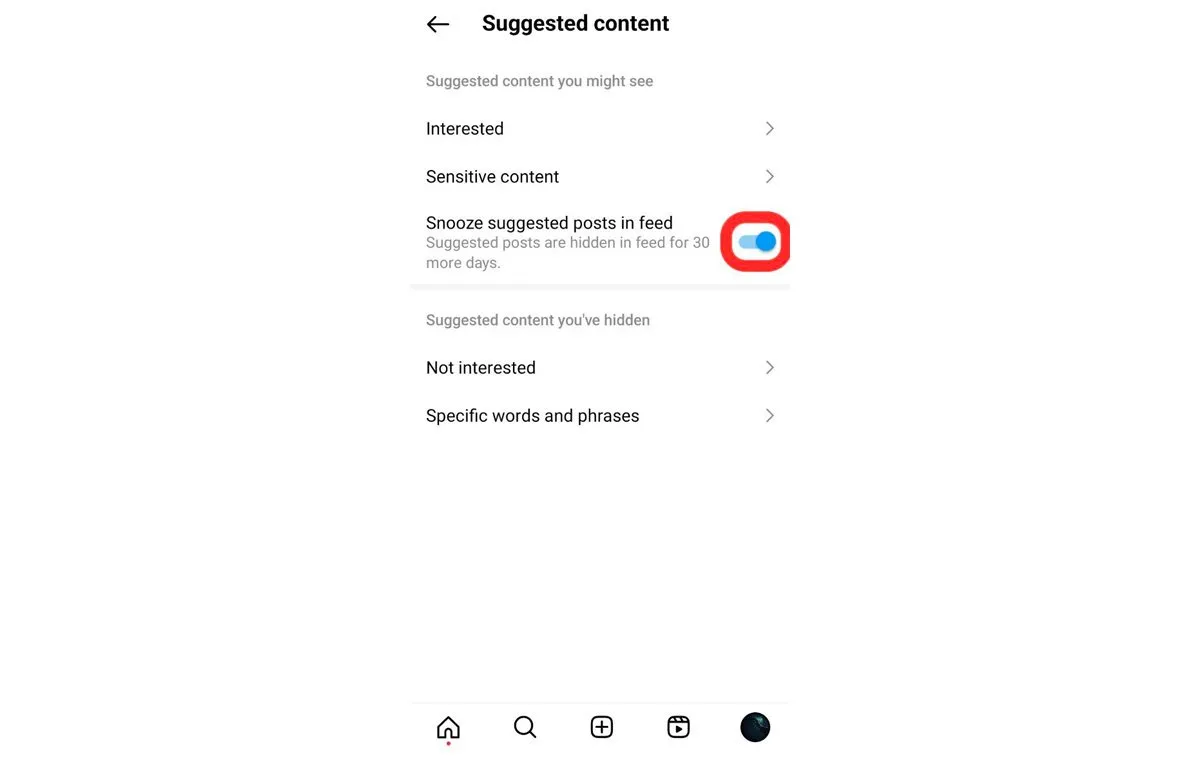
- در بخشWhat you see، گزینه Suggested content را انتخاب نمایید که شامل پنج گزینه مختلف است.
1. انتخاب پست به عنوان Interested
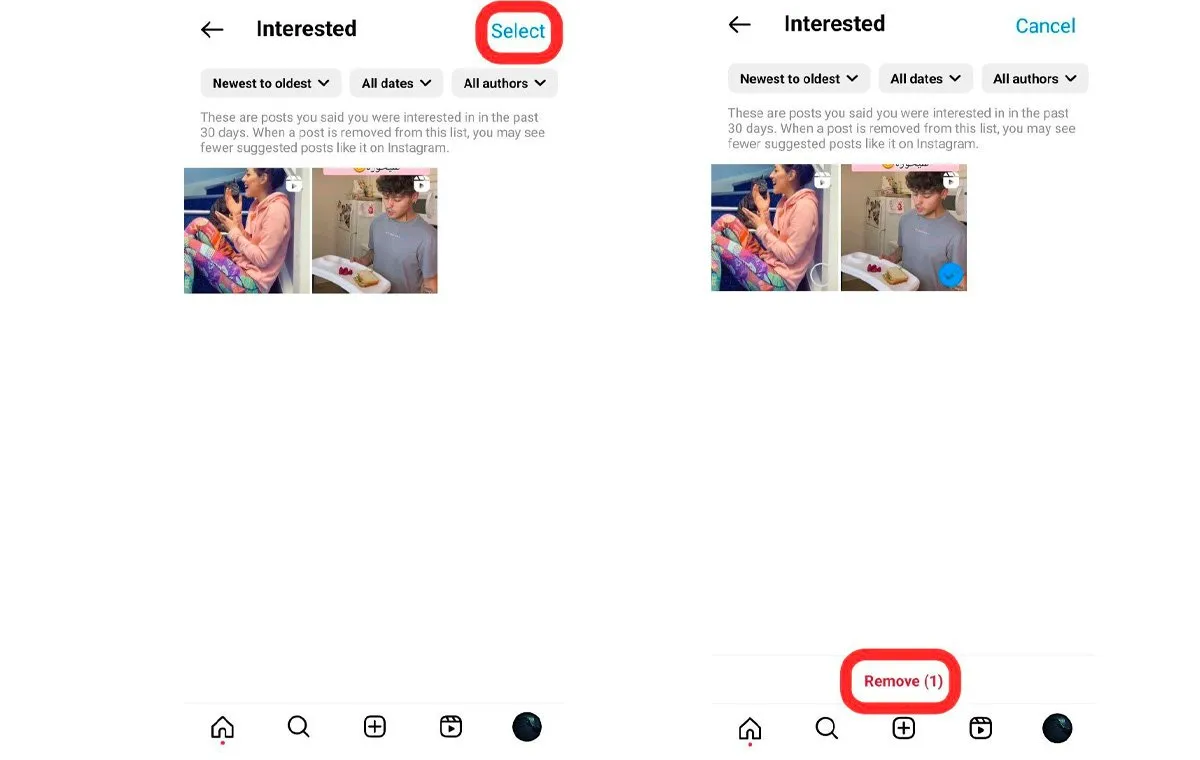
یکی از این گزینهها، انتخاب پستها بهعنوان Interested است. در این بخش، میتوانید تمامی پستهایی را که بهعنوان موردعلاقه علامتگذاری کردهاید، مشاهده کنید. اینستاگرام محتوای مشابه را برای شما نمایش خواهد داد. برای حذف پستهای علامتخورده، مراحل زیر را دنبال کنید:
- ابتدا بر روی Select کلیک کرده.
- مواردی را که میخواهید حذف کنید، انتخاب کرده.
- و در انتها روی Remove ضربه بزنید.
گزینه «Interested» به شما کمک میکند تا محتوای مشابهتری را در آینده مشاهده نمایید. با زدن این دکمه زیر هر پست، به الگوریتم اینستاگرام اطلاع میدهید که از این نوع محتوا لذت میبرید تا در آینده نمونههای مشابه بیشتری نمایش داده شود.
همچنین میتوانید فهرست پستهای علامتخورده را در همین بخش مدیریت یا حذف کرده و ممکن است محتوای مشابهای را که قبلا دیده بودید مشاهده نکنید.
2. پاک کردن اکسپلور اینستاگرام از محتوای حساس
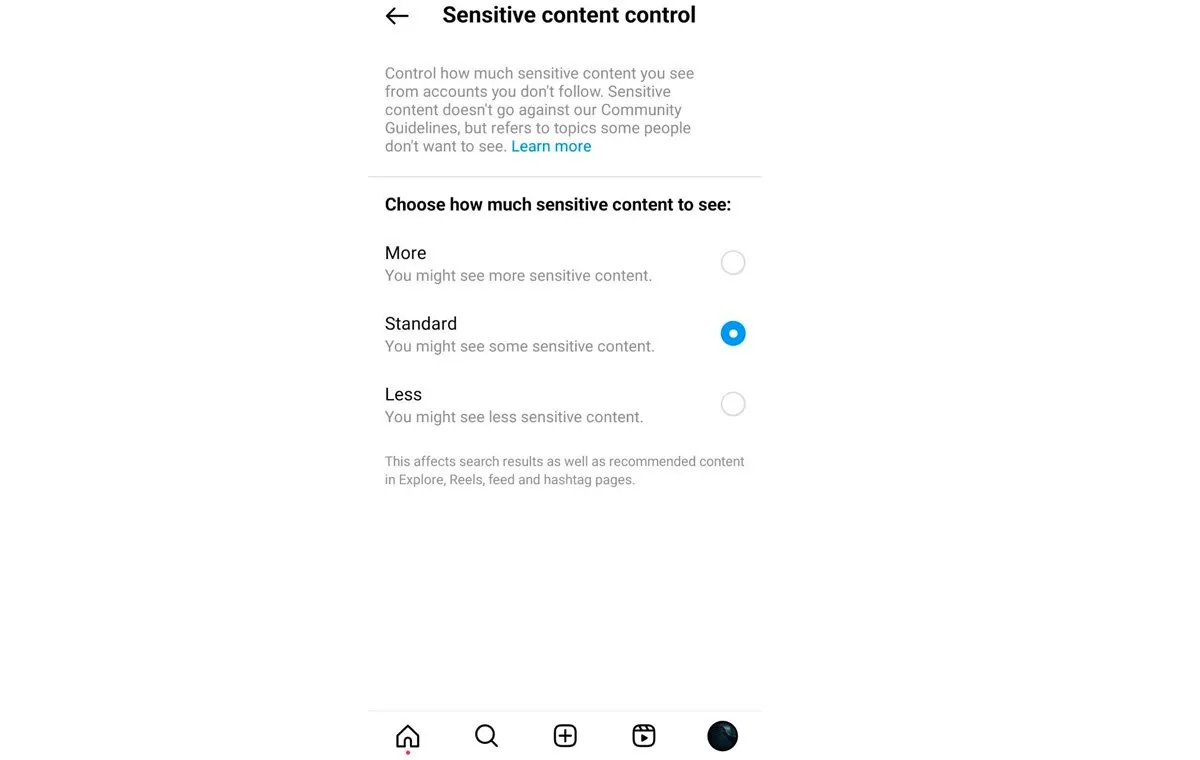
گزینه مهم دیگر، کنترل میزان محتوای حساس است که به شما این امکان را میدهد تا میزان نمایش اینگونه محتوا را بر اساس ترجیحات خود بین More، Standard و Less تنظیم کنید.
اگر پستهای حساسی را در اکسپلور خود نامناسب میدانید، انتخاب گزینه Less میتواند به شما کمک کند تا چنین محتوایی کمتر برای شما نمایش داده شود.
3. به تعویق انداختن پستهای جدید
گزینه سوم به تعویق انداختن پستهای جدید یا Snooze Suggested Posts In Feed اختصاص دارد. با فعال کردن این گزینه، میتوانید به مدت 30 روز پستهای پیشنهادی را در فید خود پنهان کنید. بدین ترتیب، در این مدت تنها پستهای پیجهایی را که دنبال کردهاید، مشاهده خواهید کرد.
4. انتخاب پست به عنوان Not Interested
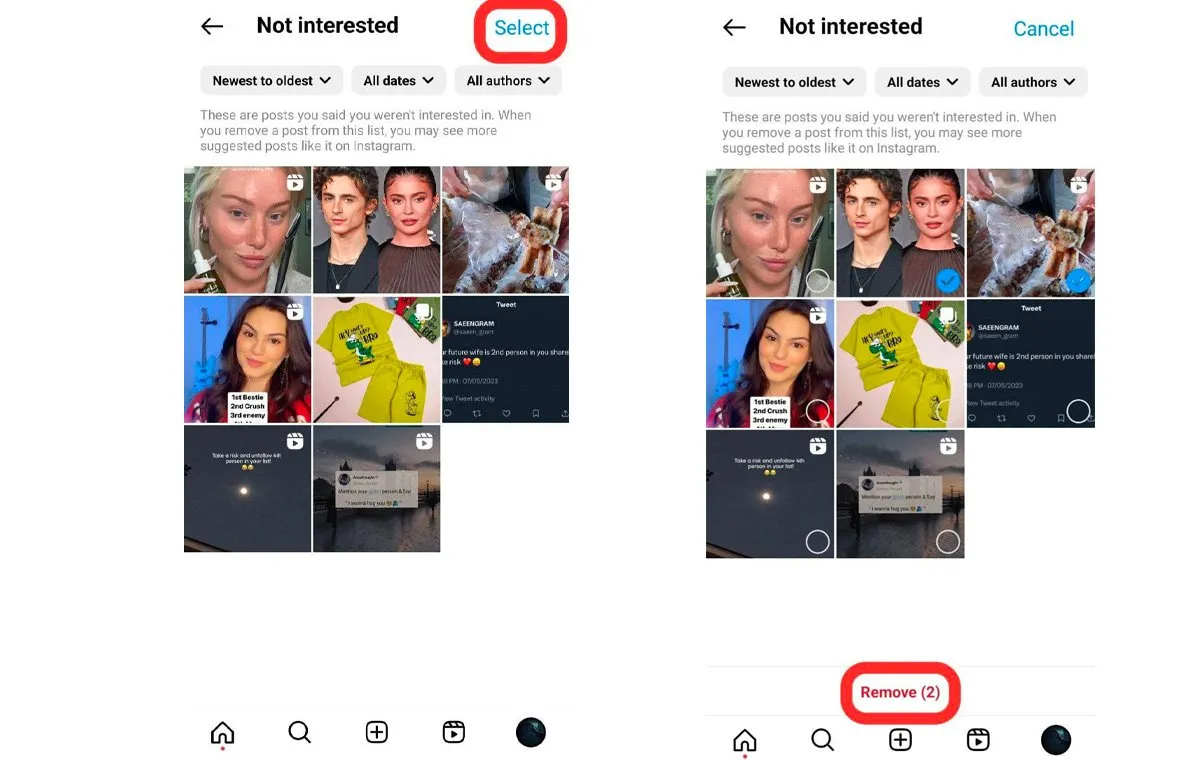
اگر تصمیم دارید پستهایی را که قبلاً بهعنوان Not Interested علامتگذاری کردهاید، دوباره مشاهده کنید، میتوانید به همین بخش مراجعه کرده و بر روی Select کلیک کنید. سپس مواردی را که میخواهید بازیابی کنید، انتخاب کرده و روی Remove ضربه بزنید.
5. کلمات و عبارات خاص
در ادامه، یکی از امکانات کاربردی اینستاگرام، وارد کردن کلمات و عبارات خاص است که به شما این قابلیت را میدهد تا محتوای حاوی این کلمات یا ایموجیها در اکسپلور و فید شما نمایش داده نشود. این ویژگی به شما کمک میکند تا کنترل بهتری بر نوع محتوایی که میخواهید ببینید، داشته باشید.
مزایا و معایب ریست کردن اکسپلور
در نهایت، مزایا و معایب ریست کردن اکسپلور اینستاگرام به وضوح قابل مشاهده است. پاکسازی تاریخچه جستجو به اینستاگرام این امکان را میدهد که محتوای جدید و مرتبط با علایق فعلی شما را نمایش دهد، محتواهایی که ممکن است قبلاً ندیده باشید.
با این حال، پاک کردن اکسپلور اینستاگرام میتواند منجر به از دست رفتن تعامل با برخی پیجهای جدید شود و لازم است که مدت زمانی صبر کنید تا الگوریتم دوباره سلیقه شما را شناسایی نماید.
تکرار مداوم این عملیات نیز ممکن است بهعنوان رفتاری غیرعادی از سوی اینستاگرام تلقی شود و امنیت حساب کاربری شما را به خطر بیندازد، لذا توصیه میشود تنها در مواقع ضروری از این روش استفاده کنید.